
Как отключить местоположение на iPhone так, чтобы другой не узнал
Важно: некоторые методы влияют на другие службы (звонки, GPS-навигацию, экстренные функции). Прежде чем менять настройки, оцените последствия для безопасности и доступности служб.
Можно ли отключить местоположение незаметно
Да, это возможно. iPhone предоставляет несколько способов скрыть реальное местоположение без отправки массовых уведомлений контактам. Варианты включают системные настройки iOS и сторонние инструменты для подмены координат. Основные идеи — либо временно отключить передачу данных (Режим полёта), либо изменить источник данных о местоположении (использовать другой iPhone или виртуальную локацию), либо запретить обмен в конкретных приложениях.
Определение: Под «скрыть местоположение незаметно» мы понимаем действия, которые не приводят к автоматическим push-уведомлениям для всех ваших контактов о том, что вы перестали делиться локацией.
Основные методы и пошаговые инструкции
Метод 1: Включите Режим полёта
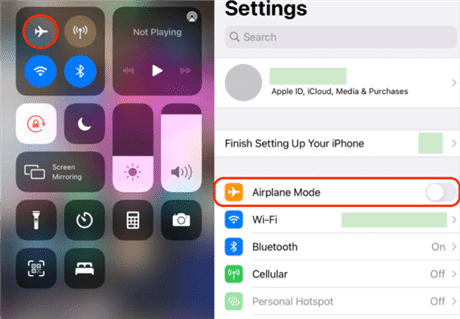
Режим полёта мгновенно отключает все сетевые соединения: сотовую связь, Wi‑Fi (если не включаете вручную), Bluetooth (можно включить отдельно) и передачу данных. Без сетей большинство сервисов не может передать обновлённую позицию.
Как включить:
- Откройте Настройки на главном экране.
- Найдите и активируйте Режим полёта.
- Быстрый способ: откройте Пункт управления (проведите вниз от верхнего правого угла на современных моделях или вверх от низа экрана на старых) и нажмите значок самолёта.
Плюсы: мгновенно и просто. Минусы: вы теряете связь, уведомления, вызовы и возможность использовать навигацию.
Метод 2: Использовать другой iPhone как источник местоположения
Если у вас есть второй iPhone, к которому привязан ваш Apple ID, можно настроить его как источник данных о вашем местоположении. Тогда ваши контакты будут видеть координаты этого второго устройства, а не того iPhone, который вы носите с собой.
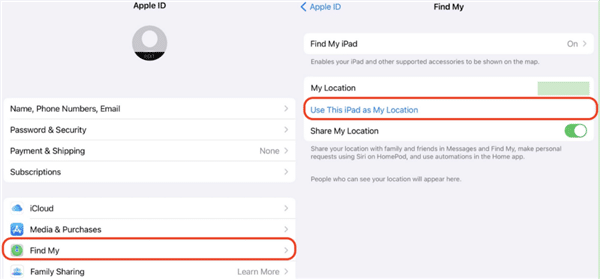
Как настроить:
- На втором iPhone войдите под тем же Apple ID, что и на основном устройстве.
- Откройте Настройки и коснитесь вашего профиля Apple ID.
- Выберите «Локатор» или «Find My» и убедитесь, что включено Поделиться местоположением.
- На втором iPhone откройте приложение Локатор.
- Перейдите в раздел «Я» и выберите «Использовать этот iPhone как моё местоположение».
Плюсы: вы можете свободно перемещаться с основным телефоном и при этом ваши контакты будут видеть статичную локацию второго устройства. Минусы: второй телефон должен быть включён и иметь возможность отправлять своё местоположение; при смене настроек вас могут удалить из списков друзей.
Метод 3: Отключить «Поделиться местоположением» в настройках iOS
В iOS есть глобальная настройка, которая управляет тем, делитесь ли вы местоположением со всеми сервисами Apple.
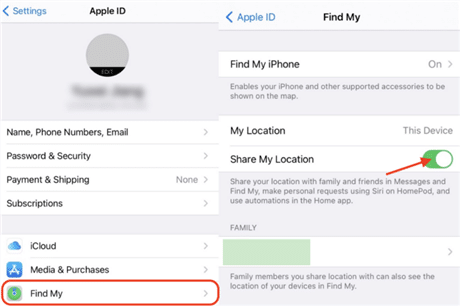
Как отключить:
- Откройте Настройки → Конфиденциальность и безопасность → Службы геолокации.
- Найдите раздел «Поделиться местоположением» или «Локатор» и переключите опцию в положение «Выключено».
Плюсы: простой и встроенный способ. Минусы: для некоторых приложений (например, семейного доступа или навигационных сервисов) может появиться ограничение функциональности; иногда вас могут удалить из групп общего доступа.
Метод 4: Остановить обмен в приложении Локатор
Если вы делитесь локацией с конкретными людьми через приложение Локатор (Find My), можно отключить обмен как глобально, так и по каждому контакту.
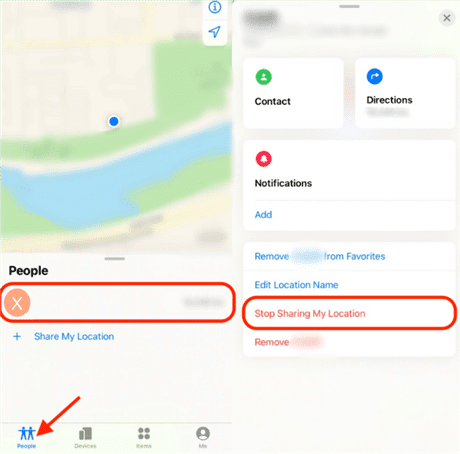
Как остановить обмен:
- Откройте приложение Локатор.
- Перейдите в раздел «Я» и отключите «Поделиться моим местоположением».
- Чтобы перестать делиться с конкретным человеком: откройте вкладку Люди → выберите контакт → нажмите «Прекратить совместное использование местоположения».
Плюсы: выборочное отключение. Минусы: некоторые контакты увидят уведомление, если вы перестанете делиться именно в рамках беседы (например, в Сообщениях это могут заметить).
Метод 5: Подмена координат (GPS spoofer)
Сторонние инструменты позволяют задать виртуальную локацию, и устройство будет сообщать эту локацию как реальную. Это работает для приложений, которые используют стандартные API геолокации.
Пример: iToolab AnyGo или Tenorshare iAnyGo — программы для компьютера, которые подключаются к iPhone и позволяют задать «телепорт» в любую точку мира.
Общий алгоритм работы с такими инструментами:
- Скачайте и установите выбранный инструмент на компьютере (Windows или macOS).
- Подключите iPhone к компьютеру через кабель и доверьтесь этому компьютеру, если потребуется.
- Запустите программу и выберите режим «Изменение местоположения» или «Teleport».
- Поиск желаемого адреса или координат, подтвердите и примените изменения.
Плюсы: можно указать любую точку на карте, выборочно имитировать передвижение. Минусы: такие утилиты иногда нарушают правила приложений, требуют доверия к стороннему ПО и могут вызвать проблемы с некоторыми сервисами.
Как скрыть местоположение в Сообщениях (iMessage)
Приложение Сообщения позволяет делиться местоположением с отдельными контактами. Отключение локального обмена в диалоге отправит уведомление в некоторых случаях — будьте внимательны.
Как прекратить обмен в Сообщениях:
- Откройте приложение Сообщения и выберите разговор с контактом.
- Нажмите на имя контакта в верхней части экрана и выберите «Информация».
- Нажмите «Прекратить совместное использование местоположения» или отключите доступ на желаемый срок.
Примечание: при отключении в контексте отдельной беседы этот контакт может получить уведомление о прекращении обмена местоположением.
Когда методы не сработают: исключения и контрпримеры
- Экстренные службы и некоторые системные функции могут использовать GPS независимо от настроек приложений. Например, вызов экстренных служб может временно активировать GPS для передачи координат.
- Корпоративные устройства с MDM (Mobile Device Management) могут контролировать параметры и отправлять местоположение независимо от пользовательских изменений.
- Если вы используете приложения, которые кешировали координаты или используют альтернативные данные (например, Bluetooth-маячки), простое отключение «Поделиться местоположением» не обязательно удалит уже переданные данные.
- При включённом Wi‑Fi без сотовой связи локализация по Wi‑SSID и ближайшим точкам доступа всё ещё может давать приближённую позицию.
Альтернативные подходы и рекомендации
- Временно скрывать местоположение вместо полного отключения. Например, включайте Режим полёта на время встречи и выключайте после возвращения.
- Создайте второй аккаунт/устройство для демонстрации «безопасной» локации: это часто удобнее и безопаснее, чем подмена координат.
- Отключайте доступ к геолокации для отдельных приложений в Настройках → Конфиденциальность и безопасность → Службы геолокации. Выберите «Никогда» или «При использовании приложения» для конкретных приложений.
Мини‑методика для выбора подхода
- Оцените цель: временное скрытие, постоянная приватность или демонстрация другой локации.
- Выберите минимально инвазивный метод (Режим полёта → отключение «Поделиться местоположением» → использование второго устройства → подмена GPS).
- Проверьте работоспособность: попросите доверенное лицо посмотреть вашу локацию или используйте другой аккаунт для верификации.
- Верните настройки в исходное состояние после завершения действия.
Критерии приёмки
- Мой текущий iPhone перестаёт отправлять обновления местоположения в течение 1–2 минут.
- Контакты, с которыми я делился локацией, не получают уведомлений о моих действиях (кроме случаев, указанных в разделе про Сообщения).
- Я могу восстановить прежние настройки и возобновить обмен локацией без потери доступа к Apple ID и данным.
Чек‑лист безопасности перед отключением местоположения
- Убедитесь, что отключение не нарушит работу родительского контроля или корпоративных политик.
- Сохраните критические контакты и инструкции доступа на случай потери связи.
- Отключая геолокацию, помните про службы экстренной помощи и навигацию в автомобиле.
Риски и способы смягчения
- Риск: невозможность принять звонок или получить SMS во время Режима полёта. Смягчение: заранее включите режим, только когда это безопасно.
- Риск: сторонние программы для подмены местоположения могут потребовать доверия к компьютеру. Смягчение: используйте проверенное ПО, снимайте привилегии после использования.
- Риск: удаление из списков друзей или семейного доступа. Смягчение: заранее предупредите людей, с которыми у вас семейные или рабочие обязательства.
Примечания о конфиденциальности и законе
Местоположение — персональные данные. Использование подмены локации для обмана или обхода правил приложений может противоречить пользовательским соглашениям или местному законодательству. Если вы храните или передаёте данные третьим лицам, учитывайте требования конфиденциальности и местные правила обработки персональных данных.
Быстрая сводка для ролей
- Для обычного пользователя: самый безопасный и быстрый способ — включить Режим полёта или отключить «Поделиться местоположением» в Настройках.
- Для родителей: если нужно временно скрыть своё местоположение от ребёнка, лучше обсудить это заранее; полностью отключать семейный доступ не рекомендуется.
- Для корпоративных пользователей: проконсультируйтесь с IT/ADM перед изменениями — MDM может блокировать изменения и отслеживать устройство.
Заключение
Скрыть местоположение на iPhone можно разными способами: от простого включения Режима полёта до использования второго устройства или программ для подмены координат. Каждый метод имеет свои плюсы и минусы — выбирайте тот, который отвечает вашей цели при минимальном риске для безопасности и доступности служб. После завершения ситуации не забудьте вернуть прежние настройки, чтобы восстановить нормальную работу приложений и функций.
Сводка действий:
- Для мгновенного эффекта: Режим полёта.
- Для длительного скрытия: отключите «Поделиться местоположением» в Настройках или в приложении Локатор.
- Для демонстрации другой локации: используйте второй iPhone или инструмент подмены.
Дополнительные материалы: проверьте настройки Мобильного устройства (MDM), семью и рабочие политики, а также руководство пользователя iPhone для вашей версии iOS.

Похожие материалы

Несколько аккаунтов Skype: Multi Skype Launcher

Журнал для работы: повысить продуктивность

Персональные звуки уведомлений на Android

Скачивание шоу Hulu для офлайн‑просмотра

Microsoft Start: персонализированная новостная лента
