
Как отключить всплывающие подсказки клавиш на Android и iOS
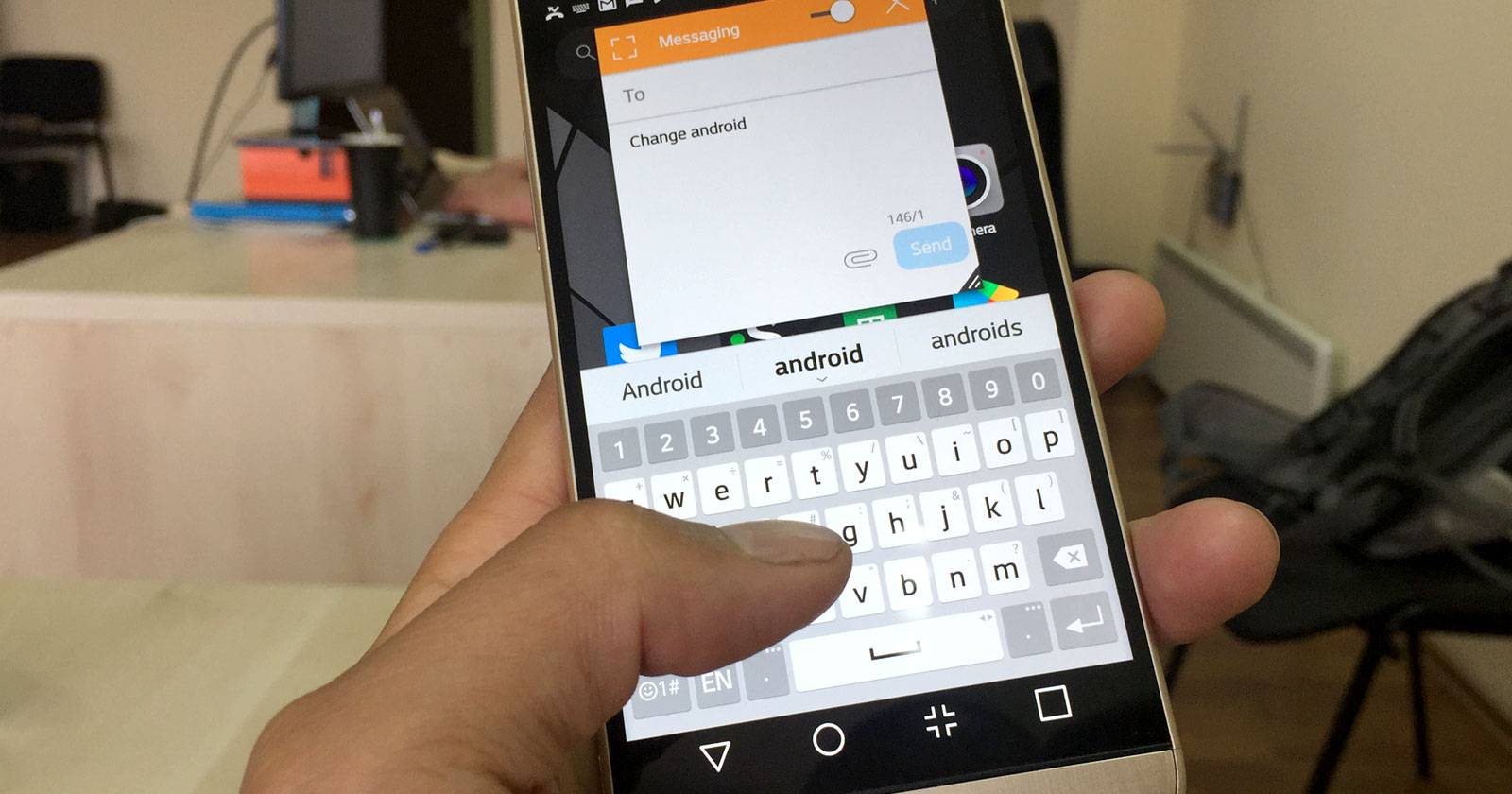

Что такое всплывающая подсказка клавиши
Коротко: это маленькое окно (попап), которое появляется при нажатии на клавишу, чтобы визуально подтвердить символ. Полезно при вводе по одному пальцу или при вводе паролей, но для большинства пользователей, печатающих вслепую на экране, подсказка не нужна.
Важно: если вы используете стороннюю клавиатуру (не Gboard на Android или нестандартную раскладку на iOS), шаги будут отличаться — смотрите настройки вашей клавиатуры.
Как отключить всплывающие подсказки на Android (Gboard)
Пошагово:
- Откройте приложение Настройки.
- Пролистайте до раздела Язык и ввод или Система → Язык и ввод (в разных оболочках путь может немного отличаться).
- Выберите Виртуальная клавиатура.
- Нажмите Gboard (стандартная клавиатура Google).
- Откройте Предпочтения.
- Отключите переключатель Показ всплывающей подсказки при нажатии.
После этого при нажатии клавиш попапы больше не будут появляться.
Важно: инструкции относятся к стандартной Gboard. Если вы используете другую клавиатуру (SwiftKey, Samsung Keyboard и т. п.), ищите схожие параметры в её настройках.
Как отключить всплывающие подсказки на iOS
Пошагово:
- Откройте приложение Настройки.
- Перейдите в Основные.
- Выберите Клавиатура.
- Отключите опцию Предпросмотр символа.
После этого iOS перестанет показывать увеличенные символы над нажатой клавишей.
Критерии приёмки — как проверить, что всё отключено
- При наборе текста попап над клавишей не появляется.
- При вводе сообщений и заметок вы не видите увеличенного символа поверх клавиши.
- При вводе паролей поведение соответствует вашим требованиям (см. раздел про исключения).
Проверьте в любом текстовом поле (сообщение, заметка) и в поле для пароля.
Когда стоит оставить подсказки включёнными или временно включать
- Если вы часто вводите одноруко или целитесь пальцем, подсказки помогают избежать ошибок.
- При вводе пароля, когда поле скрыто, подсказка помогает убедиться в правильности символа.
Рекомендация: при критичных вводах (пароли, коды) временно включайте подсказки или используйте менеджер паролей.
Альтернативы и улучшения ввода
- Менеджер паролей: сокращает ручной ввод паролей и исключает необходимость видеть каждый символ.
- Сторонние клавиатуры: у некоторых есть более тонкие настройки анимаций и отзывчивости.
- Увеличение шрифта в приложениях: если вы не уверены в символах, увеличение размера текста в поле ввода помогает лучше видеть результат.
Быстрая проверка: чек-лист перед выключением
- Убедился, что использую стандартную клавиатуру (Gboard на Android).
- Нашёл нужную настройку в «Язык и ввод» или «Клавиатура».
- Проверил ввод паролей и решил, буду ли временно включать подсказки для них.
- Поэкспериментировал с альтернативной клавиатурой, если требуются дополнительные функции.
Когда отключение не решит проблему
- Если клавиатура зависает или ведёт себя медленно — это не связано с попапами; попробуйте обновить приложение клавиатуры или перезагрузить устройство.
- Если у вас доступна только сторонняя клавиатура с ограниченными настройками, инструкция для Gboard/iOS может не работать.
Короткая методика принятия решения
- Оцените, печатаете ли вы вслепую на мобильном устройстве. Если да — выключайте.
- Если часто вводите пароли вручную — используйте менеджер паролей или временно включайте попапы.
- Если сомневаетесь, отключите и попрактикуйтесь 1–2 дня; вернуть легко.
Риски и смягчение
Риск: случайные опечатки незаметны при выключенных подсказках. Смягчение: включайте автокоррекцию и проверяйте текст перед отправкой.
Важное замечание
Пожалуйста, не забудьте, что названия пунктов меню могут немного отличаться в зависимости от версии Android, оболочки производителя (Samsung, Xiaomi и др.) и локализации iOS. Если нужный пункт не найден — воспользуйтесь строкой поиска в настройках (по словам «клавиатура», «Gboard», «предпросмотр»).
Краткое резюме
Отключение всплывающих подсказок клавиш улучшает комфорт печати для многих людей, особенно для тех, кто печатает вслепую на смартфоне. Это простая настройка в Gboard и iOS, легко обратимая и не влияющая на остальные функции клавиатуры.
Краткий список действий
- Android (Gboard): Настройки → Язык и ввод → Виртуальная клавиатура → Gboard → Предпочтения → Отключить «Показ всплывающей подсказки при нажатии».
- iOS: Настройки → Основные → Клавиатура → Отключить «Предпросмотр символа».
Авторская подсказка
Если вы менеджер устройств или ИТ-администратор, включите инструкцию в краткое руководство для сотрудников, чтобы стандартизировать пользовательский опыт.
Спасибо — если нужно, подготовлю краткий PDF-инструктаж или карточку с шагами для печати.

Похожие материалы

Несколько аккаунтов Skype: Multi Skype Launcher

Журнал для работы: повысить продуктивность

Персональные звуки уведомлений на Android

Скачивание шоу Hulu для офлайн‑просмотра

Microsoft Start: персонализированная новостная лента
