
Как отключить код‑пароль на iPhone
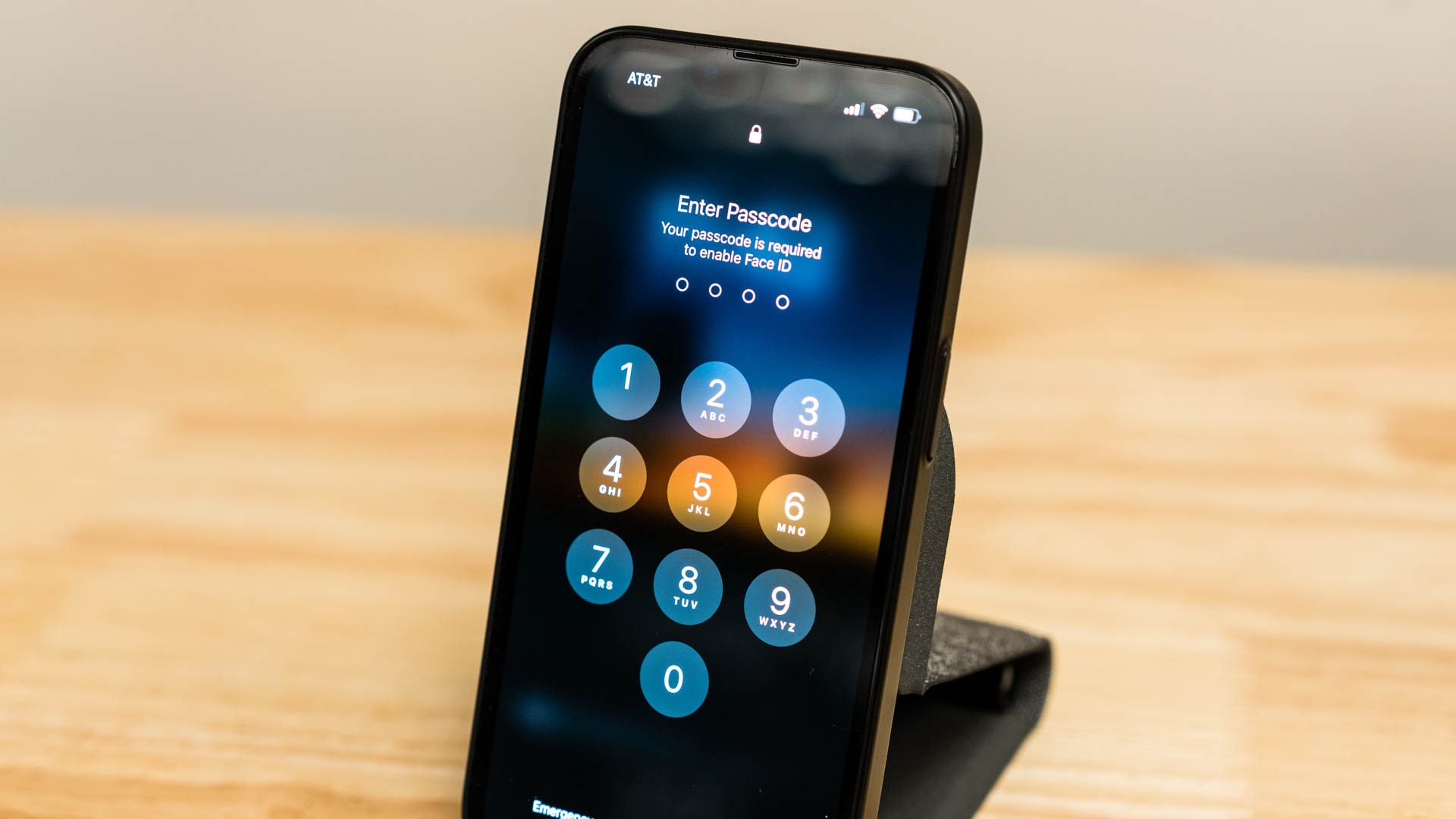
Быстрые ссылки
- Отключить код‑пароль на iPhone
Краткое содержание
- Чтобы отключить код‑пароль: Настройки → Face ID и код‑пароль (или Touch ID и код‑пароль) → Выключить код‑пароль → введите текущий код и пароль Apple ID.
- После отключения любой с физическим доступом сможет открыть и использовать устройство.
Ваш код‑пароль защищает iPhone от неавторизованного использования. Если вы решили, что он вам не нужен, можно его отключить — но это снижает уровень безопасности устройства. Ниже — пошаговая инструкция с важными примечаниями и практическими рекомендациями.
Отключение код‑пароля на iPhone
Откройте приложение «Настройки» на iPhone.
Для отключения код‑пароля вам понадобятся: текущий код‑пароль устройства и пароль от Apple ID. Подготовьте их заранее.
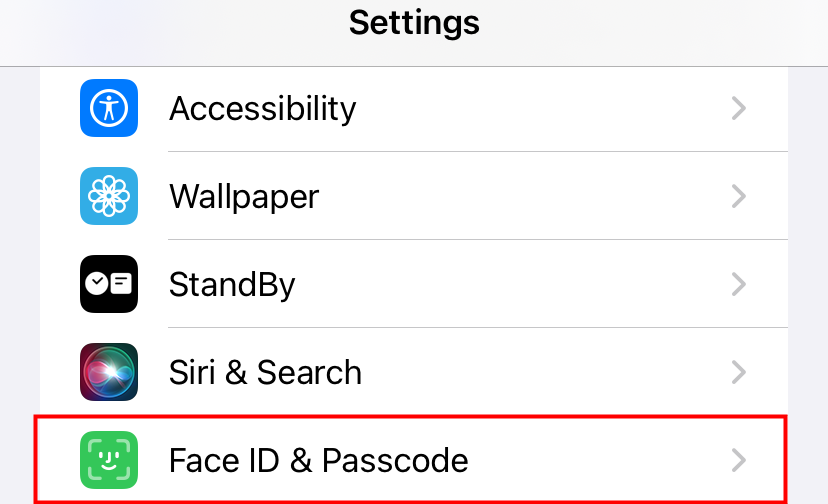
В настройках откройте раздел управления биометрией и кодом:
- На iPhone X и новее: «Face ID и код‑пароль».
- На более старых моделях с Touch ID: «Touch ID и код‑пароль».
- На устройствах без биометрии: пункт «Код‑пароль».
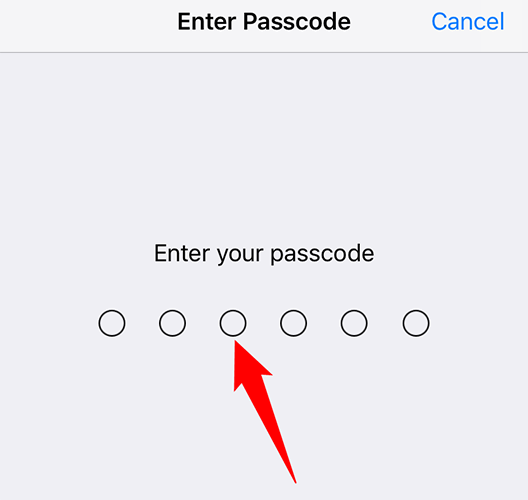
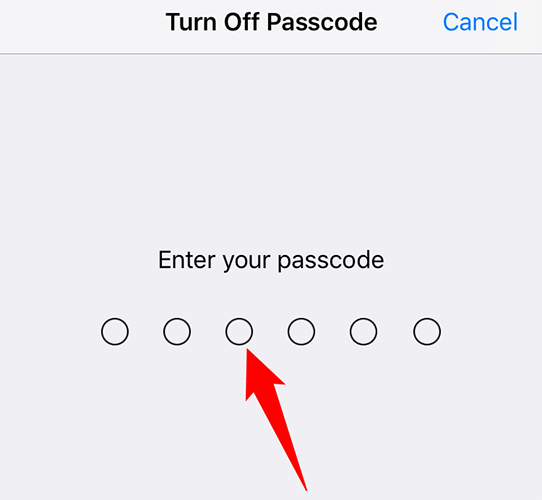
- На экране «Введите код‑пароль» введите текущий код.
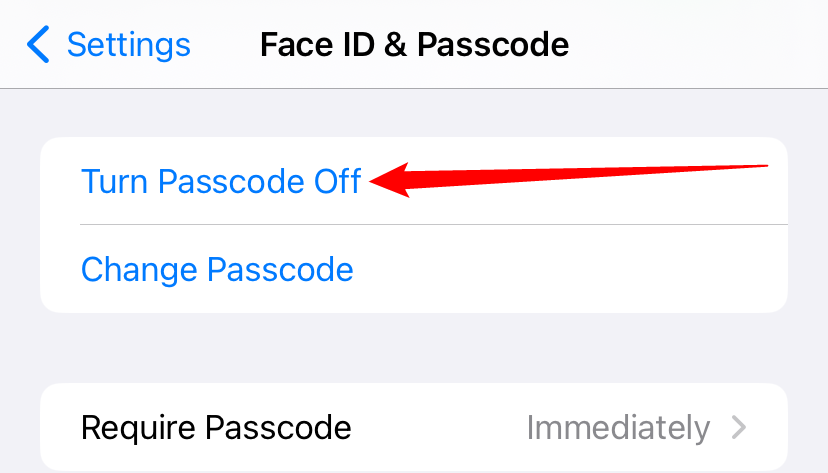
- В настройках нажмите «Выключить код‑пароль».
- Подтвердите действие, нажав «Выключить» в системном запросе.
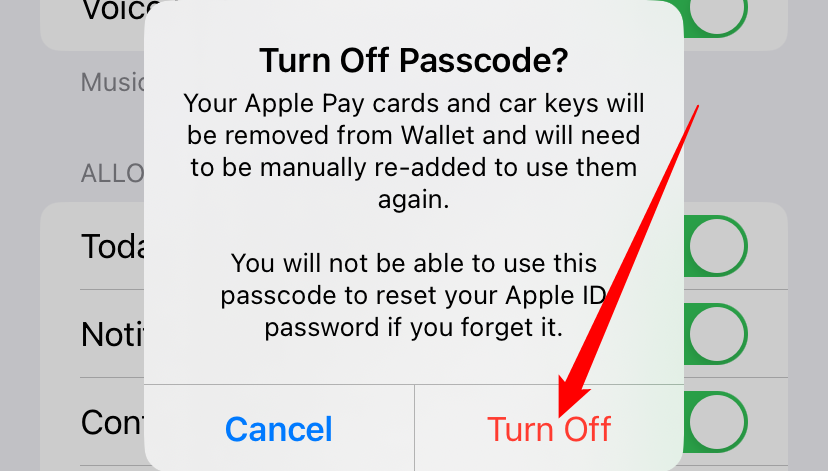
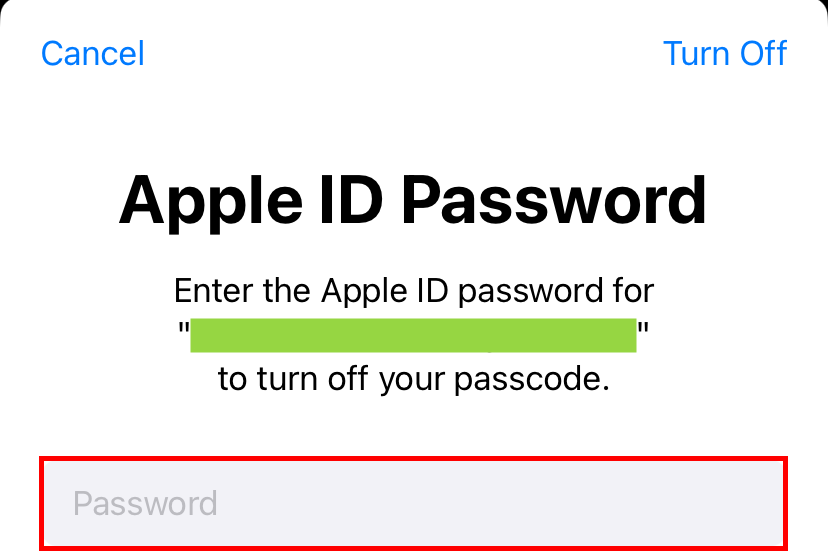
- В появившемся окне введите пароль Apple ID и снова нажмите «Выключить».
- На финальном экране введите текущий код‑пароль ещё раз, чтобы завершить процесс.
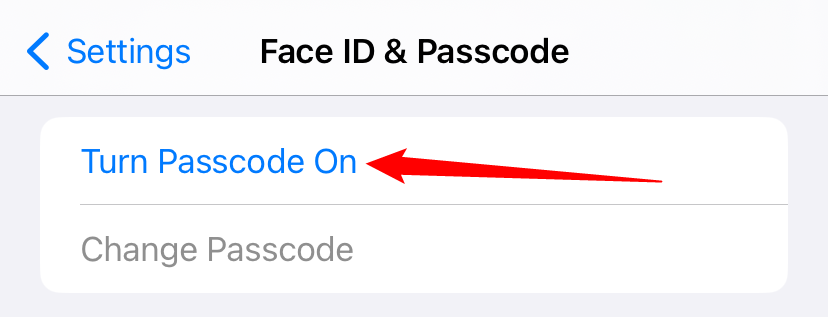
После успешного отключения вы вернётесь в меню код‑пароля, где кнопка теперь будет подписана «Включить код‑пароль». Все параметры кода при этом будут недоступны, пока вы снова не включите код.
Важные замечания
- Отключение кода устраняет защитный барьер устройства. Любой с физическим доступом сможет читать сообщения, просматривать фото, использовать приложения и выполнять покупки.
- Учётные данные в iCloud, банковские приложения и другие сервисы могут требовать повторной авторизации при следующем доступе.
- Если вы отключаете код временно (например, для тестирования), запланируйте момент для повторного включения.
Когда не стоит отключать код‑пароль (контрпримеры)
- Если вы носите iPhone в общественных местах или часто оставляете устройство без присмотра.
- Если на устройстве хранятся рабочие данные или данные клиентов — это может нарушать корпоративные политики безопасности.
- При использовании мобильных платежей, банковских приложений или менеджеров паролей — код‑пароль добавляет уровень защиты.
Альтернативные варианты (без полного отключения)
- Отключить Face ID/Touch ID и оставить только код‑пароль: увеличивает контроль над биометрией, но сохраняет базовую защиту.
- Установить более простой код (не рекомендуется) или изменить настройки времени блокировки и требование к коду.
- Для кратковременного доступа используйте «Экстренный вызов» и функции гостевого доступа в приложениях, вместо полного снятия защиты.
Быстрая методология — чеклист перед отключением
- Резервное копирование данных в iCloud или на компьютер.
- Запишите/запомните текущий код‑пароль и пароль Apple ID.
- Оцените риски: кто сможет получить физический доступ к устройству.
- При необходимости отключите платёжные приложения или выйдите из них.
- После теста — включите код‑пароль обратно.
Роли и обязанности
- Владелец устройства: принимает решение об отключении и несёт ответственность за безопасность данных.
- IT‑администратор (в корпоративной среде): должен согласовать отключение с политикой безопасности и провести аудит доступа.
Риски и способы смягчения
- Риск: кража данных при потере/краже устройства. Мягчение: включение «Найти iPhone», удалённая блокировка и удаление данных через iCloud.
- Риск: несанкционированные покупки. Мягчение: отключите автопокупки и хранение платежных данных в приложениях.
Краткие рекомендации по безопасности
- По возможности не отключайте код‑пароль. Если необходим доступ нескольким людям, используйте общий корпоративный профиль или доверенные учётные записи с ограничениями.
- Включите двухфакторную авторизацию для Apple ID.
- Регулярно обновляйте iOS для получения исправлений безопасности.
Глоссарий (одно предложение)
- Код‑пароль: цифровой PIN или пароль, который требуется для разблокировки экрана iPhone.
- Apple ID: учётная запись Apple, используемая для iCloud, App Store и подтверждений безопасности.
Критерии приёмки
- После выполнения шагов кнопка в меню код‑пароля должна отображать «Включить код‑пароль».
- Параметры кода должны быть неактивны (затемнены).
- Устройство должно требовать пароль Apple ID при попытке отключения.
Короткая анонс‑версия (для рассылки, 100–200 слов)
Если вы хотите временно убрать требование к коду‑паролю на своём iPhone, это возможно через Настройки → Face ID и код‑пароль (или Touch ID и код‑пароль). Для отключения нужно ввести текущий код и пароль Apple ID. Помните, что после этого любой с физическим доступом сможет использовать устройство и видеть ваши данные. Рекомендуется сделать резервную копию и взвесить риски прежде чем отключать защиту. Если вы не уверены, рассмотрите альтернативы: деактивировать биометрию, но оставить код‑пароль, или временно выйти из критичных приложений.
Если нужно, могу добавить инструкции по отключению только Face ID/Touch ID или шаблон корпоративной политики по управлению устройствами iOS.

Похожие материалы

Несколько аккаунтов Skype: Multi Skype Launcher

Журнал для работы: повысить продуктивность

Персональные звуки уведомлений на Android

Скачивание шоу Hulu для офлайн‑просмотра

Microsoft Start: персонализированная новостная лента
