
Как отключить Internet Explorer Enhanced Security Configuration (IE ESC)
Важно: ESC предназначен для защиты сервера от вредоносных сайтов. Прежде чем отключать, оцените риск и используйте альтернативы — исключения, защищённую среду или временное отключение.
Что такое IE Enhanced Security Configuration
IE Enhanced Security Configuration (ESC) — это набор предустановленных настроек безопасности Internet Explorer в Windows Server. Он ограничивает доступ к сайтам и контролирует, какие файлы браузер может открывать, чтобы снизить риск заражения сервера через веб.
Определение в одну строку: ESC — это строгий режим безопасности Internet Explorer, включённый по умолчанию на серверах Windows для минимизации веб-угроз.
Плюсы:
- Снижает риск запуска вредоносного кода через браузер.
- Уменьшает вероятность фишинга и загрузки вредоносных файлов.
Минусы:
- Часто блокирует доступ к легитимным внутренним ресурсам и сайтам обновлений.
- Усложняет работу администраторов и тестировщиков.
Когда стоит отключать ESC и когда этого избегать
Короткий ориентир:
- Отключайте, если вы контролируете сервер, выполняете доверенные задачи (тестирование, доступ к внутренним сайтам) и можете компенсировать риск другими мерами безопасности.
- Не отключайте на публичных серверах, облачных инстансах с ненадёжной сетью или если сервер обрабатывает чувствительные данные без дополнительной защиты.
Контрпримеры/когда не работает:
- Отключение ESC не защитит от уязвимостей в самом браузере или эксплойтов, использующих плагины.
- Если на сервере не установлены обновления системы, отключение лишь повышает риск.
Где найти IE Enhanced Security Configuration
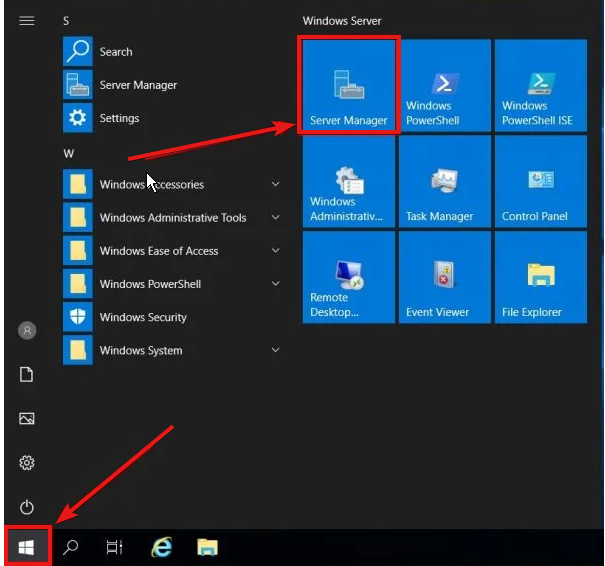
- На панели задач найдите Меню Пуск и откройте приложение «Server Manager» (Диспетчер серверов).
- В результатах поиска выберите Server Manager.
- В окне Server Manager щёлкните по пункту Local server (Локальный сервер).
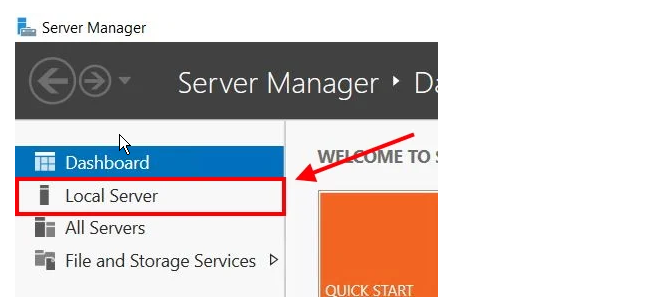
- Справа найдите строку IE Enhanced Security Configuration и щёлкните по ней.
Изображения: скриншоты интерфейса Server Manager, показывающие пункт Local server и ссылку на параметр Enhanced Security Configuration.
Как отключить IE Enhanced Security Configuration
Ниже — два рабочих метода: через Server Manager и через PowerShell. Оба дают одинаковый эффект. Выберите тот, который удобнее в вашей среде.
Метод 1 — через Server Manager
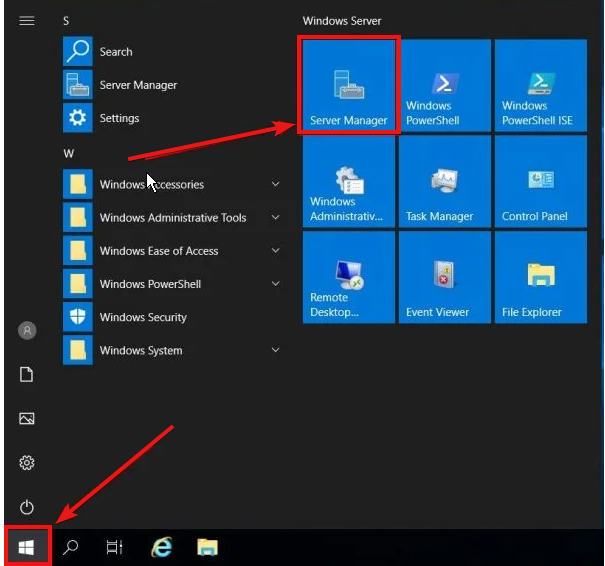
- Откройте Server Manager (Диспетчер серверов) через Меню Пуск.
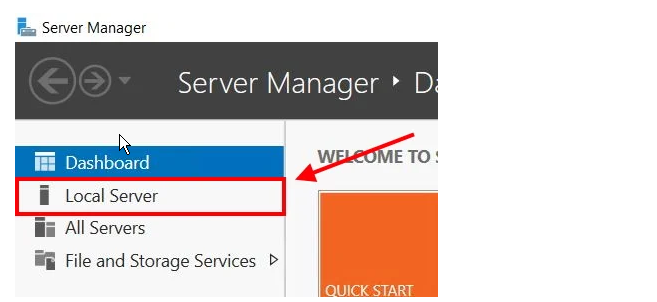
- Перейдите в раздел Local server (Локальный сервер).
- Справа найдите IE Enhanced Security Configuration и щёлкните по ссылке.
- В диалоге Internet Explorer Enhanced Security Configuration переключитесь на вкладку Administrators (Администраторы) и выберите Off (Выключено).
- Затем переключитесь на вкладку Users (Пользователи) и тоже установите Off.
- Нажмите OK, чтобы сохранить изменения.
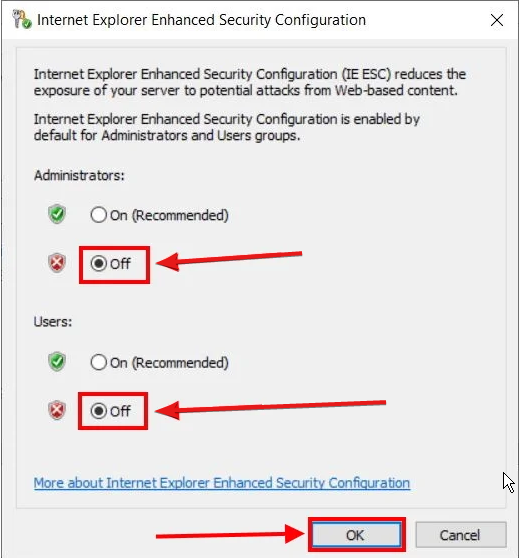
Эти шаги отключат ESC для выбранных групп — администраторов и/или обычных пользователей.
Метод 2 — через PowerShell
PowerShell позволяет быстро отключить ESC на многих серверах через скрипт. Запустите Windows PowerShell от имени администратора и выполните команду ниже.
function Disable-IEESC {
  $AdminKey = "HKLM:\SOFTWARE\Microsoft\Active Setup\Installed Components\{A509B1A7-37EF-4b3f-8CFC-4F3A74704073}"
  $UserKey  = "HKLM:\SOFTWARE\Microsoft\Active Setup\Installed Components\{A509B1A8-37EF-4b3f-8CFC-4F3A74704073}"
  Set-ItemProperty -Path $AdminKey -Name "IsInstalled" -Value 0
  Set-ItemProperty -Path $UserKey  -Name "IsInstalled" -Value 0
  Stop-Process -Name Explorer
  Write-Host "IE Enhanced Security Configuration (ESC) has been disabled." -ForegroundColor Green
}
Disable-IEESC
Примечание: команда устанавливает свойство IsInstalled в 0 для ключей Active Setup, после чего перезапускает процесс Explorer, чтобы изменения вступили в силу.
Безопасность при использовании PowerShell:
- Выполняйте скрипт только с правами администратора.
- Документируйте изменения и применяйте их в контролируемой среде.
Альтернативы полному отключению
Если вы не хотите полностью выключать ESC, рассмотрите менее рискованные подходы:
- Добавление доверенных сайтов в зоны безопасности Internet Explorer (Local Intranet/Trusted sites).
- Временное отключение ESC только для конкретного пользователя или на время администрирования.
- Использование изолированной машины для серфинга и тестирования.
- Настройка прокси с фильтрацией и SSL-инспекцией для контроля трафика.
Пошаговый чеклист администратора перед отключением
- Сделать резервную копию системы или контрольную точку (snapshot).
- Проверить обновления Windows и Internet Explorer.
- Оценить необходимость отключения (какие сайты блокируются и почему).
- Сообщить команде безопасности и владельцам данных.
- Применить отключение в непроизводственной среде первым.
- Выполнить тесты доступа к требуемым ресурсам.
- Мониторить логи и сетевой трафик после изменения.
Критерии приёмки
- Пользователи или администраторы теперь могут открывать ранее заблокированные сайты.
- Нет всплывающих ошибок, связанных с политиками безопасности ESC.
- Журналы событий не показывают необъяснимых соединений или загрузок.
Порядок отката и план действий при инциденте
- Если после отключения начались подозрительные подключения — немедленно включить ESC обратно через Server Manager или PowerShell (установить IsInstalled в 1).
- Изолировать сервер от сети, если замечена компрометация.
- Проанализировать логи, собрать образ диска для форензики.
- Уведомить команду безопасности и выполнить план восстановления из резервной копии.
Команда для повторного включения через PowerShell (пример):
Set-ItemProperty -Path "HKLM:\SOFTWARE\Microsoft\Active Setup\Installed Components\{A509B1A7-37EF-4b3f-8CFC-4F3A74704073}" -Name "IsInstalled" -Value 1
Set-ItemProperty -Path "HKLM:\SOFTWARE\Microsoft\Active Setup\Installed Components\{A509B1A8-37EF-4b3f-8CFC-4F3A74704073}" -Name "IsInstalled" -Value 1
Stop-Process -Name Explorer
Риски и рекомендации по снижению риска
Риски:
- Увеличение поверхности атаки через браузер.
- Возможность загрузки и выполнения вредоносного ПО.
- Потенциальный доступ к внутренним сервисам из браузера.
Митигаторы:
- Оставлять ESC включённым на публичных и критических серверах.
- Применять межсетевой экран и прокси-фильтрацию.
- Включать антивирус с проверкой веб-трафика и режимом защиты в реальном времени.
- Использовать виртуальные рабочие станции для безопасного просмотра.
Практические сценарии использования
- Тестирование обновлений веб-приложений на сервере разработки.
- Доступ к внутренним ресурсам с самоподписанным сертификатом.
- Временная отладка проблем с установкой программного обеспечения из интернета.
Частые вопросы
Влияет ли отключение ESC на все браузеры на сервере?
ESC относится к Internet Explorer и его настройкам безопасности в Windows Server. Другие браузеры (Chrome, Firefox, Edge) используют собственные механизмы безопасности.
Можно ли отключить ESC только для одного пользователя?
Да, через GUI в Server Manager можно отключить ESC отдельно для Administrators и для Users. В PowerShell можно выполнять выборочные изменения, редактируя соответствующие ключи реестра.
Заключение
Отключение IE Enhanced Security Configuration даёт удобство и гибкость при администрировании и тестировании, но повышает риск безопасности. Прежде чем менять настройки, создайте резервную копию, согласуйте действие с командой безопасности и применяйте дополнительные средства защиты — прокси, антивирус, мониторинг трафика.
Короткая памятка:
- Делайте изменения в контролируемой среде.
- Документируйте и проверяйте результат.
- Имейте план отката.
Если у вас остались вопросы или вы хотите инструкцию для конкретной версии Windows Server, напишите в комментариях — мы поможем шаг за шагом.
Подсказка для безопасности: рассмотрите альтернативные браузеры с современными средствами защиты и встроенным режимом изоляции, если вам важно сочетание удобства и безопасности.

Похожие материалы

Несколько аккаунтов Skype: Multi Skype Launcher

Журнал для работы: повысить продуктивность

Персональные звуки уведомлений на Android

Скачивание шоу Hulu для офлайн‑просмотра

Microsoft Start: персонализированная новостная лента
