
Отключить внутриигровые покупки на Android и iPhone
TL;DR
Отключите внутриигровые и внутрииприложенные покупки, чтобы избежать случайных списаний. На Android включите требование аутентификации в Google Play. На iPhone/iPad используйте «Экранное время» и запретите покупки внутри приложений. Ниже — пошаговые инструкции, советы по возврату денег и проверка безопасности.
Что такое внутриигровые и внутрииприложенные покупки
Внутриигровые/внутриприложенные покупки (IAP) — это дополнительные товары или подписки, которые пользователи могут купить прямо в приложении: виртуальная валюта, бонусы, уровни и подписки. Простая защита — требовать подтверждение для каждой покупки.
Почему важно отключать или контролировать покупки
- Предотвращает случайные списания, особенно детьми.
- Защищает банковские карты и счёт Google/Apple.
- Снижает риск мошенничества при передаче устройства третьим лицам.
Важно: отключение не удаляет ранее совершённые покупки; для них доступны процедуры возврата в магазинах приложений.
Как предотвратить случайные покупки на Android
На Android включите требование аутентификации в Google Play. Ниже — пошагово.
- Откройте приложение Google Play на телефоне.
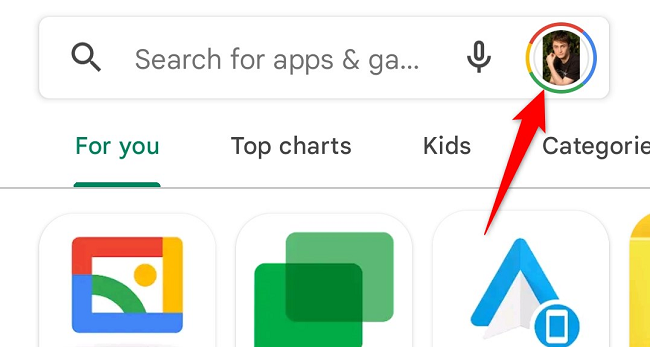
- В правом верхнем углу нажмите на иконку профиля.
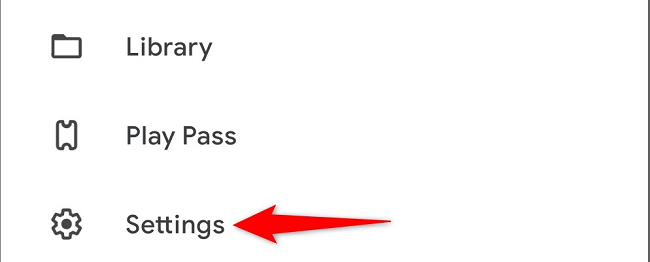
- В меню профиля выберите «Настройки».
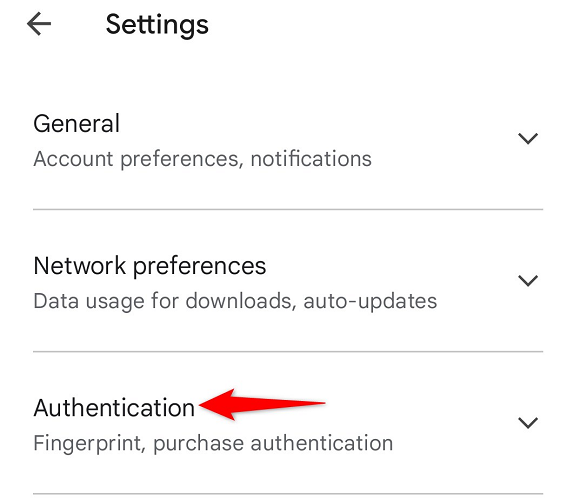
- На странице «Настройки» откройте раздел «Аутентификация».
- В развернутом меню выберите «Требовать аутентификацию для покупок».
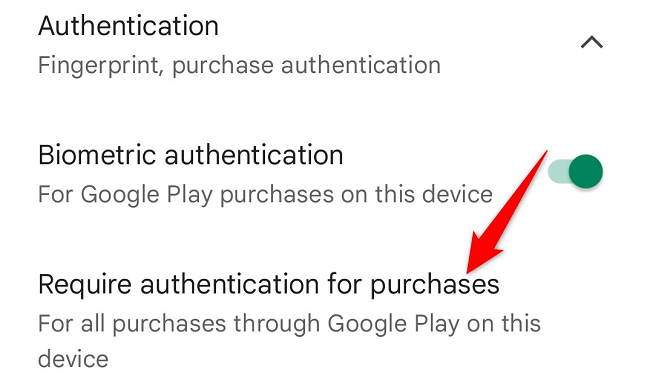
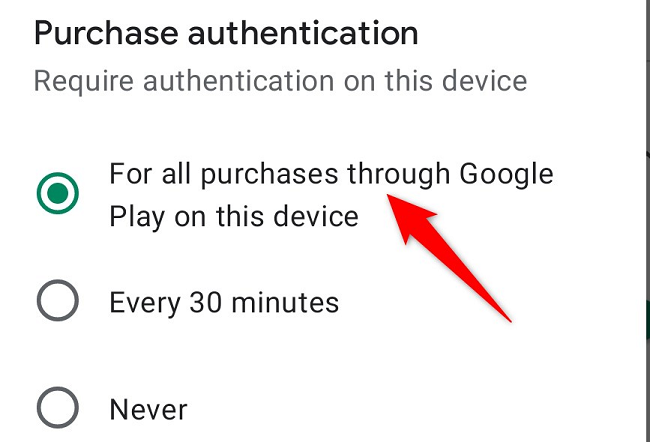
- В окне «Аутентификация при покупке» включите опцию «Для всех покупок через Google Play на этом устройстве». Это заставит вводить пароль (или использовать биометрию) при каждой попытке покупки.
- Если система запросит — введите пароль аккаунта Google, чтобы подтвердить изменения.
Совет: вместо полного запрета можно выбрать «Каждые 30 минут» — тогда в течение 30 минут после подтверждения дополнительные покупки не потребуют аутентификации. Это удобно, если вы сами делаете серию покупок.
Важно: эта защита относится к покупкам через Google Play. Если приложение использует сторонние системы оплаты вне Play, настройка может не сработать.
Как отключить покупки на iPhone и iPad
На iOS управление покупками реализовано через функцию «Экранное время».
- Откройте «Настройки» на iPhone или iPad.
- Прокрутите и выберите «Экранное время».
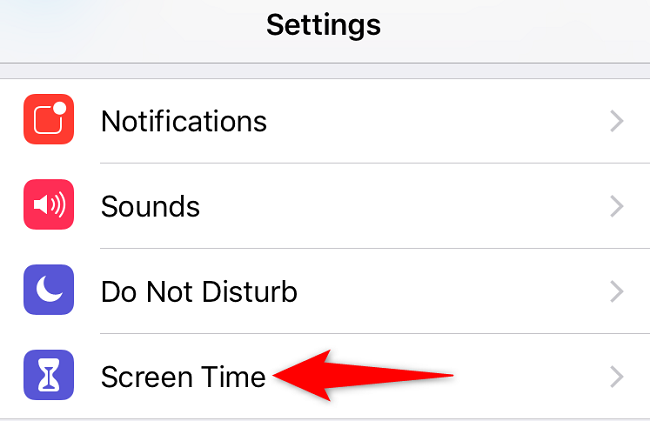
- Убедитесь, что «Экранное время» настроено. Затем нажмите «Контент и конфиденциальность».
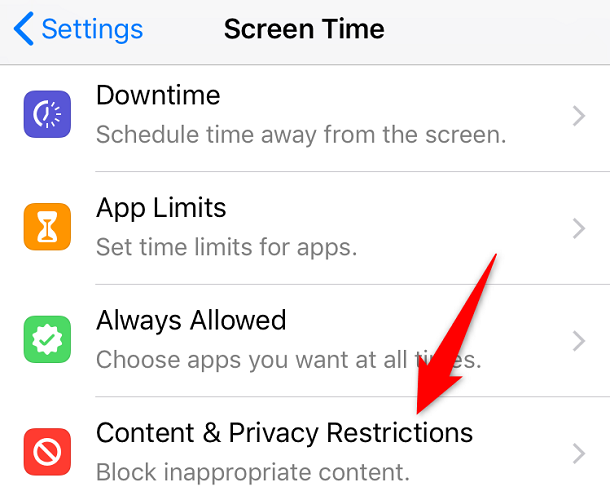
- Выберите «Покупки в iTunes и App Store».
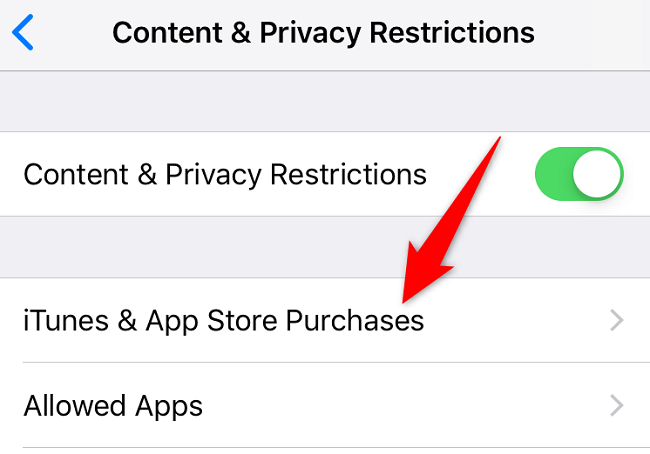
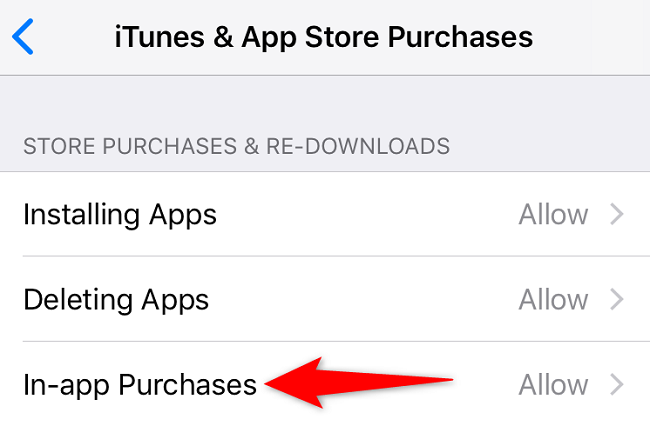
- Нажмите «Покупки внутри программ» или «Встроенные покупки».
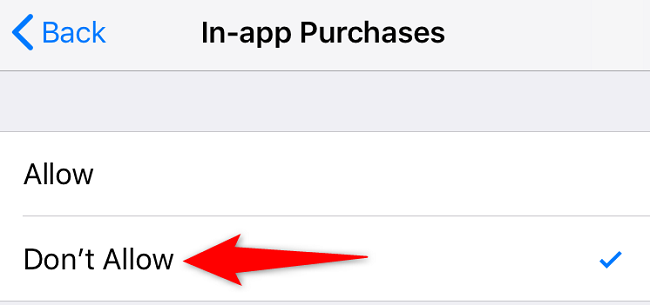
- Установите значение «Не разрешать». Это отключит возможность совершать внутриигровые покупки без снятия ограничения.
Примечание: не передавайте код «Экранного времени» другим людям. С ним ограничения можно легко снять.
Что делать, если покупка уже совершена (возврат средств)
- Google Play: в приложении Play или на сайте найдите раздел «Аккаунт» → «Покупки» → заявка на возврат. Процесс зависит от продавца приложения.
- App Store: откройте reportaproblem.apple.com или используйте поддержку App Store, выберите покупку и запросите возврат.
Пункты для обращения: укажите дату покупки, причину (непреднамеренно/ошибка) и, если есть, скриншоты.
Альтернативные подходы и дополнительные меры защиты
- Удалите связанный способ оплаты (карта) из учетной записи. Это предотвратит покупки, пока карта не будет добавлена снова.
- Пополняйте баланс Google Play или App Store предоплатой — лимитирует доступную сумму.
- Используйте семейный доступ: главный аккаунт может одобрять покупки других членов семьи.
- Блокируйте установку новых приложений через «Экранное время» или профили MDM (для корпоративных устройств).
Когда описанные меры не работают (ограничения)
- Некоторые приложения используют внешние сайты или оплату в браузере. Тогда защита магазина приложений не срабатывает.
- Устройство с устаревшей ОС может иметь другие меню или отсутствующие опции — обновите систему.
Быстрая проверка после настроек (чек-лист)
- На Android: включена аутентификация для всех покупок или каждые 30 минут.
- На iPhone/iPad: «Покупки внутри программ» — «Не разрешать».
- Экранное время защищено паролем, который знают только вы.
- Удалены лишние способы оплаты или включена предоплата (при желании).
Роль‑ориентированные рекомендации
- Родителям: используйте семейный доступ + «Не разрешать» в Экранном времени; не храните пароль от магазина в общем доступе.
- Администратору устройства (корпоративный): применяйте MDM-профили для блокировки покупок и установки приложений.
- Обычному пользователю: включите требование аутентификации и периодически проверяйте историю покупок.
Критерии приёмки (как проверить, что всё настроено правильно)
- Попытка покупки в приложении должна вызвать окно запроса аутентификации (Android) или отказ (iOS).
- История покупок в аккаунте не показывает новых списаний после настройки.
- Пароль «Экранного времени» недоступен посторонним.
Безопасность и конфиденциальность
- Не храните пароли и коды на общем устройстве.
- Регулярно обновляйте ОС и приложения: патчи закрывают уязвимости в платёжных механизмах.
- Если устройство передаётся другому человеку, заранее удалите платёжные реквизиты или выйдите из аккаунта.
Юридическая заметка по конфиденциальности: отключение или ограничение покупок помогает снизить риск несанкционированных списаний, но не заменяет внимательное отношение к личным платёжным данным.
Типичные ошибки и как их исправить
- Ошибка: на Android настройки не видны. Решение: обновите Google Play или перезапустите устройство.
- Ошибка: ребёнок знает пароль «Экранного времени». Решение: немедленно смените код и проверьте историю покупок.
- Ошибка: покупка прошла через внешний сайт. Решение: свяжитесь с банком или службой поддержки приложения.
Мини‑метод: три шага для защиты устройства за 5 минут
- Включите требование аутентификации в Google Play или запретите покупки в iOS.
- Снимите с аккаунта лишние способы оплаты или установите предоплаченную карту.
- Настройте семейный доступ/MDM при необходимости и сохраните пароли в менеджере паролей.
Словарь (1‑строчные определения)
- IAP — покупки внутри приложений; цифровые товары или подписки.
- Экранное время — встроенная iOS-функция для ограничений и мониторинга.
- MDM — мобильное управление устройствами, используется в корпоративных сетях.
Краткое резюме
Отключение или ограничение внутриигровых покупок — простой и эффективный способ защититься от случайных списаний. Для Android используйте параметры аутентификации в Google Play. Для iPhone и iPad — «Экранное время» и запрет встроенных покупок. Дополнительно удалите способы оплаты, настройте семейный доступ и проверьте историю покупок для возможных возвратов.
Важно: всегда проверяйте, через какую систему производится оплата в конкретном приложении — иногда магазин приложений не контролирует внешние платежи.
Заметки
- Возвраты зависят от политики магазина и разработчика приложения.
- Если нужен быстрый вариант для детей — используйте режим без платёжных реквизитов и отдельные учётные записи с лимитами.

Похожие материалы

Несколько аккаунтов Skype: Multi Skype Launcher

Журнал для работы: повысить продуктивность

Персональные звуки уведомлений на Android

Скачивание шоу Hulu для офлайн‑просмотра

Microsoft Start: персонализированная новостная лента
