
Как отключить iCloud Music Library на iPhone, Mac и Windows

Зачем это нужно и какие последствия учитывать
iCloud Music Library (в новых версиях Apple его часто называют “Синхронизировать медиатеку” или “Sync Library”) хранит ваши треки, альбомы и плейлисты в облаке и синхронизирует их между устройствами, привязанными к одному Apple ID. Это удобно, но у функции есть плюсы и минусы.
Ключевые преимущества
- Доступ к медиатеке с любого устройства, если вы вошли в тот же Apple ID.
- Стриминг и загрузка песен с Apple Music или iTunes Store на несколько устройств (до 10 устройств по условиям Apple Music/iTunes Match).
- Поддержка большого каталога — до 100 000 треков при подписке Apple Music или iTunes Match (без учёта покупок в iTunes Store).
Главные недостатки
- Требуется платная подписка Apple Music или iTunes Match для полноценной синхронизации.
- Автоматическое сопоставление треков может заменить ваши файлы другими версиями из каталога Apple Music. Это приводит к потерям метаданных, обложек или неверному совпадению треков.
- При включённой синхронизации вы не сможете вручную переносить музыку с iTunes на устройство как раньше.
Если эти ограничения неприемлемы — лучше отключить синхронизацию. Ниже — как это сделать и что произойдёт после отключения.
Как отключить iCloud Music Library на iPhone или iPad
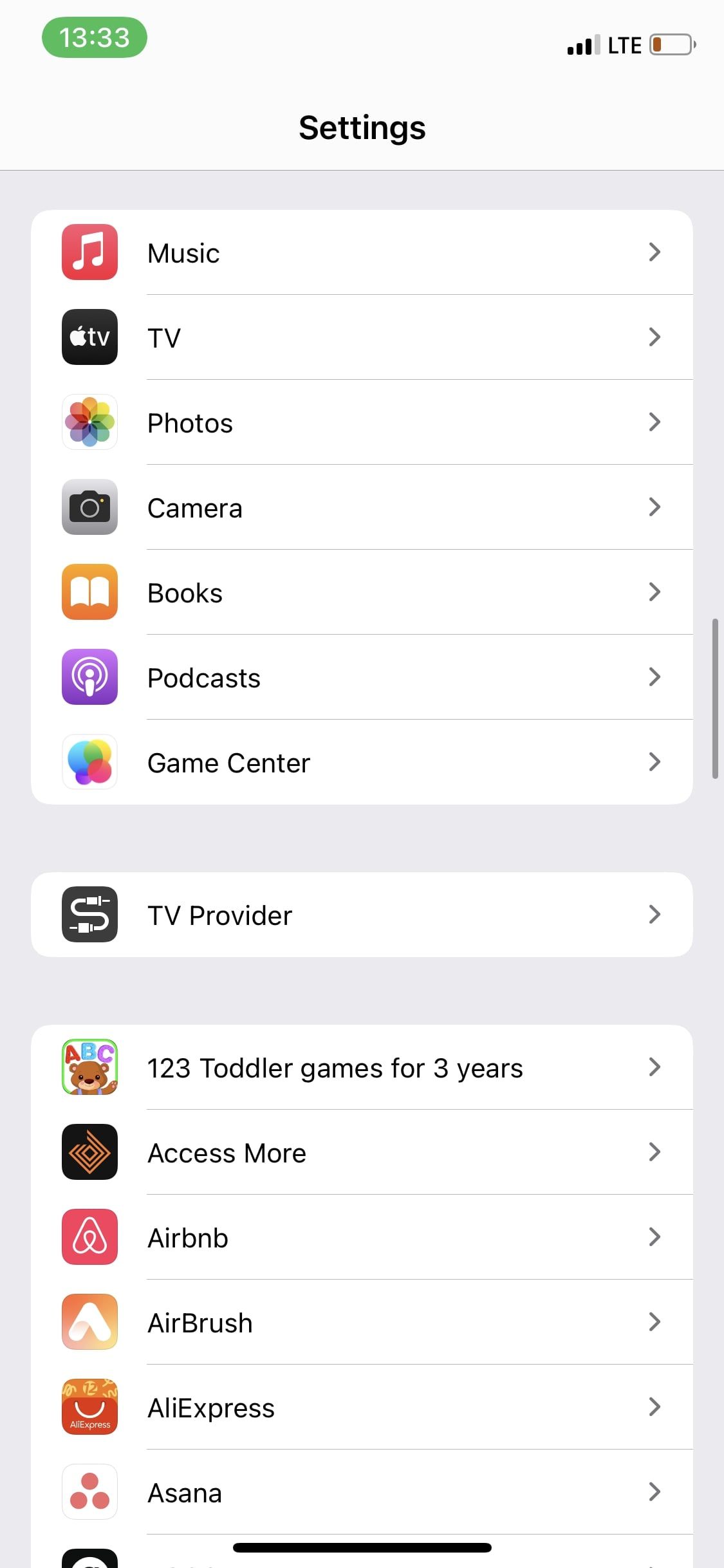
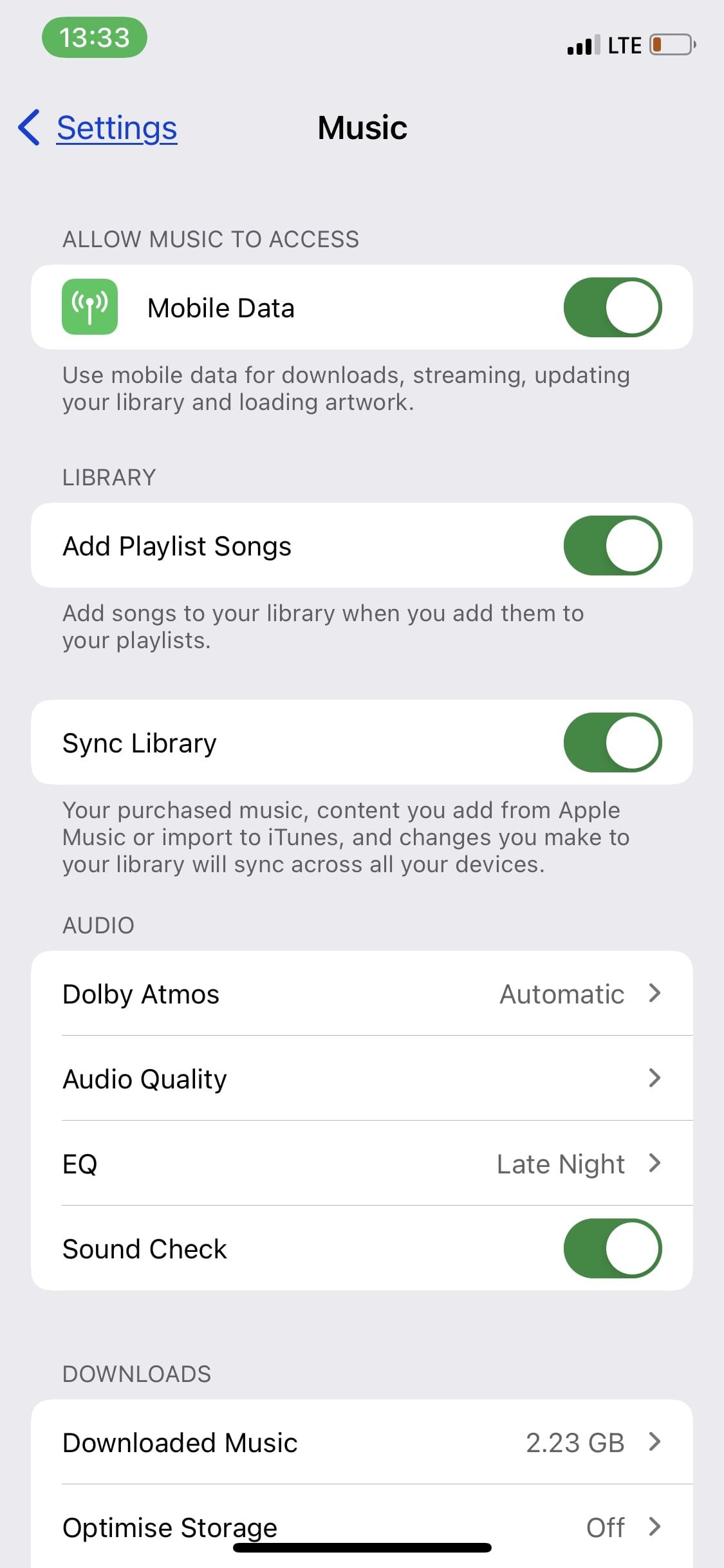
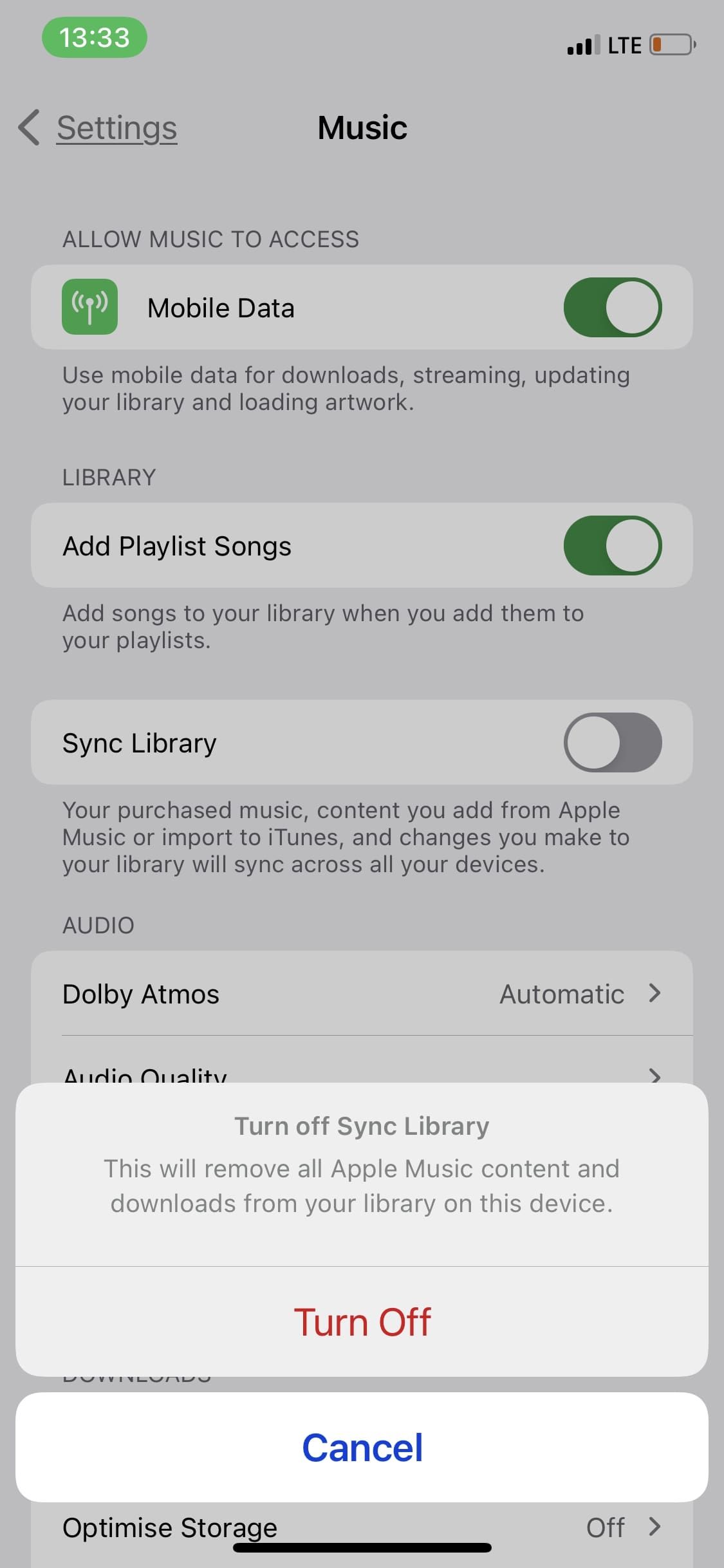
- Откройте приложение «Настройки» на iPhone или iPad.
- Прокрутите список и выберите «Музыка» (Music).
- В разделе “Медиатека” найдите переключатель “Синхронизировать медиатеку” (Sync Library) и отключите его.
- Согласитесь с предупреждением: это удалит контент Apple Music и загруженные треки с устройства. Локально сохранённые файлы останутся.
Важно: функция отключается отдельно на каждом устройстве. Если вы хотите полностью прекратить синхронизацию, повторите процедуру на всех ваших устройствах.
Как отключить iCloud Music Library на Mac
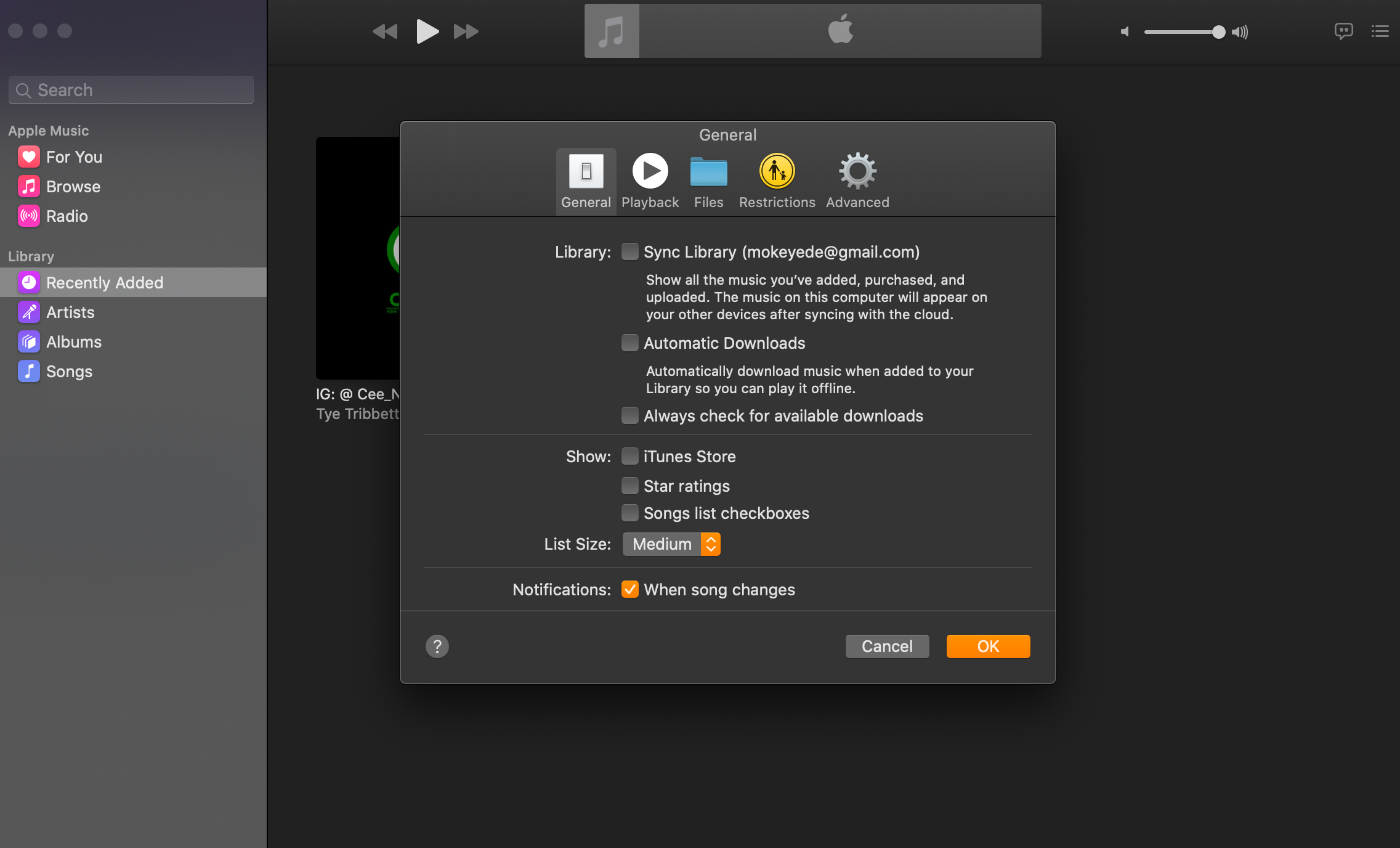
- Откройте приложение “Музыка” на Mac.
- В меню выберите “Музыка” → “Настройки…” (Music → Preferences).
- Перейдите на вкладку “Общие” (General).
- Снимите галочку с пункта “Синхронизировать медиатеку” (Sync Library).
- Нажмите “ОК”, чтобы сохранить изменения.
Как отключить iCloud Music Library на Windows (iTunes)
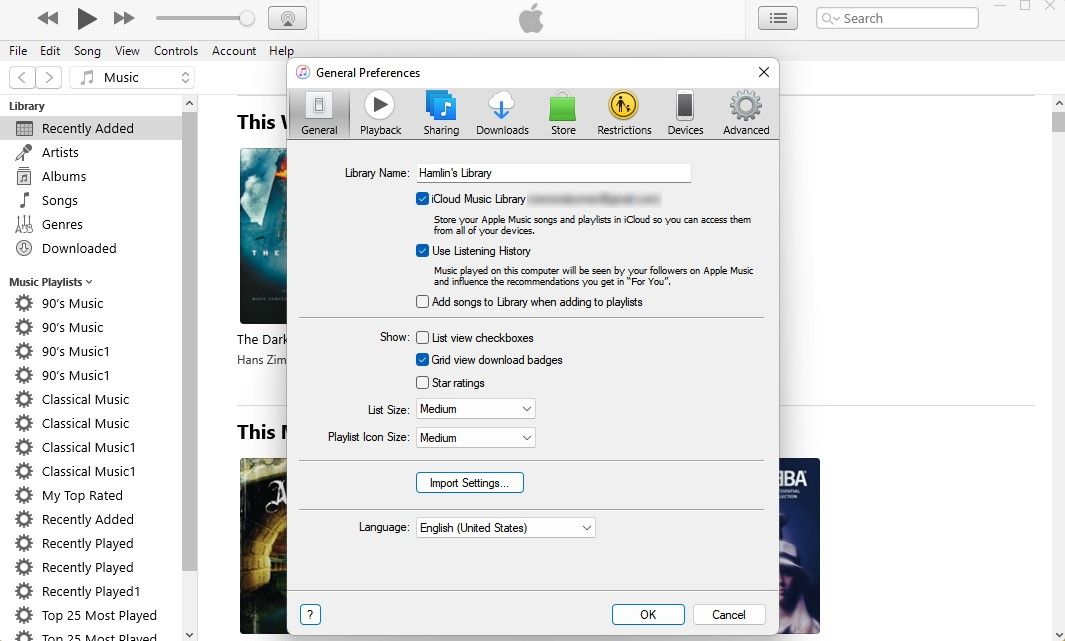
- Откройте iTunes на компьютере с Windows.
- В строке меню выберите “Правка” → “Настройки” (Edit → Preferences).
- На вкладке “Общие” снимите галочку с “iCloud Music Library”.
- Нажмите “ОК”.
Примечание: если у вас нет подписки Apple Music или iTunes Match, соответствующая опция может не отображаться.
Что происходит после отключения синхронизации
- Данные, доступные только через iCloud (копия вашей медиатеки в облаке), будут удалены с устройства.
- Локально сохранённые файлы останутся на устройстве и не затронутся.
- Другие устройства, где синхронизация остаётся включённой, продолжат получать контент из iCloud. Отключите функцию на каждом устройстве по отдельности, если хотите полностью разорвать синхронизацию.
- При повторном включении синхронизации возможны повторные операции сопоставления треков и замены версий — будьте готовы к этому.
Когда отключение не решит проблему
- Если проблема — некорректные метаданные в самих файлах (ошибочные теги ID3), отключение облачной синхронизации не исправит их. Придётся править метаданные вручную.
- Если вы хотите иметь резервную копию медиатеки в облаке, отключение лишит вас этого удобства.
- Отключение не отменит автоматические подписки Apple (сам по себе он не отменяет Apple Music). Чтобы прекратить доступ к потоковому каталогу, нужно отменить подписку.
Альтернативные подходы
- Отключить только автозагрузку и потоковую передачу — в настройках Apple Music можно управлять загрузками и использовать мобильную сеть экономно. Это полезно, если причина — трафик.
- Пользоваться локальными резервными копиями: сохранять локальные копии медиатеки на внешний HDD/SSD или в облако третьей стороны (Google Drive, Dropbox) для контроля версий и метаданных.
- Переключиться на iTunes Match, если вы хотите оставить только сопоставление файлов без подписки на Apple Music (это оставляет ваши собственные треки доступными, но требует iTunes Match).
- Полный переход на другую стриминговую службу (например, Spotify): пригодится, если вам не нравится политика Apple по сопоставлению треков.
Чек-лист перед отключением
- Убедились, что важные треки сохранены локально на устройстве.
- Сделали резервную копию своей медиатеки (Mac: экспорт библиотеки, Windows: резервная копия папки iTunes).
- Остановили синхронизацию на всех устройствах, если нужно полностью разорвать связь.
- Отменили подписку Apple Music или iTunes Match, если вы полностью отказываетесь от сервиса.
Критерии приёмки
- Переключатель “Синхронизировать медиатеку” выключен на целевом устройстве.
- На устройстве отсутствует контент Apple Music, загруженный через iCloud.
- Локальные файлы и плейлисты остались доступными и корректными.
Быстрая методика восстановления, если что-то пошло не так
- Включите синхронизацию обратно на том же устройстве.
- Дайте системе время для повторного сопоставления треков.
- Если после повторного включения появились неправильные совпадения или потерянные метаданные — восстановите медиатеку из локальной резервной копии и повторите процесс без автоматической загрузки.
Решение по ролям (кто что делает)
- Пользователь: делает резервную копию и выключает функцию на своих устройствах.
- IT-администратор: при корпоративных Apple ID проверяет политики обмена и централизованные подписки.
- Музыкальный куратор/аудио-инженер: проверяет метаданные и заменяет неверные теги перед массовой синхронизацией.
Простая схема принятия решения
flowchart TD
  A[Нужна ли вам синхронизация медиатеки?] -->|Да| B[Оставить синхронизацию включённой]
  A -->|Нет| C[Создать резервную копию локальной медиатеки]
  C --> D[Отключить 'Синхронизировать медиатеку' на всех устройствах]
  D --> E{Проблемы с метаданными?}
  E -->|Да| F[Исправить теги локально и восстановить]
  E -->|Нет| G[Готово]
Короткий глоссарий
- Синхронизировать медиатеку: опция iCloud Music Library, которая синхронизирует ваши треки через iCloud.
- Apple Music: потоковый музыкальный сервис от Apple.
- iTunes Match: служба Apple для сопоставления и хранения вашей медиатеки в iCloud без потоковой подписки.
Частые вопросы и ответы
Вопрос: Что случится с моими плейлистами? Ответ: Плейлисты, хранящиеся в iCloud и не имеющие локальных копий, исчезнут с устройства после отключения. Создайте локальную копию плейлистов заранее.
Вопрос: Верну ли я доступ к Apple Music после отключения? Ответ: Нет — отключение не отменяет подписку. Чтобы вернуться, достаточно снова включить синхронизацию.
Итог
Отключение iCloud Music Library — простой способ вернуть контроль над локальными файлами и метаданными. Перед отключением обязательно сделайте резервную копию и проверьте, какие данные хранятся только в облаке. Если вы не уверены, начните с резервной копии и поэтапного отключения на одном устройстве.
Спасибо, что дочитали. Если нужно, могу подготовить короткую инструкцию в печатном виде для распространения среди сотрудников или сохранить чек-лист в формате таблицы.

Похожие материалы

Несколько аккаунтов Skype: Multi Skype Launcher

Журнал для работы: повысить продуктивность

Персональные звуки уведомлений на Android

Скачивание шоу Hulu для офлайн‑просмотра

Microsoft Start: персонализированная новостная лента
