
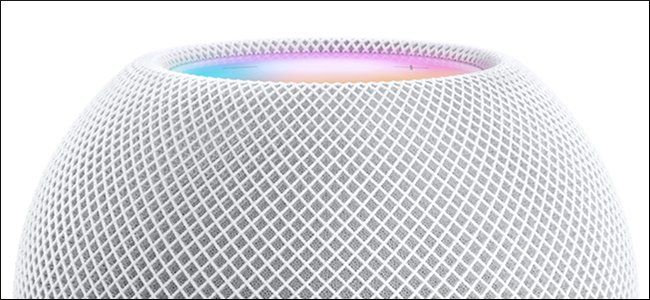
Отключение передачи по близости на HomePod mini
Быстрые ссылки
- Как отключить функции близости
- Что вы потеряете
- Альтернативные способы управления воспроизведением
- Когда стоит отключать — правило принятия решения
- Краткий чеклист для разных ролей
Как отключить функции близости
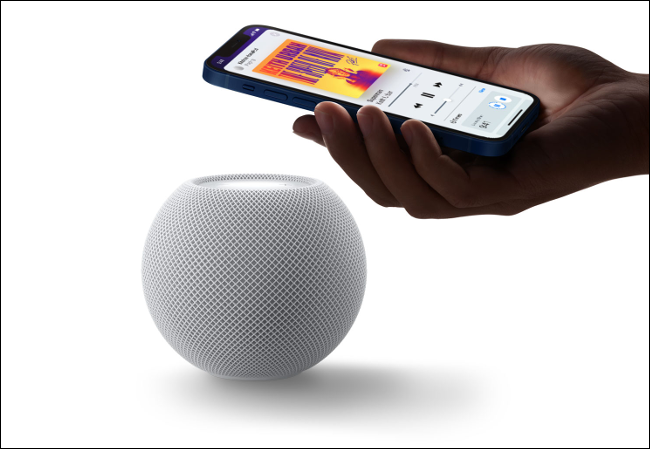
Функция передачи по близости использует ультраширокополосный модуль U1 в HomePod mini и в некоторых моделях iPhone. Когда совместимый iPhone приближается к колонке, устройство может вибрировать и предложить передать музыку на HomePod. Если вы хотите отключить это поведение — выполните несколько простых шагов.
- Откройте приложение “Настройки” на iPhone.
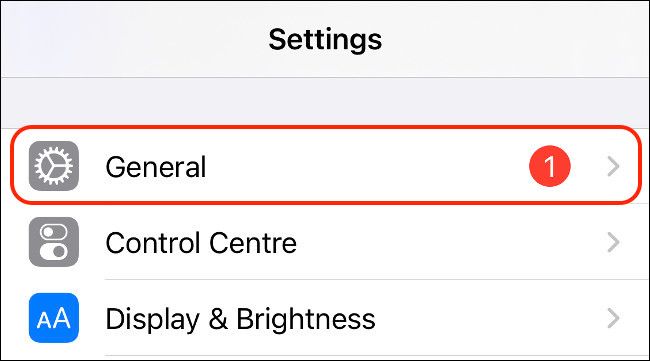
- Перейдите в раздел “Основные”.
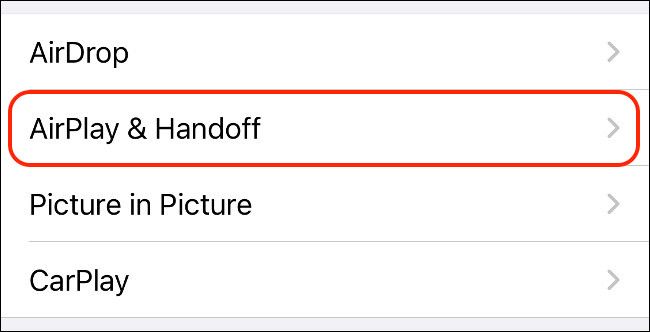
- Выберите “AirPlay и Handoff”.
- Отключите опцию “Передавать на HomePod”.
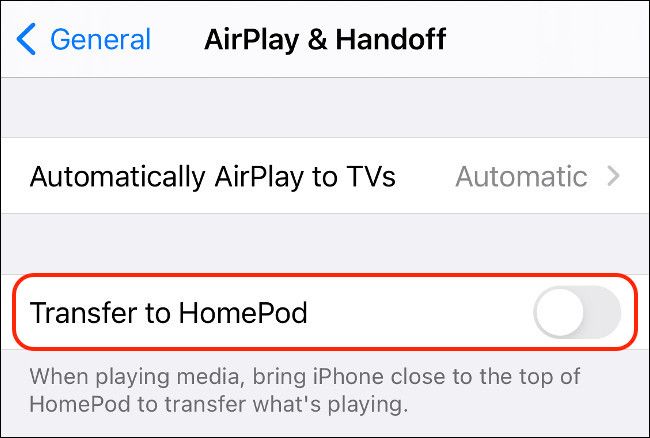
После этого ваш iPhone не будет автоматически вибрировать и предлагать передачу музыки при приближении к HomePod mini. Музыку по-прежнему можно отправить вручную через AirPlay или управление в Пункте управления.
Важно: поле названий меню в iOS может незначительно отличаться в зависимости от версии iOS на вашем устройстве. Если вы не видите нужной опции, обновите iOS или поищите похожие формулировки в разделе AirPlay.
Что вы потеряете
Функция “Передавать на HomePod” — это удобный способ моментально передать текущее аудио со смартфона на колонку без дополнительных нажатий. Отключив её, вы перестанете получать вибрации и подсказки при приближении, а также не сможете передать воспроизведение простым подносом iPhone.
- Продолжаете иметь доступ к управлению через Пункт управления и значок AirPlay в плеере.
- Обычный (старый) HomePod не содержит чипа U1, поэтому он сам по себе не вызывает вибрацию iPhone, но поддерживает ручной AirPlay.
Альтернативные способы управления воспроизведением
Если вы отключили автоматическую передачу, используйте следующие способы управления аудио:
- Значок AirPlay в приложении Музыка или в любом плеере: выберите вашу колонку вручную.
- Пункт управления (Control Center): быстро переключитесь на HomePod.
- Приложение “Дом” (Home): выберите HomePod и управьте воспроизведением и громкостью.
- Siri: попросите колонку воспроизвести трек или изменить громкость.
Эти методы работают независимо от наличия U1 и не задействуют вибрацию при приближении.
Техническая справка: что такое U1 и зачем он нужен
U1 — это чип на основе ультраширокополосной (UWB) связи. Коротко: UWB даёт более точное понимание относительной позиции устройств в комнате по сравнению с Bluetooth. Он используется для точного определения направления и расстояния между совместимыми устройствами.
- Примеры поддерживаемых моделей: iPhone 11, 11 Pro, iPhone 12 и 12 Pro (и более новые устройства с U1).
- HomePod mini содержит чип U1 и использует его для оценки близости.
Когда стоит отключать
Рассмотрите отключение, если:
- вибрация мешает (например, вы часто кладёте телефон рядом с колонкой и не хотите постоянных уведомлений);
- вы предпочитаете вручную выбирать устройство через AirPlay;
- в комнате много людей и частые вибрации создают помехи.
Не отключайте, если:
- вы цените однонажатный способ передать трек;
- вам важны ассистивные подсказки при быстром подключении к колонке.
Краткий факт-бокс
- HomePod mini: имеет чип U1, поддерживает передачу по близости.
- Обычный HomePod: не содержит U1, ручной AirPlay остаётся основным способом.
- Совместимые iPhone: iPhone 11, 11 Pro, 12, 12 Pro и более новые модели, оснащённые U1.
Чеклист для разных ролей
Для обычного пользователя:
- Отключить «Передавать на HomePod», если вибрации мешают.
- Использовать AirPlay/Пункт управления для ручного переключения.
Для продвинутого пользователя:
- Оцените, насколько часто вы используете автопередачу.
- Оставьте включённой, если экономите время при переходе между устройствами.
Для администратора умного дома:
- Документируйте настройки для членов семьи.
- Настройте инструкции по восстановлению автоматической передачи, если нужно.
Частые ошибки и когда функция не срабатывает
- Если iPhone или HomePod не обновлены, опция может быть недоступна.
- Если на iPhone выключены Bluetooth или Wi‑Fi, автоматическая передача может не работать.
- Плотные преграды или дальность могут ухудшать точность UWB.
Приватность и безопасность
Передача по близости использует локальные радиосигналы (UWB, Bluetooth, Wi‑Fi) для определения положения устройств. Отключение функции просто отменяет автоматическое взаимодействие; это не влияет на передачу данных в интернет. Если у вас есть особые требования к приватности, управляйте настройками AirPlay и общим доступом в приложении “Настройки” и “Дом”.
Короткий план действий (Playbook)
- Откройте Настройки → Основные → AirPlay и Handoff.
- Выключите «Передавать на HomePod». Проверьте, исчезла ли вибрация при подходе.
- Если нужно вернуть функциональность — повторите шаги и включите опцию.
- Для ручного управления используйте Пункт управления → AirPlay.
Резюме
Отключение передачи по близости на HomePod mini решает проблему нежелательных вибраций и подсказок, сохраняя при этом все стандартные способы управления звуком через AirPlay, Пункт управления и Siri. Это простой и обратимый настрой, который удобно включать или выключать в зависимости от сценариев использования.
Важно: если вы хотите сохранить удобство передачи, но избавиться только от вибрации, сейчас iOS не даёт отдельной настройки «только вибрация», поэтому придётся отключить всю функцию передачи по близости.
См. также: заинтересованы в HomePod mini? Вот что нужно знать — ознакомьтесь с совместимостью и особенностями устройства.

Похожие материалы

Несколько аккаунтов Skype: Multi Skype Launcher

Журнал для работы: повысить продуктивность

Персональные звуки уведомлений на Android

Скачивание шоу Hulu для офлайн‑просмотра

Microsoft Start: персонализированная новостная лента
