
Как автоматически отключать GPS на Android с помощью Tasker

Почему заботиться о геотегах важно
Смартфоны, камеры и приложения часто сохраняют геометки (геотеги) в фото и логах. Это удобно для навигации и организации, но те же метаданные раскрывают, где вы и ваши близкие живёте и проводите время. Простая механика — автоматическое включение и выключение GPS — снижает риск непреднамеренной утечки местоположения.
Куда полезно отключать GPS
- Дома.
- У друзей и родственников.
- В школе или детском саду.
- В парках и на детских площадках.
- В офисе.
- В любимых кафе и других личных местах.
Подумайте, какие места вы считаете приватной «зоной безопасности» для семьи и друзей.
Что такое Tasker
Tasker — это мощное приложение для автоматизации Android, которое позволяет запускать действия по триггерам (контекстам). Приложение платное (в приложении указывается цена в евро), но часто доступна 7‑дневная пробная версия на официальном сайте. Tasker умеет работать с местоположением, сетевыми событиями, приложениями, временем и многим другим.
Короткое определение: Tasker — средство для автоматизации поведения телефона по правилам.
Управление GPS с помощью Tasker — краткая карта возможностей
Tasker позволяет реализовать разные сценарии для управления GPS:
- Включать GPS при запуске определённых приложений и выключать после выхода.
- Выключать GPS при подключении к определённой Wi‑Fi сети (например, домашней).
- Выключать GPS по расписанию (например, ночью).
- Выключать GPS, когда в календаре запланировано посещение места.
- Выключать GPS при приближении к заданной геолокации.
В этой инструкции показан сценарий: отключать GPS автоматически, когда вы находитесь в конкретном месте.
Настройка триггера по местоположению
Откройте Tasker. Вы увидите список профилей — это коллекции триггеров. Нажмите “New” и выберите тип “Location”.
На экране карты найдите точку, где хотите отключать GPS. Можете увеличить масштаб, чтобы точка была точнее.
Нажмите на выбранную точку и установите радиус (например, 500 метров). Радиус определяет «зону», при входе в которую сработает профиль. Выберите, какие источники положения использовать: GPS, сеть (Wi‑Fi/оператор) или оба. Для надёжности оставьте оба источника.
Задайте имя контекста — понятное название, чтобы затем легко отличать профили (например, «Дом», «Офис», «Школа»).
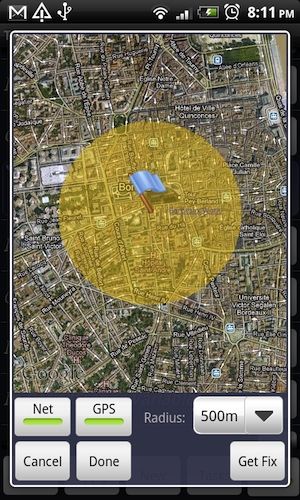
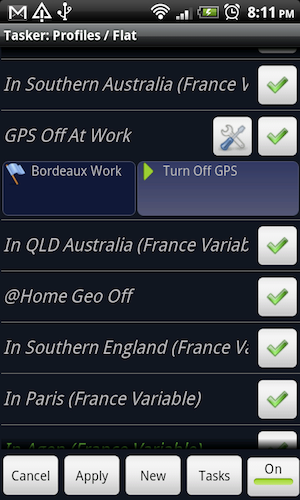
После создания профиля Tasker предложит добавить или выбрать задачу (task). Если у вас уже есть задача для отключения GPS — можно переиспользовать её. Если нет, нажмите “Add new” и введите имя задачи (например, “GPS Off at Home”).
Внутри задачи нажмите «+» чтобы добавить действие. Выберите категорию “Misc” → действие “GPS”. Установите параметр в OFF и подтвердите нажатием “Done”.
Сохраните задачу. Профиль будет активен: при попадании телефона в указанную зону Tasker переключит GPS в OFF.
Важно: на некоторых версиях Android прямое управление системным GPS может быть ограничено политикой безопасности ОС. Если действие GPS не работает напрямую, Tasker предложит альтернативы (запуск ярлыка, изменение глобальной настройки через ADB/права root, или открытие системного диалога для ручного подтверждения). Смотрите раздел с обходными путями ниже.
Возвращение GPS в рабочее состояние
Часто важно автоматически включать GPS после выхода из приватной зоны. Для этого используйте exit‑task (задачу выхода) у созданного профиля.
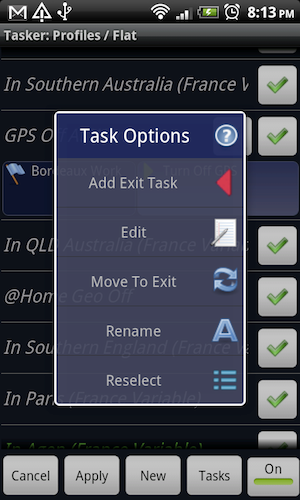
- Откройте профиль в Tasker, где показана связанная задача (зелёная стрелка).
- Нажмите на неё и выберите “Add an exit task”.
- Создайте новую задачу или выберите существующую; внутри добавьте действие “Misc” → “GPS” и установите ON.
Примечание: если включать GPS в той же зоне, где он должен быть выключен, возможна петля: сеть обнаружит, что вы всё ещё в зоне, и снова выключит GPS. Чтобы избежать этого, сделайте одно из следующих:
- Увеличьте радиус профиля или уменьшите его, чтобы зоны входа и выхода отличались.
- Добавьте временной буфер: в exit‑task сначала поставить «Wait» на 30–60 секунд, затем включать GPS.
- Используйте сочетание источников: выключать GPS только когда в зоне присутствует конкретная Wi‑Fi сеть, а включать — при подключении к другой сети.
Обходные пути и ограничения
- Ограничения Android: в новых версиях Android прямое переключение системного GPS приложением может быть заблокировано. Tasker тогда может предложить методы через ADB, root-доступ или приглашение в системные настройки — они требуют дополнительных действий от пользователя.
- Battery Optimizations: режимы экономии энергии могут мешать срабатыванию триггеров. Добавьте Tasker в исключения оптимизации батареи.
- Точность местоположения: GPS хорошо для открытой местности, но в помещениях надёжнее сетевое позиционирование (Wi‑Fi/оператор). Для домашних сценариев достаточно сети.
Советы по надёжной автоматизации
- Тестируйте профиль в реальных условиях: пройдите границу зоны, посмотрите логи Tasker.
- Используйте понятные имена профилей и задач.
- Комбинируйте правила: местоположение + подключение к Wi‑Fi + время дня для уменьшения ложных срабатываний.
Альтернативы и расширенные подходы
- Llama: более простой инструмент для геозон и профилей, ориентирован на минимальное энергопотребление.
- Автоматизация с помощью ярлыков и скриптов: для опытных пользователей возможны решения через ADB‑скрипты и расписание Cron‑подобных задач.
- Root/Tasker + Secure Settings: при наличии root или плагина Secure Settings можно полноценно управлять системными настройками.
Когда автоматизация не подходит
- Если вы часто путешествуете и хотите, чтобы GPS всегда был включён для навигации.
- Если приложение экстренной помощи требует постоянного доступа к местоположению.
- Если устройство контролируется корпоративной политикой, запрещающей сторонние изменения настроек.
Ментальные модели и эвристики
- Правило трёх зон: дом, работа и публичные места. Для каждой зоны примите разные уровни приватности.
- Минимально необходимый доступ: давайте приложениям только те разрешения, которые нужны им прямо сейчас.
- Принцип «что если украдут данные»: представьте, какие метаданные могут быть видны посторонним, если фото или логи попадут в сеть.
Быстрый чек‑лист для настройки (роли: родитель, офисный пользователь, путешественник)
Родитель:
- Создать профиль «Дом» или «Школа» с радиусом 100–500 м.
- Отключать GPS и выключать автоматическую загрузку фото в облако.
- Добавить Tasker в исключения оптимизации батареи.
Офисный пользователь:
- Профиль «Офис» → отключить GPS и мобильную передачу геометок.
- Установить exit‑task с небольшим ожиданием.
Путешественник:
- Отключать 3G/роуминг при поездках, включать GPS для навигации в пути.
- Использовать временные профили по расписанию.
Критерии приёмки
- Профиль успешно срабатывает при входе в заданную зону: GPS переводится в OFF.
- Exit‑task включает GPS после выхода из зоны с ожидаемым временным буфером.
- Нет частых ложных срабатываний; профиль не мешает работе навигационных приложений в путешествиях.
Безопасность и приватность
Важно: автоматическое включение/выключение GPS снижает риск случайной утечки местоположения, но не заменяет управление разрешениями приложений. Отключайте геоданные в настройках конкретных приложений, если они не нужны. Помните о резервных копиях фотографий — облачные сервисы могут добавлять или сохранять геометки.
Юридическая заметка: при обработке местоположения в коммерческих приложениях необходимо учитывать требования локального законодательства о персональных данных (в ЕС — GDPR, в других юрисдикциях — местные нормы). Для личного использования учет правовых требований обычно ограничен общими правилами приватности пользователя.
Тестовые сценарии и приёмка
- Сценарий 1: вход в зону — GPS выключается в течение 10–30 с.
- Сценарий 2: выход из зоны — GPS включается через настроенный буфер времени.
- Сценарий 3: запуск навигации в зоне — если навигация требует GPS, система либо предлагает включить его, либо не мешает (в зависимости от политик ОС).
Быстрая методология внедрения (шаги для начала)
- Определите 2–3 приватные зоны (имя и радиус).
- Создайте профили в Tasker по вышеописанной схеме.
- Настройте exit‑tasks с ожиданием 30–60 с.
- Тестируйте логирование и поведение в течение 3–7 дней.
- Отредактируйте радиусы и условия по необходимости.
Важно: всегда проверяйте, как ваши сценарии влияют на приложения навигации и экстренного вызова.
Частые вопросы
Можно ли полностью доверить Tasker управлению GPS без ручной проверки?
Нет. Tasker удобен, но из‑за ограничений ОС и особенностей сети иногда требуется ручная проверка и корректировка профилей.
Что делать, если действие GPS не срабатывает на моём телефоне?
Проверьте разрешения, исключения оптимизации батареи. На новых Android‑версиях может потребоваться root, ADB‑права или использование плагина Secure Settings.
Умрет ли батарея, если постоянно использовать Tasker с геотриггерами?
Частые обращения к GPS влияют на заряд. Используйте сетевое позиционирование (Wi‑Fi/оператор) для домашних и офисных зон, GPS — для точных триггеров вне помещений.
Резюме
- Tasker даёт гибкие средства для автоматического управления GPS и защиты приватности.
- Настройка по местоположению — один из самых практичных способов выключать геотеги в личных зонах.
- Проверьте права и ограничения Android; при необходимости используйте альтернативы (ADB, root, плагины).
Если хотите, могу подготовить пошаговый чек‑лист в формате таблицы задач для распечатки или готовый набор профилей Tasker для типичных сценариев (Дом, Офис, Магазин). С какими сценариями автоматизации вы хотите поэкспериментировать в первую очередь?

Похожие материалы

Несколько аккаунтов Skype: Multi Skype Launcher

Журнал для работы: повысить продуктивность

Персональные звуки уведомлений на Android

Скачивание шоу Hulu для офлайн‑просмотра

Microsoft Start: персонализированная новостная лента
