
Как отключить популярные запросы Google

Google показывает «популярные» или «трендовые» запросы, чтобы быстро ориентировать пользователей в горячих темах. Для одних это удобно — быстрый доступ к актуальным новостям и трендам, для других — шум и нежелательные подсказки. В этой статье подробно описано, как отключить эту функцию на мобильных устройствах и в браузере, а также приведены рекомендации на случай, если изменения не вступили в силу.
Зачем Google показывает популярные запросы
Подсказки популярных запросов автоматически собирают то, что часто ищут другие пользователи. Это полезно для:
- журналистов и редакторов — быстро находить горячие темы;
- трейдеров и аналитиков — отслеживать внезапные всплески интереса;
- обычных пользователей — узнавать о важных новостях.
Важно: функция не персонализирована под каждого пользователя, это агрегированные данные.
Как отключить на Android и iOS (приложение Google)
- Откройте приложение Google на смартфоне.
- Нажмите на аватар (профиль) в правом верхнем углу экрана.
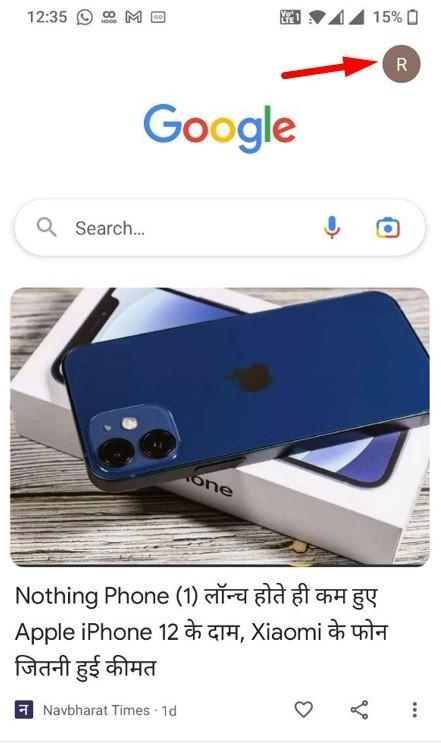
- Выберите «Настройки» (Settings), затем — раздел «Общие» (General).
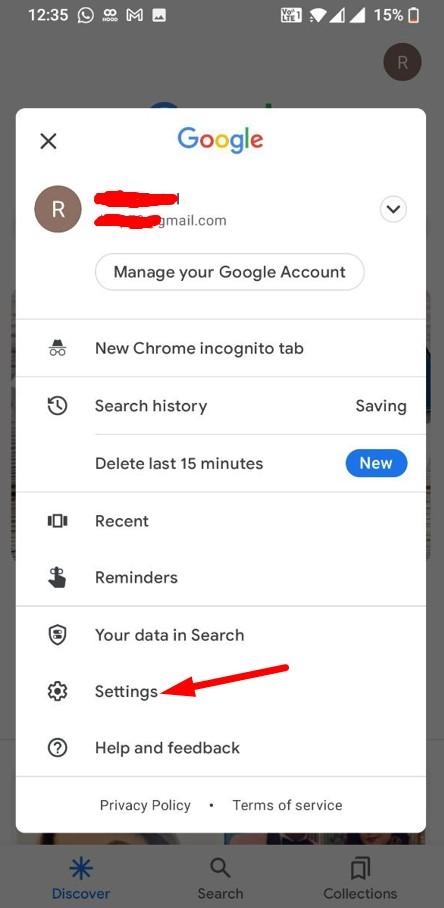
- Найдите опцию «Автозаполнение с популярными запросами» или «Autocomplete with trending searches» и отключите её.

- Полностью закройте приложение (force close) и снова откройте его — изменения вступят в силу.
Совет: на iPhone шаги идентичны — интерфейс приложения Google одинаковый на Android и iOS.
Как отключить в Google Chrome на компьютере (Windows 10/11)
- Откройте Chrome и перейдите на страницу google.com.
- Внизу справа нажмите «Настройки» (Settings).
- Выберите «Параметры поиска» (Search settings).
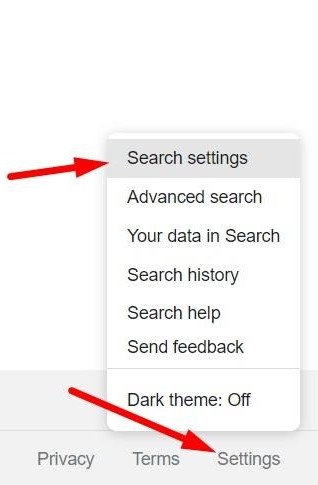
- Прокрутите страницу вниз до раздела с популярными запросами и выберите радио-кнопку «Не показывать популярные запросы» (do not show popular searches).

- Нажмите «Сохранить» и перезапустите браузер.
После сохранения страницу поиска больше не будет отображать агрегированные популярные подсказки.
Блокировка автозаполнения и поисковых куки (альтернативный метод)
Если отключение через интерфейс не помогло, можно отключить автозаполнение и синхронизацию для поиска:
- Введите в адресную строку Chrome следующую ссылку и перейдите по ней:
chrome://settings/syncSetup?search=autocomplete+searches+and+urls- Найдите опцию «Автозаполнение поисковых запросов и URL» (Autocomplete searches and URLs) и отключите её.
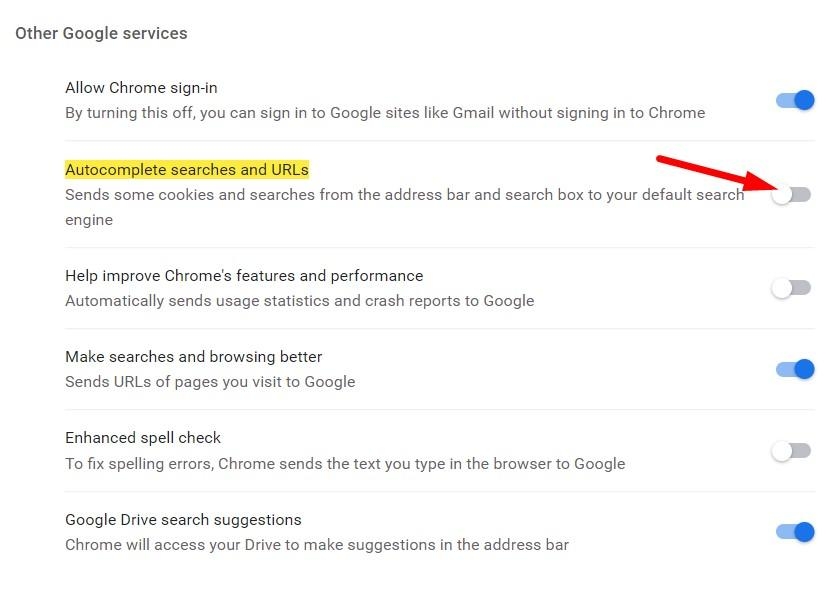
- По желанию очистите куки для google.com в настройках безопасности/файлов cookie — это сбросит локальные настройки автозаполнения.
Примечание: блокировка автозаполнения повлияет также на подсказки адресной строки (omnibox) и автозаполнение URL.
Что делать, если подсказки всё ещё видны
- Перезапустите браузер/приложение и убедитесь, что вы вышли и снова вошли в аккаунт Google.
- Очистите кеш и куки для домена google.com.
- Проверьте синхронизацию аккаунта: если синхронизация включена на другом устройстве, настройки могут переустанавливаться.
- Обновите приложение Google и браузер до последней версии.
Важно: если вы используете корпоративную или управляемую учётную запись (G Suite / Google Workspace), администратор может принудительно включать/выключать некоторые функции.
Когда отключение не работает — типичные причины
- Управляемая учётная запись с политиками администратора.
- Локальные расширения или плагины, которые подменяют интерфейс поиска.
- Синхронизация настроек между устройствами, где на другом устройстве функция включена.
Альтернативные подходы
- Использовать другой поисковый движок (DuckDuckGo, Bing) для приватного поиска без трендов.
- Установить расширение для браузера, которое блокирует определённые элементы DOM на странице поиска (например, uBlock Origin с фильтром для блока трендов).
- Отключить подсказки полностью (автозаполнение) — это сильнее, чем просто убрать тренды.
Роль-ориентированные рекомендации
- Для журналиста: оставьте тренды включёнными на отдельном рабочем устройстве, чтобы быстро видеть всплески интереса.
- Для аналитика/трейдера: используйте специализированные инструменты трендов (Google Trends), а в повседневном поиске отключите популярные подсказки.
- Для обычного пользователя: отключите в приложении и браузере, если подсказки мешают конфиденциальности или мешают поиску.
Мини‑руководство (пошаговый план для быстрого выполнения)
- На телефоне: Google → Профиль → Настройки → Общие → Отключить «Автозаполнение с популярными запросами».
- На компьютере: Chrome → google.com → Настройки (внизу) → Параметры поиска → «Не показывать популярные запросы» → Сохранить.
- Перезапустить приложение/браузер; при необходимости — очистить куки.
Критерии приёмки
- При вводе запроса в строке поиска не отображаются блоки с агрегированными «популярными запросами».
- Автозаполнения, основанного на трендах, больше не видно.
- После перезапуска приложение/браузер сохраняет новые настройки.
Конфиденциальность и заметки по данным
Отключение популярных запросов не удаляет вашу историю поиска. Если ваша цель — повысить конфиденциальность, дополнительно:
- Очистите историю поиска и куки в аккаунте Google;
- Отключите или ограничьте персонализацию в настройках аккаунта Google;
- Рассмотрите использование режима инкогнито/приватного просмотра.
Частые ошибки и как их избежать
- Ошибка: не закрыли приложение полностью после изменения настроек. Решение: полностью завершите процесс приложения (force close) и откройте заново.
- Ошибка: изменение сделано в одном аккаунте, а в браузере используется другой аккаунт. Решение: проверьте активный аккаунт.
- Ошибка: корпоративные политики переустанавливают настройки. Решение: проконсультируйтесь с администратором IT.
Краткое резюме
Если популярные запросы отвлекают — отключите их в настройках приложения Google и в параметрах поиска на google.com. При необходимости заблокируйте автозаполнение и очистите куки. Если изменения не применяются, проверьте синхронизацию аккаунтов, корпоративные политики и расширения браузера.
Важно: выбор между удобством и приватностью — за вами. Популярные запросы полезны для оперативной информации, но их можно легко отключить, если они мешают.

Похожие материалы

Несколько аккаунтов Skype: Multi Skype Launcher

Журнал для работы: повысить продуктивность

Персональные звуки уведомлений на Android

Скачивание шоу Hulu для офлайн‑просмотра

Microsoft Start: персонализированная новостная лента
