
Как отключить Google SafeSearch

Краткое определение: Google SafeSearch — опция поиска, которая фильтрует явный и NSFW-контент из результатов поиска.
Зачем может понадобиться отключить Google SafeSearch
SafeSearch полезен для защиты от явных изображений и контента для взрослых. Но он иногда скрывает легитимные материалы: медицинские фотографии, исторические документы, академические исследования, художеальные работы и т.д. Отключение полезно для научной работы, журналистских расследований или поиска образовательных ресурсов.
Важно: отключение SafeSearch разрешит появление контента для взрослых. Делайте это только если уверены в окружении и назначении поиска.
Как отключить Google SafeSearch на настольном браузере
Необязательно входить в аккаунт Google. Порядок действий для большинства браузеров (Chrome, Edge, Firefox, Safari):
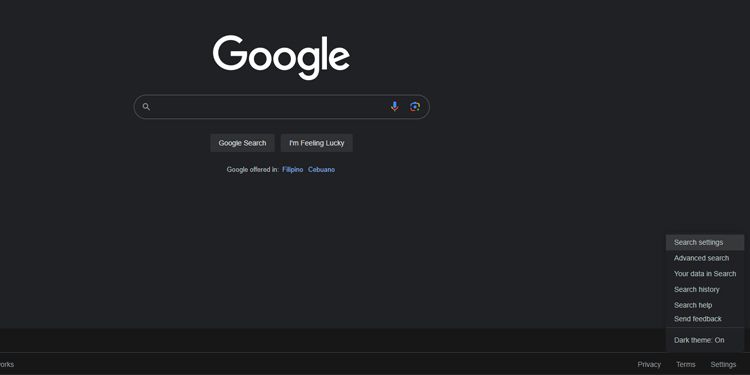
- Откройте страницу google.ru (или домашнюю страницу Google для вашего региона).
- В правом нижнем углу нажмите Настройки > Параметры поиска.
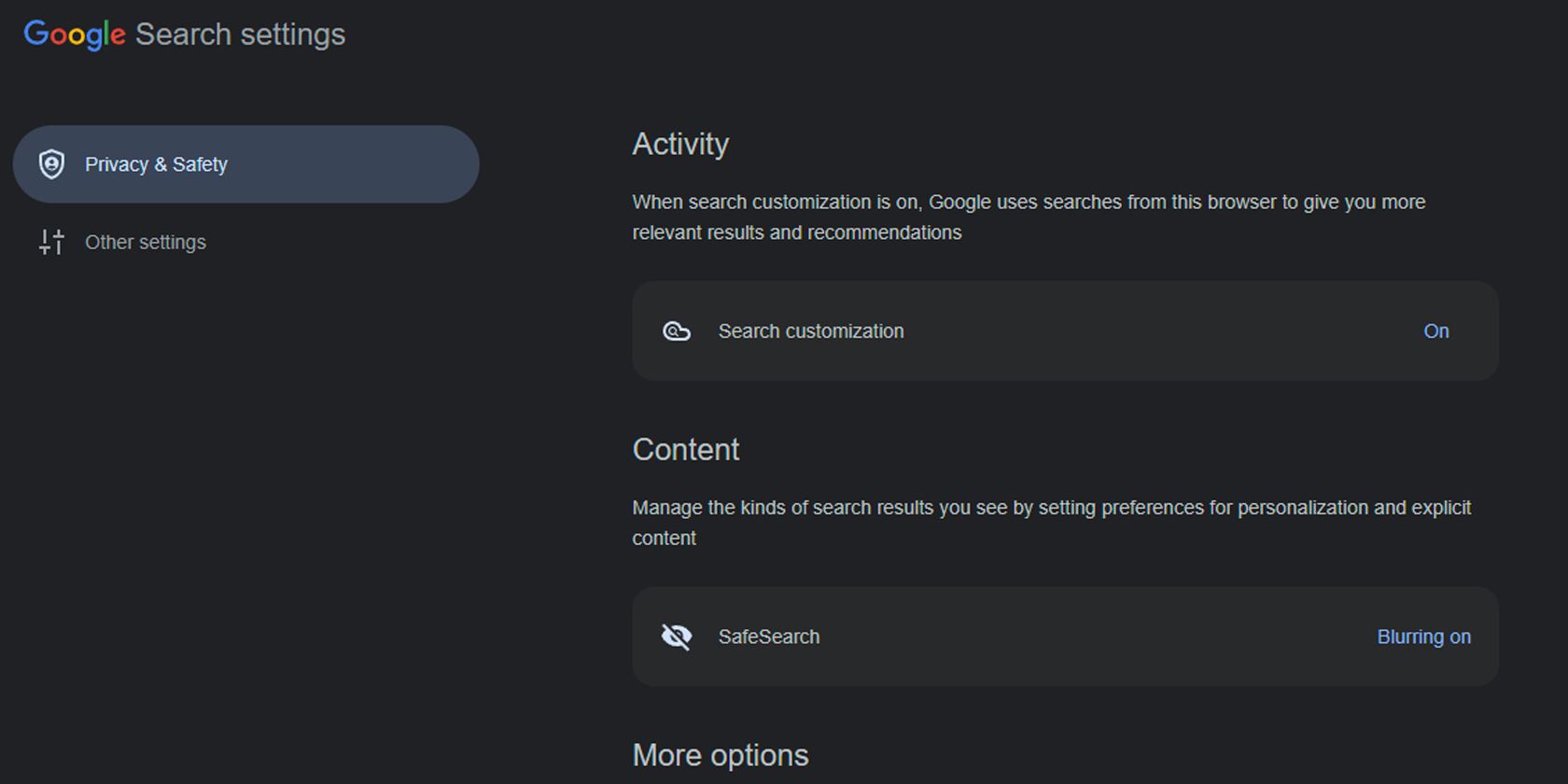
- В секции Параметры поиска найдите блок SafeSearch (Фильтрация содержимого).
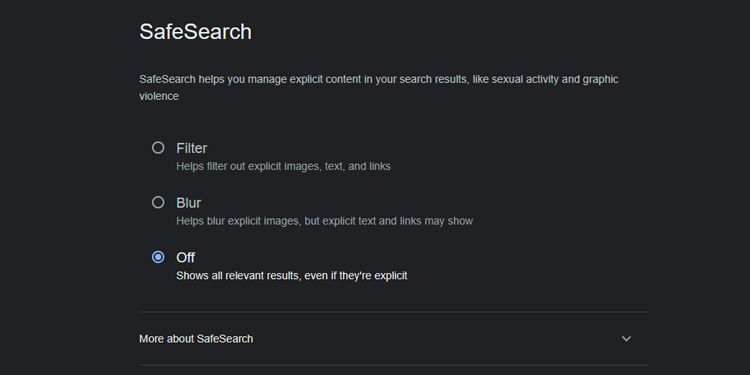
- В окне SafeSearch выберите переключатель Выкл.
- Нажмите Назад или кликните по логотипу Google в правом верхнем углу, чтобы вернуться на главную страницу поиска.
После этого вы получите неотфильтрованные результаты в этом браузере. Если необходимо, выполните те же шаги в каждом используемом браузере.
Как отключить Google SafeSearch на смартфоне (браузер)
Инструкции работают для Android и iOS, не требуя входа в аккаунт Google:
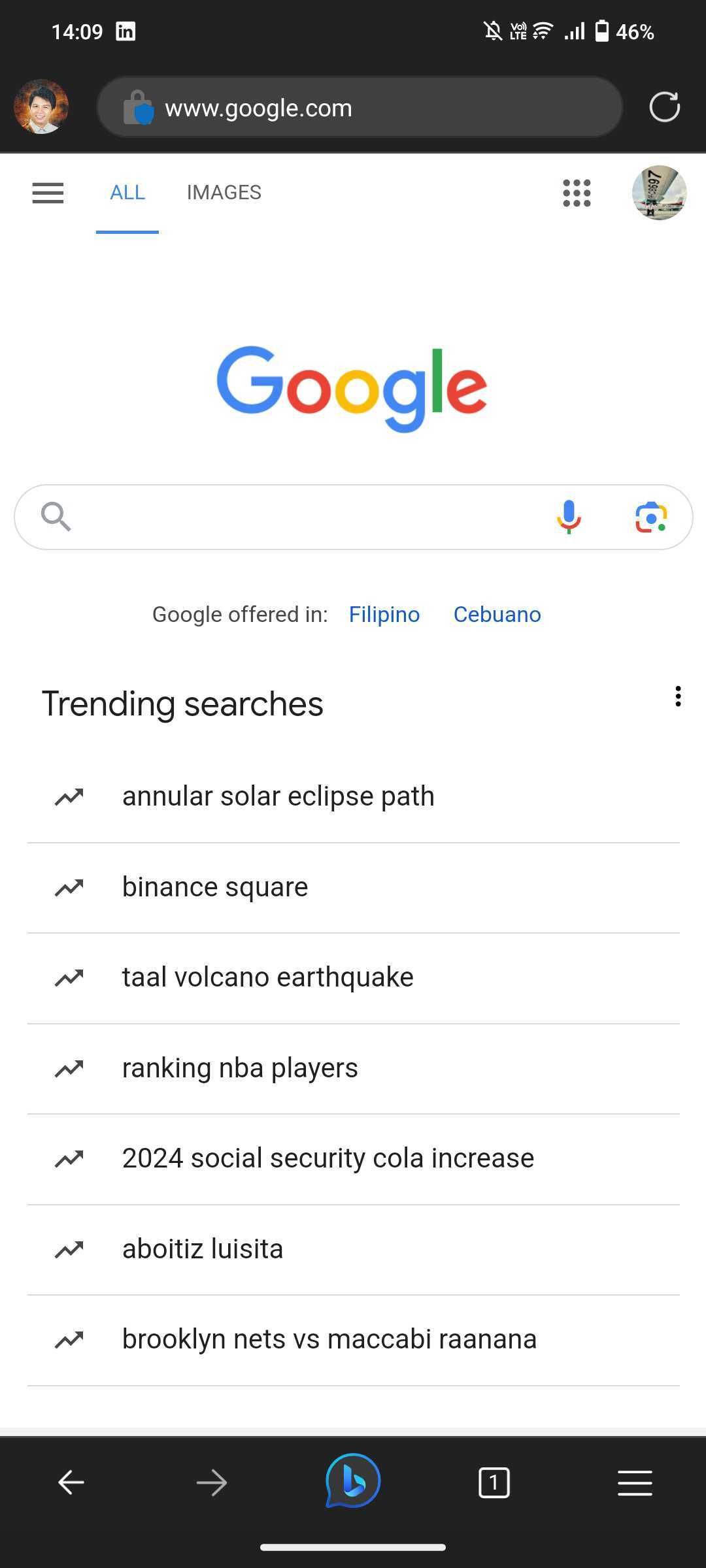
- В мобильном браузере откройте google.ru.
- Откройте меню (гамбургер) в левом верхнем углу.
- Перейдите в Параметры поиска и выберите SafeSearch → Выкл.
- Вернитесь на главную страницу поиска.
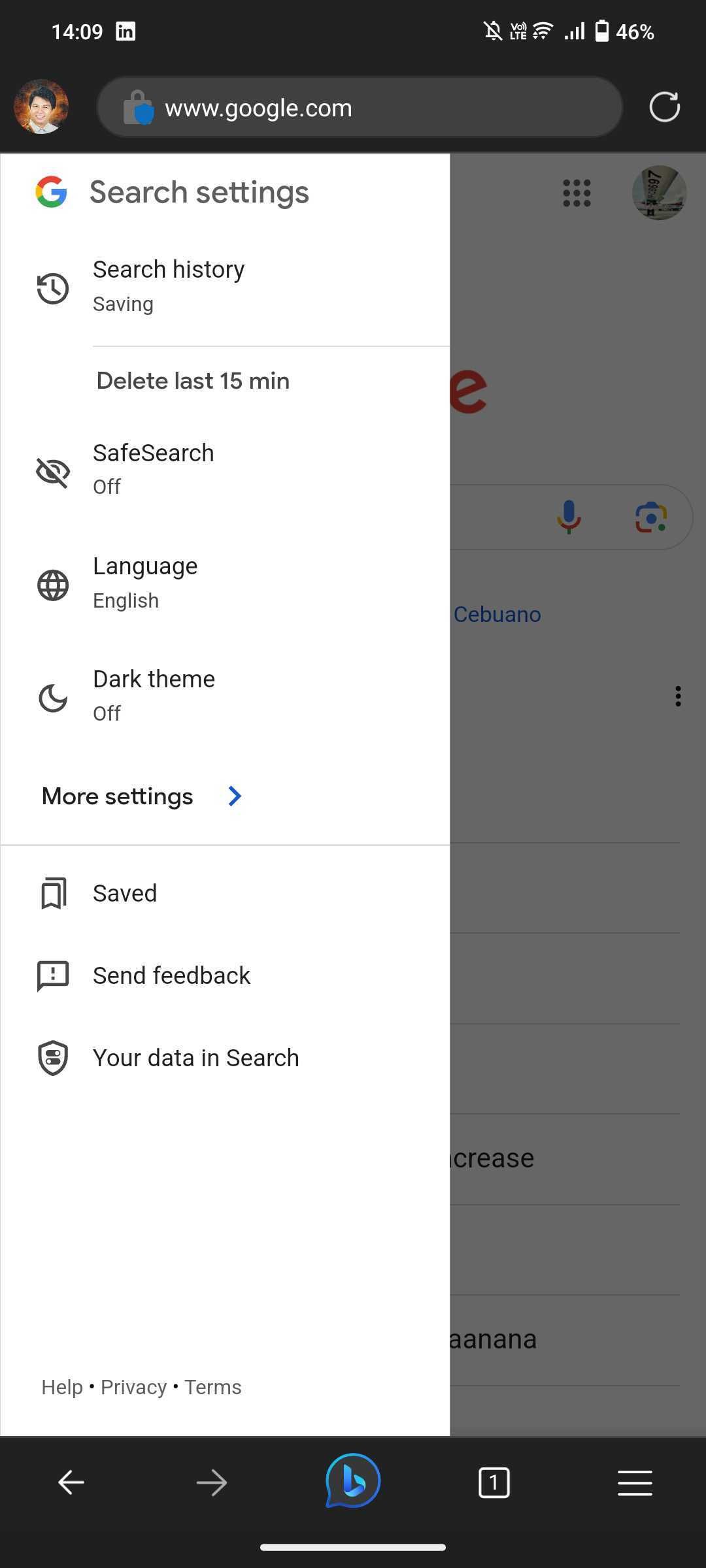
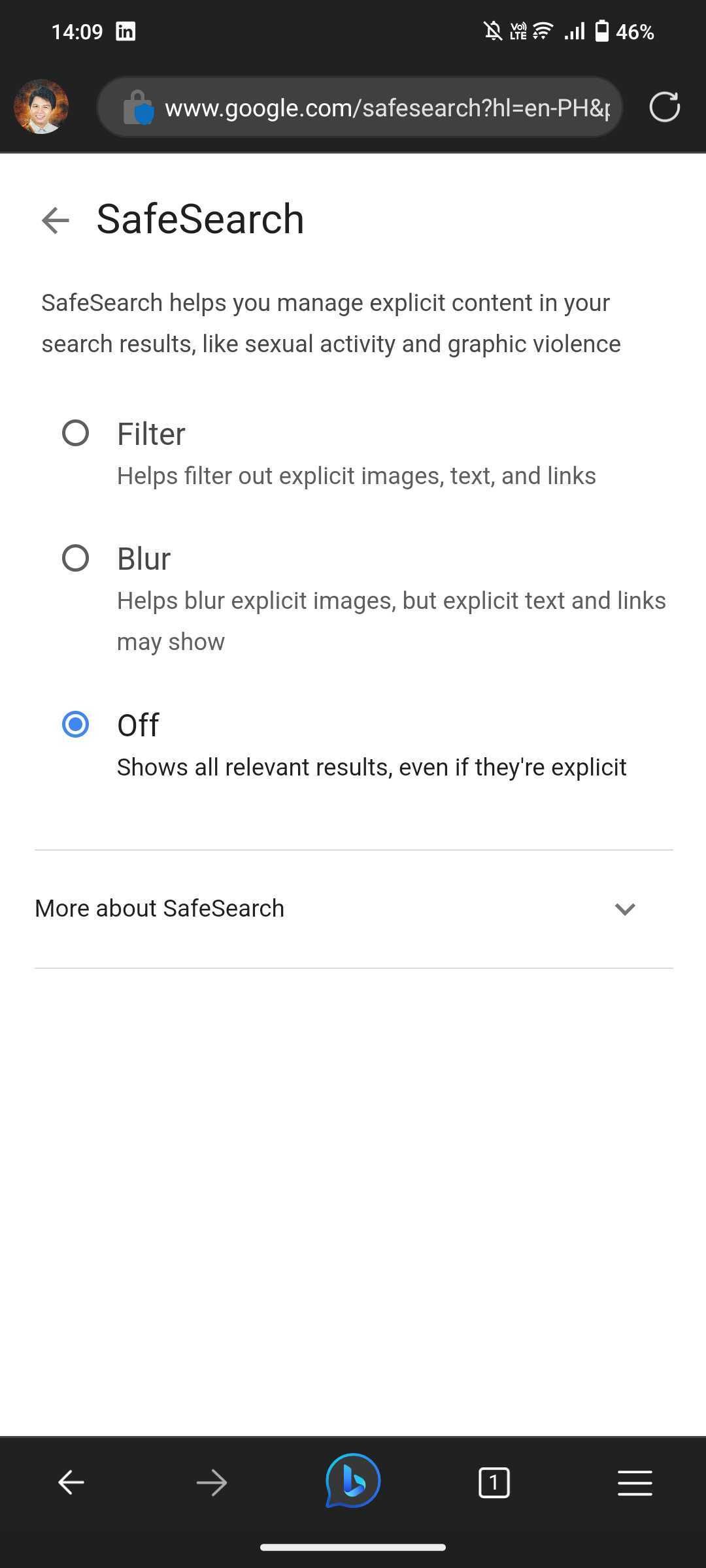
Примечание: если вы используете виджет или само приложение Google на главном экране, изменение в браузере может на них не повлиять.
Как отключить Google SafeSearch в приложении Google (Android и iOS)
Отключение в официальном приложении Google действует для поиска внутри приложения.
- Откройте приложение Google и нажмите значок профиля в правом верхнем углу, затем выберите Настройки.
- В настройках перейдите в SafeSearch и установите Выкл.
- Вернитесь к домашнему экрану приложения.
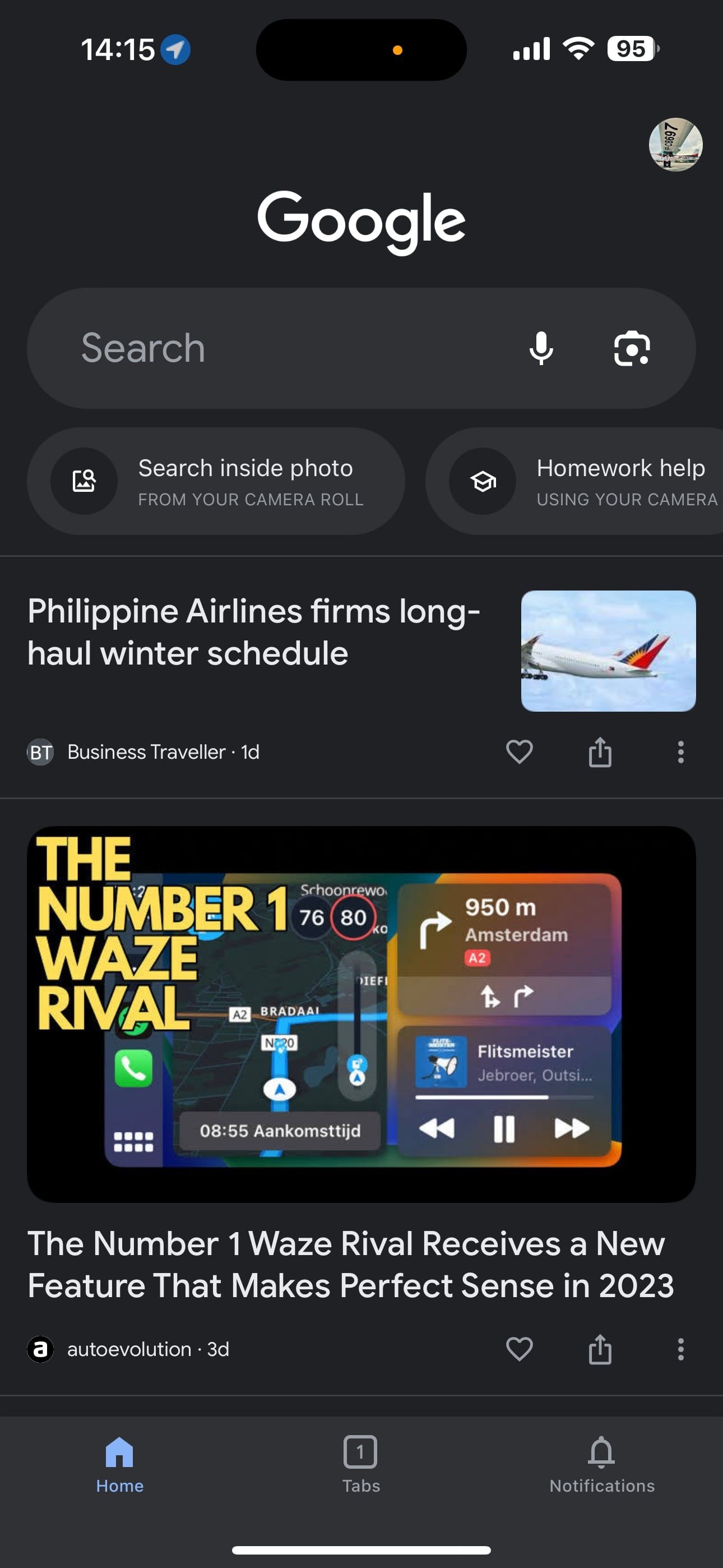
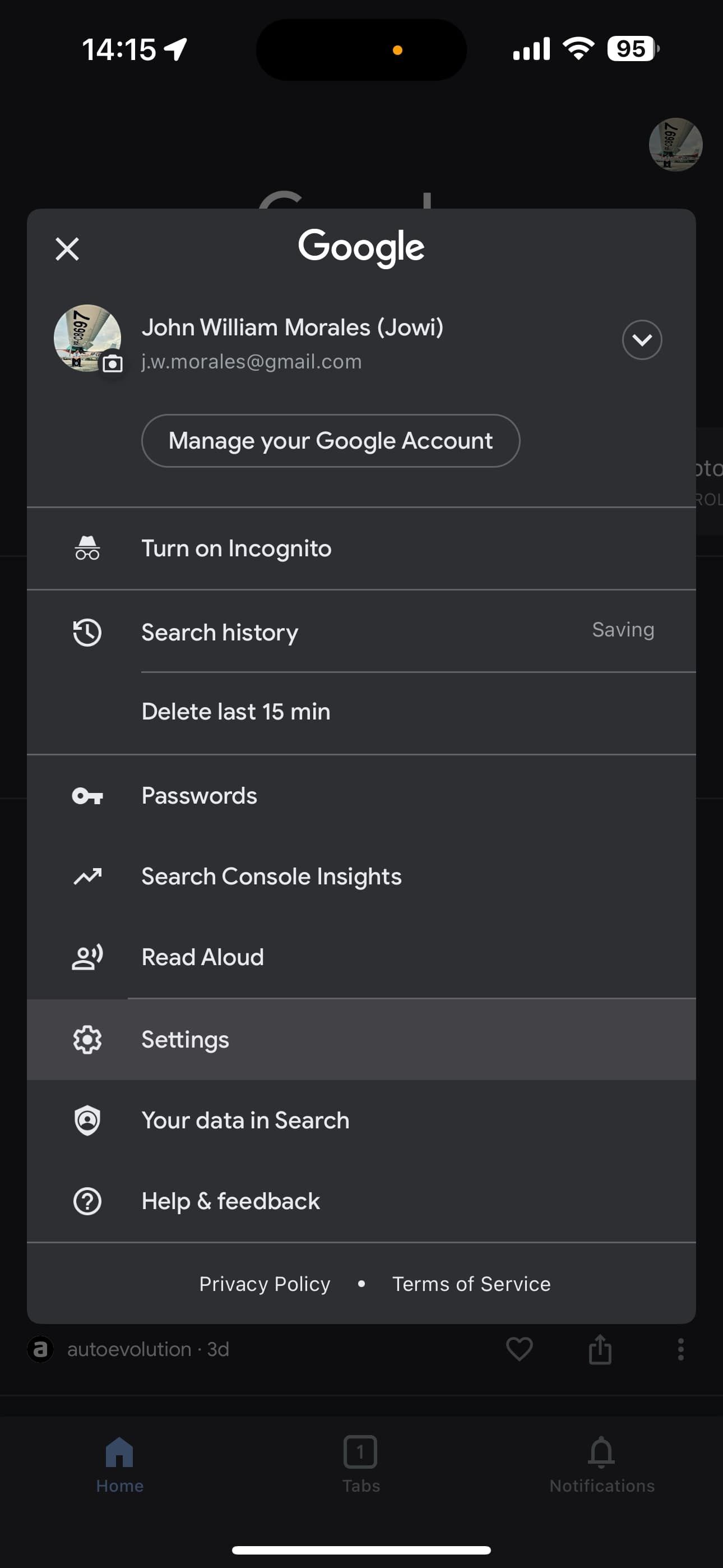
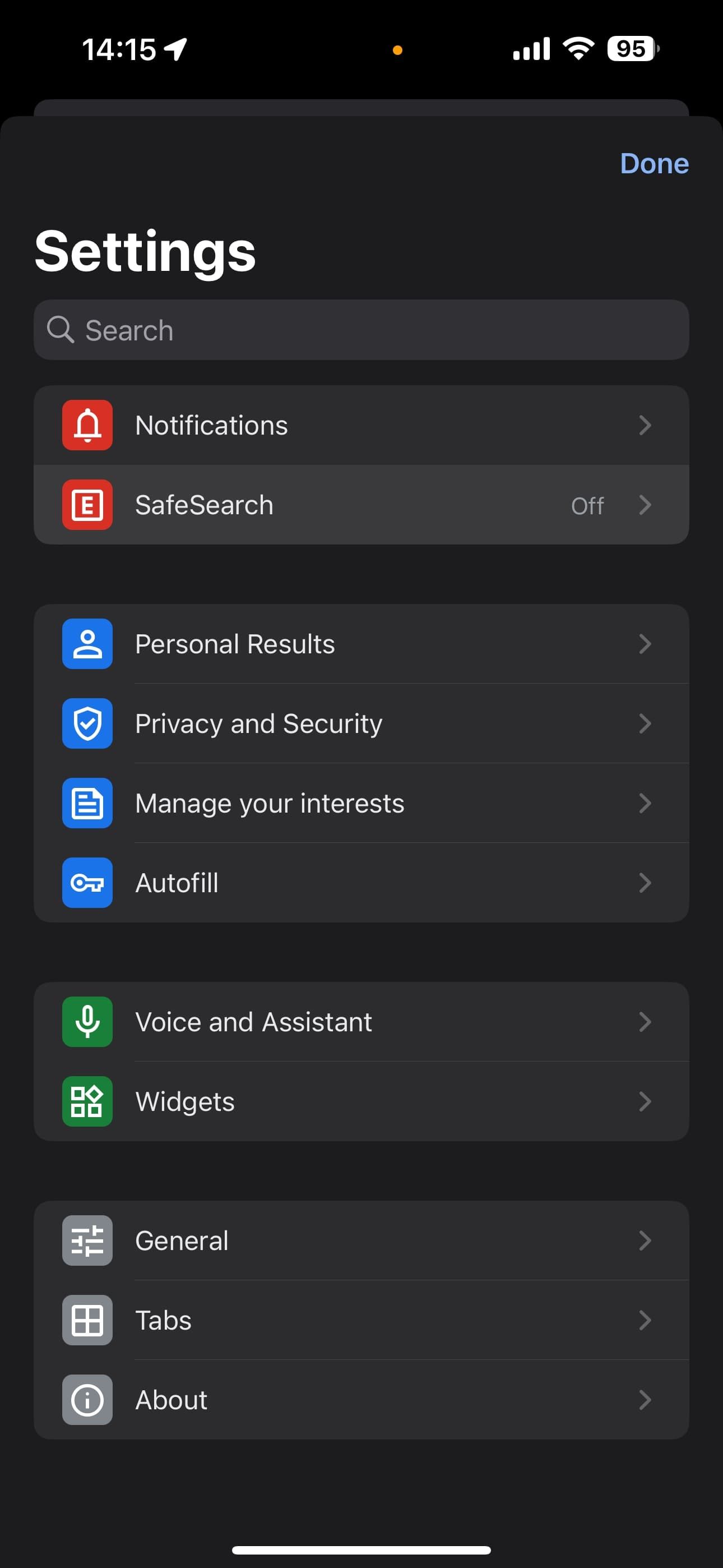
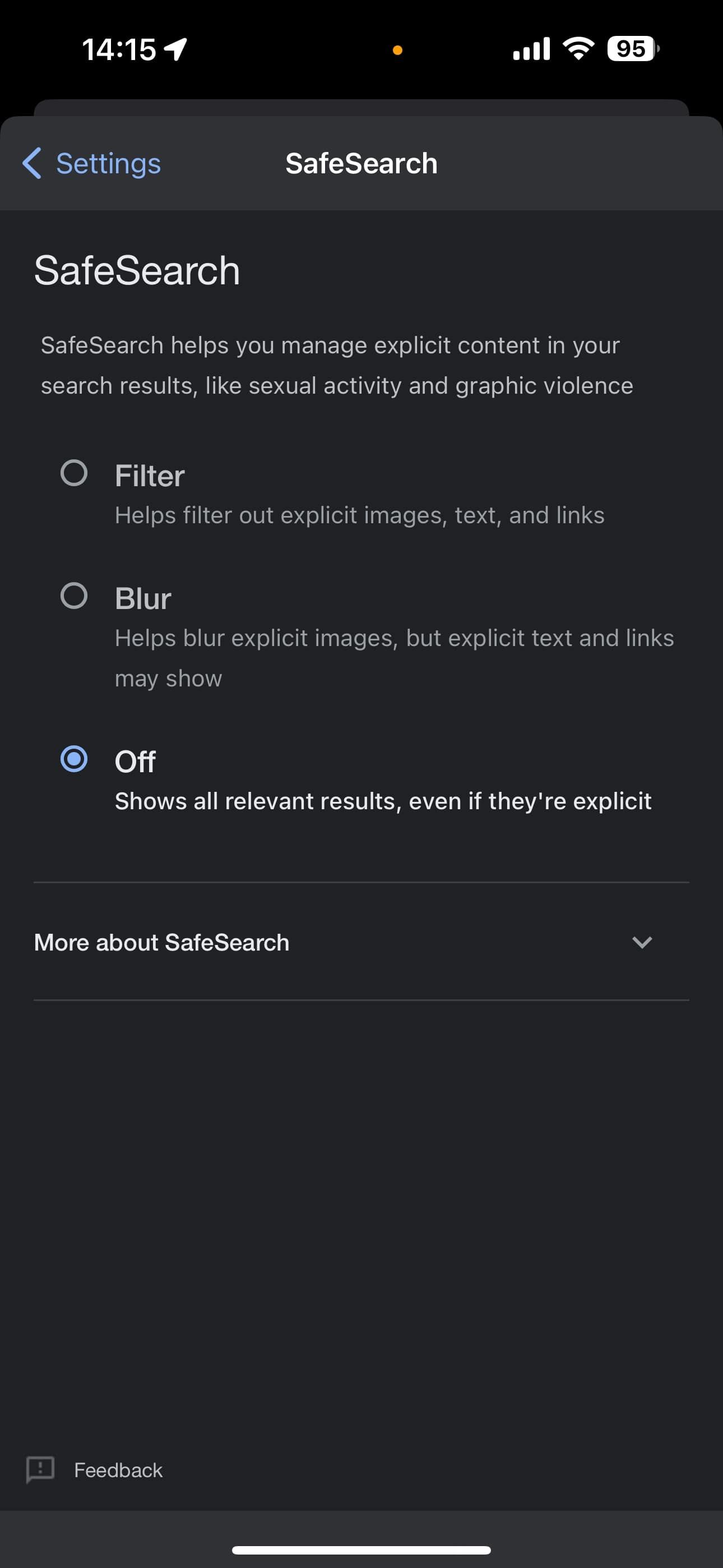
Если хотите вернуть фильтр — в тех же настройках вместо Выкл выберите Размытие или Фильтрация.
Причины, по которым вы не можете отключить SafeSearch и что делать
Если переключатель заблокирован (замок в правом верхнем углу), изменить настройку не получится. Распространённые причины и пути решения:
SafeSearch включён на сетевом уровне
Если вы подключены к общественной сети Wi‑Fi, корпоративной или школьной сети, администратор может включить фильтрацию на роутере или прокси. Решение: используйте другую сеть (мобильный интернет или личный Wi‑Fi) или обратитесь к администратору.
Антивирус или пакет безопасности навязывает фильтр

Некоторые антивирусы и интернет‑безопасность включают SafeSearch для дополнительной защиты. Проверьте настройки безопасности и временно отключите функцию там, чтобы изменить параметр Google.
Аккаунт контролируется через Google Family Link
Если вы используете детский аккаунт или аккаунт под родительским контролем, настройки SafeSearch могут контролироваться через Family Link. Решение: войдите в аккаунт родителя и измените ограничения либо используйте другой аккаунт.
Фильтрация включена организацией или учебным заведением

Корпоративные и школьные устройства часто имеют политики, которые блокируют изменение SafeSearch. Обратитесь в IT‑отдел или используйте личное устройство и сеть.
Браузерное расширение принудительно включает SafeSearch
Некоторые расширения (безопасность, родительский контроль) могут автоматически включать фильтр. Отключите расширения или откройте режим инкогнито/приватного просмотра, чтобы временно отключить их влияние.
Альтернативные способы получить неотфильтрованные результаты
Если стандартный путь недоступен, можно попробовать:
- Использовать другой поисковик (Bing, DuckDuckGo, Yandex) — у них свои настройки фильтрации.
- Переключиться на мобильную сеть или VPN (при условии соблюдения локальных правил и политики компании).
- Изменить DNS на устройстве (например, на общедоступный DNS без фильтрации), если сеть не накладывает ограничений.
- Временно отключить расширения или использовать другой профиль браузера.
Юридическая и этическая заметка: обход корпоративных или родительских ограничений может нарушать правила использования сети или местные политики. Действуйте ответственно.
Быстрая методика (SOP) для временного отключения SafeSearch
- Определите, где вы ищете: браузер / мобильный браузер / приложение.
- Попробуйте стандартные шаги отключения (см. разделы выше).
- Если переключатель заблокирован, проверьте:
- подключённую сеть (смените на мобильную);
- антивирус/параметры безопасности;
- аккаунт Google (детский или ограниченный);
- расширения браузера.
- Используйте альтернативный метод (VPN/другой поисковик) только при необходимости и с учётом правил.
- После завершения поиска верните настройки SafeSearch в прежнее состояние.
Критерии приёмки: переключатель SafeSearch должен быть в положении Выкл в целевом приложении/браузере, или результаты поиска должны показывать ранее скрытый контент.
Чек‑лист по ролям
Для родителей:
- Проверьте аккаунты ребёнка в Family Link.
- Не отключайте фильтры на устройствах, которыми пользуются дети.
- Если нужно дать доступ взрослому для исследований — создайте отдельный аккаунт.
Для ИТ‑администраторов:
- Документируйте политику SafeSearch для сети.
- Предоставьте процедуру временного исключения для исследовательских задач.
- Логируйте запросы на снятие блокировки.
Для исследователей и журналистов:
- Используйте личное устройство или выделенную рабочую среду.
- Фиксируйте источники и даты поиска для отчётности.
Когда отключение SafeSearch не поможет — примеры
- Если результаты фильтруются на уровне провайдера или DNS, переключение в браузере не снимет ограничение.
- Если контент вообще удалён из индекса (например, по запросу правообладателя), отключение SafeSearch не восстановит его.
Безопасность и приватность
Отключение SafeSearch повышает риск случайного показа нежелательного контента в общественных местах. Рекомендации:
- Отключайте фильтр только на время и возвращайте обратно.
- При поиске чувствительных тем используйте личное устройство и приватный режим браузера.
- Если важна конфиденциальность, используйте VPN и отключите синхронизацию аккаунтов, чтобы изменения не распространялись на другие устройства.
Примечание о защите данных
Если вы используете публичные или корпоративные сети, помните о политике конфиденциальности организации и соблюдайте локальные законы и правила при использовании VPN или обходе фильтров.
Наглядное руководство: как принять решение
flowchart TD
  A[Проблема: результаты скрыты] --> B{Где вы выполняете поиск?}
  B --> C[Браузер на ПК]
  B --> D[Мобильный браузер]
  B --> E[Приложение Google]
  C --> F{Переключатель доступен?}
  D --> F
  E --> F
  F -->|Да| G[Отключите SafeSearch в настройках]
  F -->|Нет| H{Причина блокировки?}
  H --> I[Сетевая политика]
  H --> J[Антивирус/расширение]
  H --> K[Family Link / детский аккаунт]
  I --> L[Смените сеть или обратитесь в IT]
  J --> M[Отключите расширения или временно отключите ПО безопасности]
  K --> N[Войдите в родительский аккаунт или используйте другой аккаунт]
  G --> O[Выполните поиск]
  L --> O
  M --> O
  N --> O
  O --> P[Не забудьте вернуть настройки]
1‑строчные определения (глоссарий)
- SafeSearch — фильтр Google, который скрывает откровенный и NSFW-контент из результатов поиска.
- Family Link — сервис Google для родительского контроля аккаунтов детей.
- DNS — система доменных имен; изменение DNS иногда влияет на фильтрацию контента.
Часто задаваемые вопросы
Можно ли отключить SafeSearch без доступа к администратору сети?
Частично: если фильтрация осуществляется на вашем устройстве или в аккаунте — да. Если же ограничение установлено на уровне сети/провайдера или через политику организации, потребуется сменить сеть или обратиться к администратору.
Безопасно ли использовать VPN, чтобы обойти фильтр?
Технически да, но это может нарушать правила использования сети вашей организации. Используйте VPN только в соответствии с политиками вашей компании и законом.
Останутся ли изменения в SafeSearch после входа в другой аккаунт?
Нет: настройки SafeSearch могут быть индивидуальными для аккаунта и устройства. При смене аккаунта поведение может измениться.
Итог
Отключение Google SafeSearch просто в браузере, мобильном браузере и приложении Google. Если переключатель заблокирован, сначала проверьте сеть, антивирус, аккаунт и расширения браузера. Всегда возвращайте фильтр в исходное состояние, если вы не хотите показывать чувствительный контент в общем доступе.
Важно: обход корпоративных или родительских ограничений может противоречить правилам. Действуйте ответственно.

Похожие материалы

Несколько аккаунтов Skype: Multi Skype Launcher

Журнал для работы: повысить продуктивность

Персональные звуки уведомлений на Android

Скачивание шоу Hulu для офлайн‑просмотра

Microsoft Start: персонализированная новостная лента
