
Как отключить голосовой вывод Google Assistant на Android

TL;DR
Если Google Assistant говорит слишком громко, можно отключить голосовой вывод и показывать ответы только на экране. Это работает только на Android: откройте Assistant, перейдите в настройки голоса и в разделе «Речь» установите «Нет». После этого ответы будут показываться визуально, если вы вызываете Assistant с помощью касания.
Зачем это нужно
Google Assistant умеет отвечать голосом, но не всегда удобно, когда устройство начинает говорить вслух — например, в кинотеатре, на встрече или ночью. Отключение голосовой озвучки сохраняет удобство голосового ввода, но делает ответы визуальными и бесшумными.
Важно: эта настройка доступна только на Android. На iPhone, iPad и на умных колонках/дисплеях Google Assistant такая опция может отсутствовать.
Быстрая инструкция — пошагово
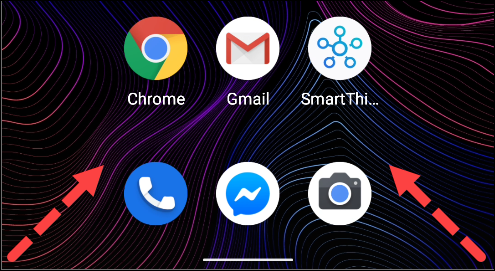
- Откройте Google Assistant голосом («Окей, Google») или проведите пальцем от нижнего левого или правого угла экрана, чтобы запустить ассистента.
- Нажмите значок Snapshot (Обзор) в нижнем левом углу окна ассистента. В интерфейсе название и иконки могут немного отличаться в зависимости от производителя телефона.
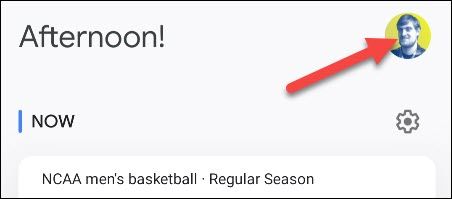
- Коснитесь своего аватара или значка профиля, чтобы открыть меню настроек Ассистента и аккаунта Google. Если вы ещё не вошли — войдите в аккаунт.
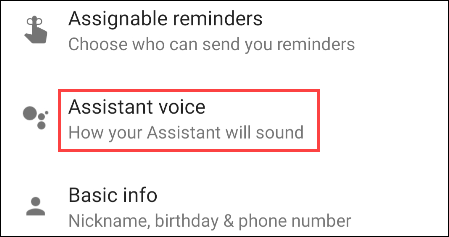
- В настройках найдите раздел “Assistant Voice” или “Голос ассистента” — в него включены параметры озвучки и голоса.
- Прокрутите страницу до нижней части раздела: там находится блок “Speech Output” или «Речь» — устройство, к которому применяются параметры (обычно “Phone”). Нажмите на список устройств.
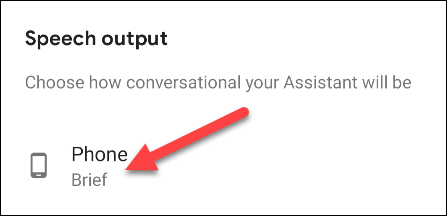
- Выберите вариант “None” или «Нет», чтобы полностью отключить голосовой вывод. Есть также опция “Brief” (кратко) и “Full” (полная озвучка).
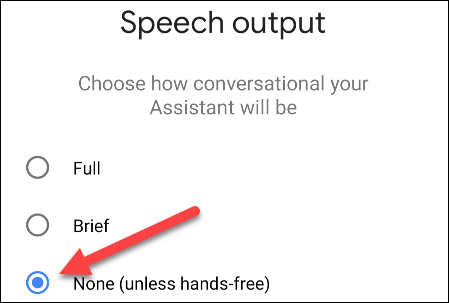
Примечание: опция «Unless hands-free» (если используется режим hands-free) означает, что при активации ассистента без прикосновений (например, голосовой вызов в автомобиле) озвучка будет воспроизводиться, так как вы, возможно, не сможете смотреть на экран.
Пояснения к вариантам озвучки
- Full (Полная) — Assistant озвучивает большинство ответов; удобно за рулём или если вы не смотрите на экран.
- Brief (Короткая) — озвучиваются важные ответы, но не подробные описания (например, краткий прогноз погоды).
- None (Нет) — ассистент не будет произносить ответы вслух; все ответы будут только на экране.
Когда это не сработает
- Устройства семейства Google Nest или умные дисплеи могут игнорировать эту настройку: они имеют собственные настройки озвучки.
- На iPhone и iPad мобильная версия Google Assistant может не предоставлять этот параметр.
- Если вы используете «Голосовой доступ» или режим hands-free, система может автоматически включать озвучку.
Альтернативные подходы
- Уменьшить громкость медиа- и системных звуков через боковые кнопки или быстрые настройки; это снизит громкость Assistant, но может повлиять на другие звуки.
- Включить режим «Не беспокоить» с исключениями для будильников: он отключит звук уведомлений и звонков, но ассистент при этом может вести себя по-разному.
- Использовать режим ввода с клавиатуры — если вы начинаете ввод вручную, Assistant обычно не воспроизводит озвучку.
Мини-методология для IT-администраторов и продвинутых пользователей
- Проверить версию приложения Google и обновить через Google Play.
- Убедиться, что пользователь вошёл в аккаунт Google на устройстве.
- Проверить настройки устройства на наличие корпоративных политик, которые блокируют изменение голосовых параметров.
- Протестировать поведение в режиме hands-free и при запуске ассистента касанием.
Контроль качества и тестовые сценарии
- Тест 1: Вызвать Assistant касанием и задать вопрос — убедиться, что ответа не слышно, а он отображается.
- Тест 2: Вызвать Assistant голосом в тихой комнате — проверить, воспроизводится ли озвучка (если включена опция hands-free).
- Тест 3: Переключать режимы Full/Brief/None и наблюдать изменения для разных типов ответов (время, направление, шутка).
Чеклист для пользователей
- Вход в аккаунт Google выполнен.
- Версия приложения Google обновлена.
- Настройка «Речь» на устройстве установлена в «Нет».
- Проверено поведение при hands-free и касании экрана.
Краткая справка по терминам
- Hands-free — режим управления без касания, обычно голосовой или через Bluetooth в автомобиле.
- Speech Output — параметр, который управляет тем, будет ли Assistant говорить вслух.
Модель принятия решения (Mermaid)
flowchart TD
  A[Нужно ли, чтобы Assistant говорил вслух?] -->|Да, всегда| B[Оставить Full]
  A -->|Иногда| C[Выбрать Brief]
  A -->|Нет| D[Установить None]
  C --> E{Используется hands-free?}
  E -->|Да| B
  E -->|Нет| C
  D --> F{Требуется голосовой ввод?}
  F -->|Да| D
  F -->|Нет| D
Объявление для команды или соцсетей (100–200 слов)
Если вы устали от того, что Google Assistant внезапно озвучивает ответы в неподходящий момент, на Android есть простое решение: в настройках ассистента можно полностью отключить голосовой вывод. Это позволяет сохранять удобство голосового ввода и получать ответы на экране без звука. Для этого откройте Google Assistant, зайдите в Snapshot/Обзор → Настройки профиля → Голос ассистента → Речь, выберите устройство “Телефон” и установите “Нет”. Помните, что в режиме hands-free голосовая озвучка может оставаться включённой — это сделано для безопасности, когда вы не можете смотреть на экран.
Краткое резюме
Отключение голосовой озвучки Google Assistant на Android даёт тишину без потери удобства: ответы остаются доступными на экране, а вы избегаете неожиданных громких реплик. Функция не доступна на всех устройствах, поэтому проверьте модель и режимы hands-free.
Важно: если у вас умный динамик или iOS-устройство, ищите настройки звука в соответствующем устройстве или приложении.
Что делать, если осталось неясно
Если после изменения настроек Assistant продолжает говорить, проверьте: обновления приложения, системные политики (на корпоративных устройствах), и тестируйте оба способа запуска ассистента — касанием и голосом.

Похожие материалы

Несколько аккаунтов Skype: Multi Skype Launcher

Журнал для работы: повысить продуктивность

Персональные звуки уведомлений на Android

Скачивание шоу Hulu для офлайн‑просмотра

Microsoft Start: персонализированная новостная лента
