
Как отключить Google AI Search и вернуть классический поиск
Содержание
- Использовать хаки с параметром UDM-14
- Отключить AI через расширения
- Переключиться на Web results в Google
- Отключить AI Overview в Google Labs
- Выключение Google AI на мобильных устройствах
- Перейти на другой поисковик или браузер
- Когда эти методы не работают
- Рекомендации для разных ролей
- Методология выбора и критерии приёмки
- План отката и тестовые сценарии
- Короткое резюме
Использовать хаки с параметром UDM-14
Этот простой трюк работает в большинстве десктопных браузеров и убирает дополнительные блоки типа Google AI Overview, рекламных блоков и секции «Похожие вопросы». На мобильных браузерах он обычно не действует.
Принцип: добавляется URL-параметр udm=14 к поисковому запросу Google. Это заставляет Google возвращать только список веб-результатов без вспомогательных секций.
Шаги (пример — Google Chrome):
- Нажмите меню (три точки) в правом верхнем углу и выберите Настройки.
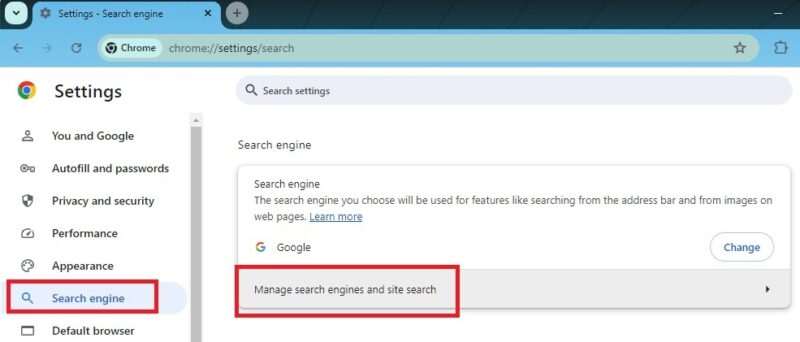
- В левой колонке выберите Поисковая система, затем Управление поисковыми системами и поиском по сайтам.
- Прокрутите до раздела «Поиск по сайту» и нажмите Добавить.
- Придумайте имя для записи, например «Google Search No AI».
- В поле «Короткая команда» введите
https://google.com. - В поле URL вставьте один из вариантов:
- Используйте шаблон с заменой:
{google:baseURL}/search?udm=14&q=%s
- Или полный URL (работает в большинстве случаев):
https://www.google.com/search?udm=14&q=%s
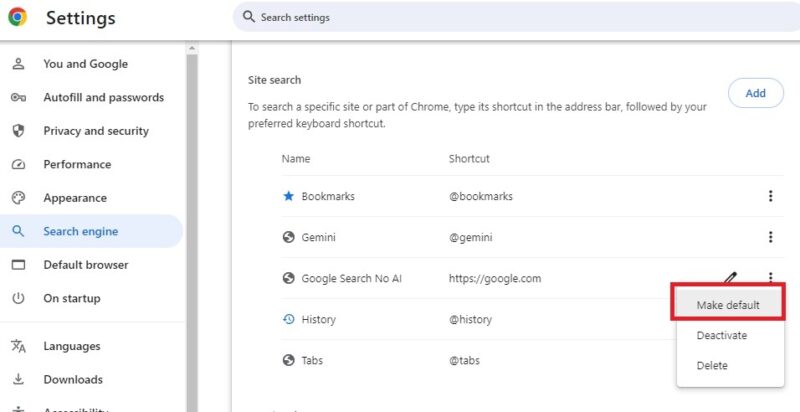
- Нажмите Добавить, затем кликните три точки рядом с созданной записью и выберите Сделать по умолчанию.
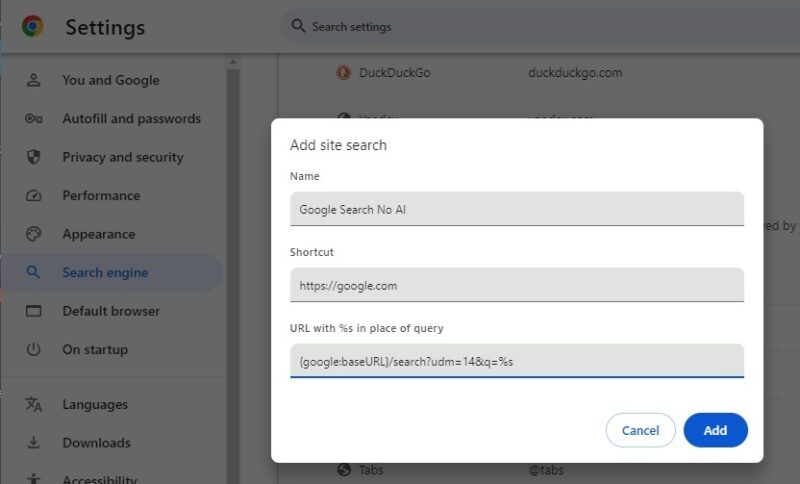
После этого обычный поиск будет выполняться с параметром udm=14, и вы увидите только список результатов без AI-обзоров и дополнительных блоков.
Важно: иногда Google меняет поведение параметров. Если вы перестали видеть эффект — попробуйте альтернативы ниже.
Отключить Google AI Search с помощью расширений
Если параметр UDM-14 не сработал или вы хотите selectively скрывать только AI Overview, есть расширения, которые удаляют эти блоки визуально. Они работают как пользовательские стили/скрипты — блокируют или скрывают DOM-элементы.
Популярные варианты:
- Hide Google AI Overviews — скрывает именно AI-обзоры, оставляя остальные элементы.
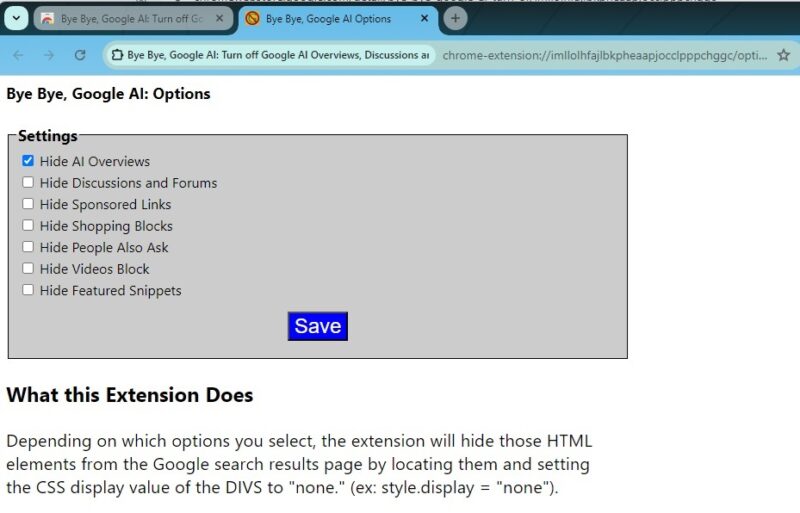
- Bye, Bye Google AI — даёт список настроек: AI Overview, карточки покупок, секцию «Обсуждения», «Похожие вопросы» и т.д.; не запрашивает чтение данных сайтов.
- No AI Google Search — простой блокировщик, иногда конфликтует с поиском по картинкам.
Плюсы расширений:
- Можно гибко выбирать, что скрывать.
- Работают автоматически на всех запросах.
Минусы:
- Зависимость от стороннего кода — при изменениях Google расширения могут сломаться.
- Требуют установки и разрешений, хотя некоторые не читают содержимое страниц.
Совет: используйте расширение с открытым исходным кодом или минимальными разрешениями. Проверяйте отзывы и дату последнего обновления.
Переключиться на Web results в Google
Если не хотите менять настройки или ставить расширения, быстрый способ — переключение на «Web only» при вводе запроса.
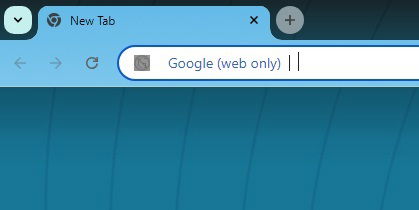
В Chrome, когда Google установлен по умолчанию в адресной строке, нажмите в адресной строке W + пробел, затем выберите «Google (web only)» и введите запрос. Это по сути тот же UDM-14, но без глобальной смены настроек — удобно на чужих компьютерах.
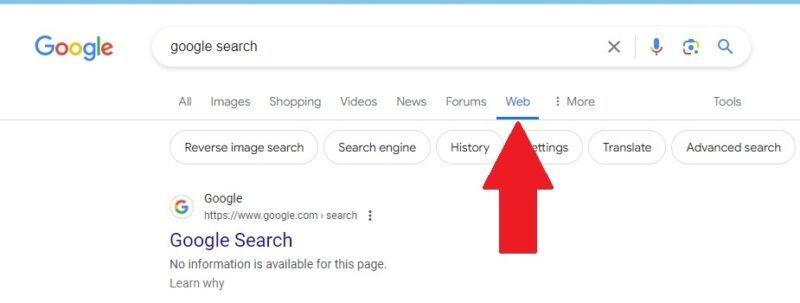
Также можно при поиске нажать вкладку Web под строкой поиска. Если не видно — нажмите Ещё, затем Web.
Отключить AI Overview в Google Labs
Иногда у вас есть возможность прямо в Google отключить эксперимент AI Overviews. Однако этот переключатель доступен не всем и действует только при входе в аккаунт Google.
Шаги:
- Откройте Chrome и войдите в свой Google-аккаунт.
- Перейдите в Google Labs.
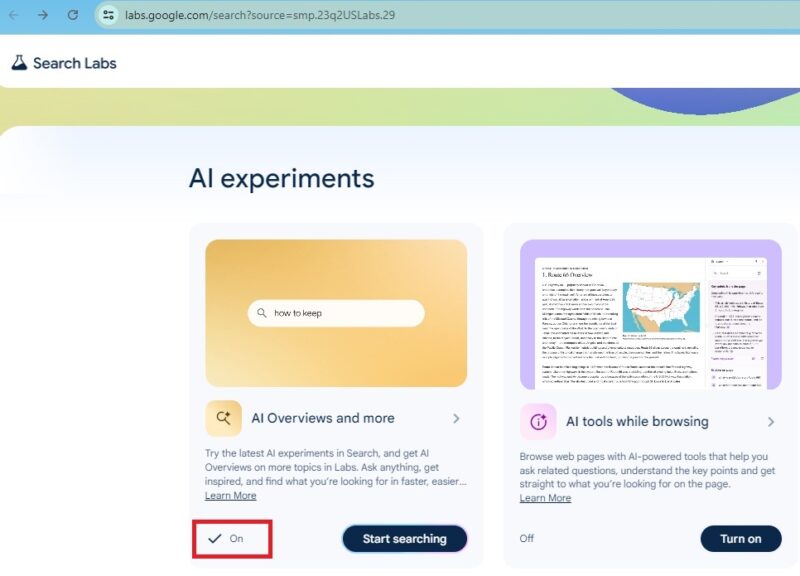
- Найдите эксперимент AI Overviews in Search или AI Overviews and more.
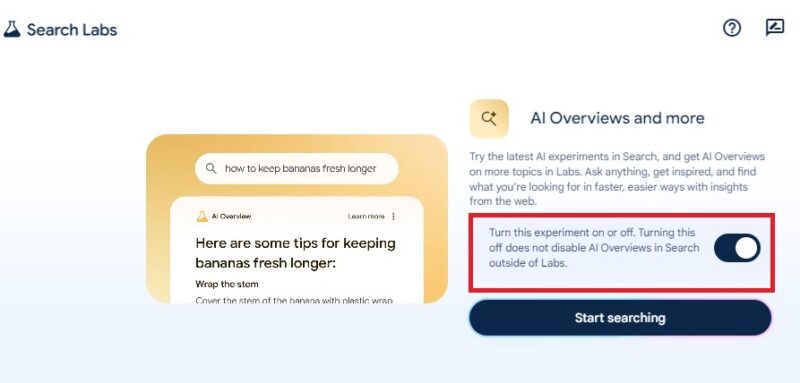
- Если переключатель включён, переведите его в положение «Выкл», затем перезагрузите браузер.
Ограничения:
- Действует только для учётной записи, в которой вы выключили эксперимент.
- Google иногда удаляет или перемещает такие эксперименты.
- Даже после выключения вы иногда можете видеть AI-обзоры из-за кэширования или A/B-тестов.
Отключить Google AI Search на мобильных устройствах
Мобильные браузеры ограничены: в приложении Chrome нельзя вручную добавить поисковую систему, как в десктопной версии. Но есть рабочий обход.
Метод через tenbluelinks.org (Android/iOS — работает в Chrome для мобильных):
- Откройте Chrome и перейдите на tenbluelinks.org.
- Откройте новую вкладку (не закрывайте первую).
- В новой вкладке выполните любой поиск через Google (любой запрос).
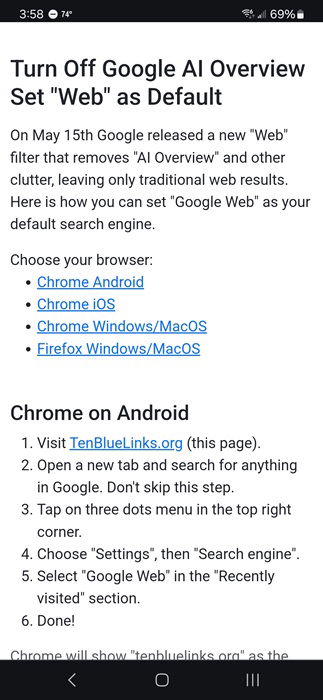
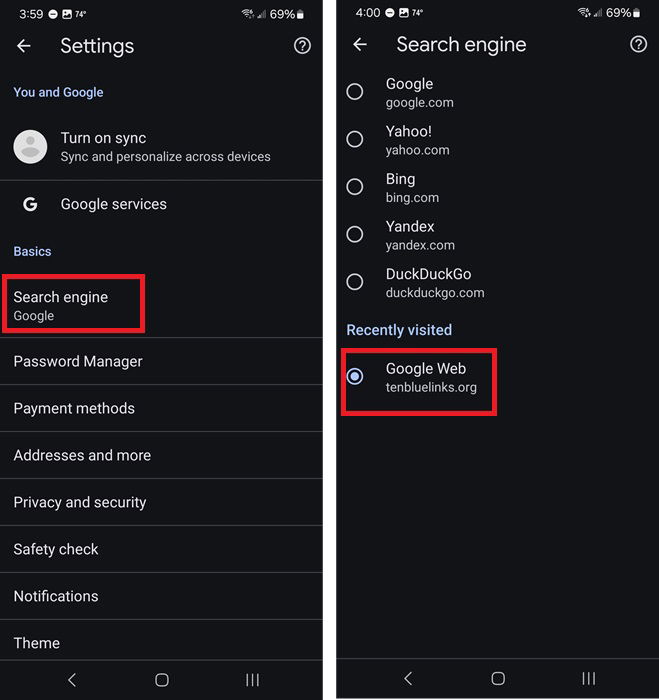
- Нажмите меню (три точки) -> Настройки -> Поисковая система.
- В списке внизу выберите Google Web. Хотя отображается tenbluelinks.org, на самом деле поиск проходит через Google, но с вариантом «Web».
Альтернативы для мобильных:
- Использовать мобильный браузер со встроенными блокировщиками контента (Brave, Firefox с uBlock Origin).
- Переключаться на вкладку Web при каждом поиске.
Перейти на другой поисковик или браузер
Если Google по-прежнему не устраивает даже после удаления AI-элементов, подумайте о смене поисковика или браузера. Многие альтернативы активно развивают приватность и простоту интерфейса.
Популярные браузеры:
- Microsoft Edge
- Mozilla Firefox
- Apple Safari
- Opera
- Vivaldi
- Brave
- Arc
Альтернативные поисковики:
- DuckDuckGo
- Bing
- Brave Search
- Yahoo
- Специализированные академические поисковики (например, Google Scholar, но это всё ещё от Google)
Примечание: почти все поисковики добавляют свои AI-инструменты, поэтому смена может лишь отложить проблему.
Когда методы не работают — типичные причины и обходы
- Google внедряет изменения в рантайме: стили и классы блоков меняются, и расширения перестают находить элементы. Обход: обновлять расширение или патчить пользовательские стили вручную.
- Кэш и куки: иногда старые версии интерфейса кэшируются. Обход: очистить кэш и перезагрузить.
- Локальные A/B-тесты: некоторые пользователи получают новый интерфейс раньше остальных. Обход: попробовать в другом аккаунте или в режиме инкогнито.
- Мобильные ограничения: приложение Chrome ограничивает ручные поисковые движки. Обходы: использовать сторонний браузер или веб-версию Google в режиме «Desktop site».
Рекомендации для разных ролей
Роль: Обычный пользователь
- Цель: минимальные изменения, никакой установки расширений.
- Действия: использовать «Web» вкладку или W + пробел -> Google (web only).
Роль: Мощный пользователь (power user)
- Цель: максимум контроля над видами блоков.
- Действия: настроить UDM-14 как поисковую систему + установить конфигурируемое расширение (Bye, Bye Google AI).
Роль: Системный администратор / безопасник
- Цель: централизованное управление, минимизировать сторонние расширения.
- Действия: рекомендовать корпоративный браузер с политиками (GPO/MDM) или проксирование запросов через поисковый фильтр без AI-блоков.
Методология выбора: как подобрать способ для себя
- Определите требования: нужен ли чистый список ссылок всегда или только иногда?
- Оцените риски: готовы ли вы ставить расширения? Нужен ли доступ администратора?
- Выберите минимально-инвазивный метод и протестируйте 3–7 дней.
- Если решение стабильное — формализуйте шаги как SOP в личных заметках.
Мини-методология тестирования:
- Тест 1: Выполните 10 типичных поисковых запросов и проверьте, исчезли ли AI-секции.
- Тест 2: Очистите кэш и повторите поиск.
- Тест 3: Проверьте в режиме инкогнито / другом аккаунте.
Критерии приёмки
- AI Overview и блоки «Похожие вопросы» не видны в 9 из 10 поисков по стандартным запросам.
- Обычные органические ссылки и сниппеты остаются доступными и корректными.
- Избранный метод не замедляет работу браузера заметно.
План отката
Если выбранный способ дал побочные эффекты (сломал поиск по картинкам, мешает автозаполнению и т. п.):
- Вернуть стандартный поисковик в настройках браузера.
- Удалить или отключить расширение.
- Очистить кэш и куки браузера.
- Перезагрузить браузер и проверить работу поиска.
Тестовые сценарии и критерии приёмки
- TC-01: Поиск «погода» — убедиться, что отображается блок с погодой (если это важно) и при этом нет AI-обзора.
- TC-02: Поиск «как подключить принтер» — убедиться, что пошаговые инструкции в органических результатах видны.
- TC-03: Поиск по картинке — проверить, что функция поиска по картинке не сломана.
- TC-04: Мобильный поиск — подтвердить, что при переходе на «Web» AI-блоки скрыты.
Критерий приёмки: не менее 80% из TC-01..TC-04 выполняются без регрессий.
Риски и способы их смягчения
Риск: расширения перестают работать после изменений Google. Смягчение: выбрать расширение с частыми обновлениями и открытым исходным кодом.
Риск: потеря полезных AI-функций. Смягчение: использовать «Web only» по необходимости, а не полностью отключать.
Риск: корпоративные политики блокируют изменение поисковика. Смягчение: согласовать изменения с IT или использовать локальные советы без установки ПО.
Короткие советы по безопасности и приватности
- Проверяйте разрешения расширений. Если расширение просит «Просмотр всех данных на посещаемых сайтах», выбирайте альтернативу с меньшими привилегиями.
- Для большей приватности рассмотрите DuckDuckGo или Brave Search.
Краткое резюме
- UDM-14 — самый надёжный десктопный трюк для полного удаления лишних блоков.
- Расширения удобны для тонкой настройки, но менее надёжны в долгосрочной перспективе.
- На мобильных возможны обходы через tenbluelinks.org или постоянный выбор «Web» при поиске.
- Смена браузера/поисковика — окончательное решение, если Google не устраивает.
Важно: ни один метод не гарантирует вечной работы — Google регулярно изменяет интерфейс. Поэтому рекомендуется иметь запасной план и выборочный подход: использовать «Web only» для важных запросов и включать AI-обзоры, когда они полезны.
Image credit: Pexels. All screenshots by Crystal Crowder.

Похожие материалы

Несколько аккаунтов Skype: Multi Skype Launcher

Журнал для работы: повысить продуктивность

Персональные звуки уведомлений на Android

Скачивание шоу Hulu для офлайн‑просмотра

Microsoft Start: персонализированная новостная лента
