
Как отключить Find My iPhone и безопасно подготовить устройство
Быстрые ссылки
- Как отключить Find My iPhone
- Зачем отключать Find My iPhone
- Мошенники могут просить отключить Find My iPhone
Краткое содержание
- Чтобы отключить Find My на iPhone: Настройки → [ваше имя] → Найти → Найти iPhone → выключить переключатель и ввести пароль Apple ID.
- Для удалённого отключения войдите в iCloud.com, выберите «Find My», удалите или сотрите устройство и нажмите «Remove from Account».
- Отключайте функцию только в обоснованных ситуациях: ремонт, передача/продажа, подарение.
Что такое Find My и почему он важен
Find My — это сервис Apple, который помогает найти ваши устройства и предотвращает их несанкционированное использование. Ключевая защита называется Activation Lock: если Find My включён, устройство привязано к вашему Apple ID и не может быть активировано другим человеком без ваших учётных данных.
Коротко: Activation Lock — защита, которая делает украденный iPhone бесполезным для злоумышленника, пока вы не снимете привязку.
Важно: не отключайте Find My iPhone на утерянном устройстве и не следуйте требованиям сторонних лиц, которые настаивают на его отключении.
Как отключить Find My iPhone на самом iPhone
- Откройте приложение «Настройки».
- Нажмите на своё имя (Apple ID) в верхней части экрана.
- Выберите «Найти».
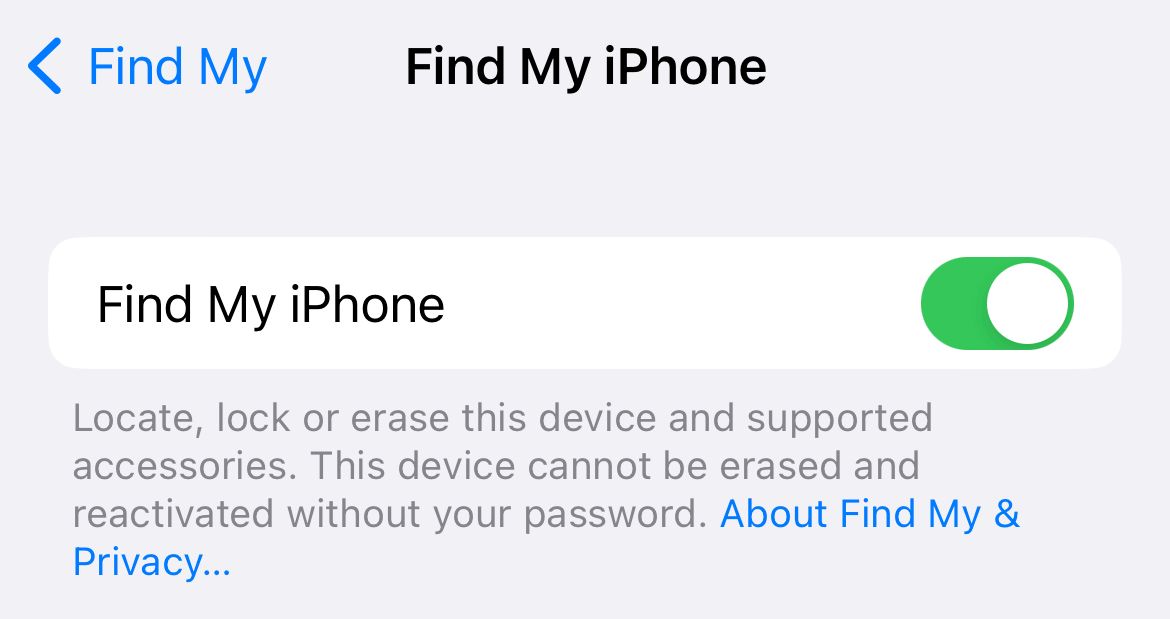
- Нажмите «Найти iPhone».
- Выключите переключатель «Найти iPhone».
- Введите пароль Apple ID, чтобы подтвердить удаление устройства из учётной записи.
После подтверждения устройство перестанет отображаться в сети Find My и будет снято с привязки к вашему Apple ID.
Как отключить Find My iPhone удалённо с компьютера
Если у вас нет доступа к iPhone (например, вы уже передали или продали устройство), выполните следующие шаги через браузер:
- Откройте iCloud.com и войдите под тем Apple ID, к которому привязан iPhone.
- Перейдите в раздел Find My (Найти).
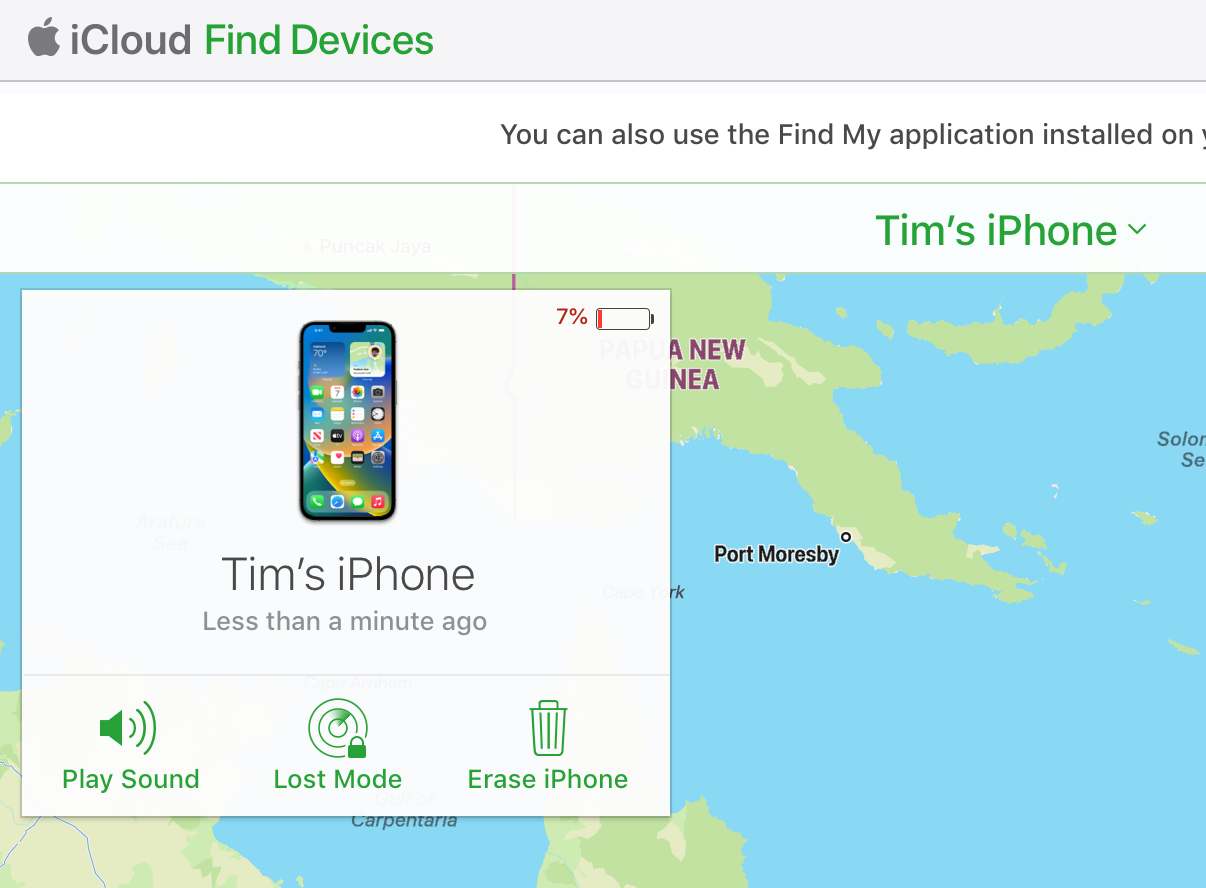
- Откройте меню «Все устройства» и выберите нужный iPhone.
- Если нужно, сначала выберите «Erase iPhone» (стереть iPhone). После завершения удаления станет доступна опция «Remove from Account» (удалить с учётной записи).
- Нажмите «Remove from Account», чтобы снять Activation Lock.
После удаления устройство перестанет связываться с вашим Apple ID и сможет быть активировано новым владельцем.
Когда следует отключать Find My iPhone
- Перед походом в авторизованный сервисный центр по требованию инженера (ремонт).
- Перед продажей, подарком или передачей iPhone другому человеку.
- Перед восстановлением устройства с нуля, если этого требует процедура.
В большинстве других случаев функция должна оставаться включённой: она помогает найти устройство и защищает данные.
Риски и как мошенники попытаются вас убедить
Не следуйте просьбам незнакомцев или покупателей отключить Find My iPhone, особенно если вы потеряли устройство. Типичные уловки мошенников:
- Давление и угрозы («если не отключите, мы удалим ваши данные»).
- Ложные обещания возврата данных или доступа.
- Утверждения о том, что «мы поможем восстановить фото, но нужно отключить Find My».
Если вы считаете, что с вами пытаются связаться мошенники — не выполняйте их инструкции и обратитесь в службу поддержки Apple.
Альтернативные подходы (когда отключать не нужно)
- В сервисе попросите специалиста объяснить, зачем именно нужно отключение, и запросите печатную или электронную квитанцию на ремонт.
- При продаже используйте официальный сброс и удаление через iCloud.com без передачи пароля посторонним.
- Перед передачей новому владельцу выполните «Стереть контент и настройки» (Настройки → Основные → Сброс), а затем выключите устройство на экране приветствия.
Когда отключение Find My iPhone не сработает
- Если iPhone выключен или не подключён к сети, удалённые команды через iCloud могут задержаться до появления сети.
- Если вы не знаете пароль Apple ID, устройство нельзя снять с учётной записи без восстановления доступа к Apple ID.
- Если устройство находится в режиме ограничения заводскими настройками компании (MDM), могут потребоваться дополнительные шаги от администратора.
Мини‑метод: Подготовка iPhone к продаже или передаче (быстрая чек‑листа)
- Сделайте резервную копию в iCloud или на компьютере.
- Выйдите из iMessage и других сервисов (по необходимости).
- Отключите Find My iPhone через Настройки или iCloud.com.
- Сотрите содержимое: Настройки → Основные → Сброс → Стереть контент и настройки.
- После стирания выключите устройство и оставьте экран «Hello», чтобы новый владелец мог настроить его с нуля.
Ролевые чек‑листы
Продавец:
- Сделать резервную копию данных.
- Выйти из учётной записи Apple и отключить Find My.
- Стереть устройство и выключить перед передачей.
Покупатель:
- Убедиться, что устройство показывает экран приветствия «Hello».
- Проверить, что при первом запуске не требуется Apple ID предыдущего владельца.
- Если требуется — запросить у продавца снятие с учётной записи или возврат денег.
Сервисный инженер:
- Запросить у пользователя согласие на отключение Find My и показать причину.
- По возможности выполнять работы в присутствии владельца или с документами на устройство.
Ментальные модели и простые правила
- Правило безопасности: оставляйте Find My включённым, если устройство остаётся у вас.
- Правило передачи: передача устройства = отключение Find My + полное стирание.
- Правило ремонта: требование отключить — нормальная практика, но уточните причину и документируйте согласие.
Критерии приёмки
- Find My iPhone отключён: устройство больше не отображается в аккаунте iCloud.
- Устройство не требует Apple ID предыдущего владельца при первичной настройке.
- Резервная копия выполнена и данные удалены с устройства.
Краткая глоссарий (1‑строчно)
- Find My: служба Apple для поиска устройств и защиты через Activation Lock.
- Activation Lock: привязка устройства к Apple ID, предотвращающая активацию без учётных данных.
- iCloud.com: веб‑интерфейс для управления устройствами Apple удалённо.
Заключение
Отключать Find My iPhone стоит только в ограниченных ситуациях: ремонт, продажа или передача. Всегда делайте резервную копию и следуйте безопасному процессу удаления из аккаунта через Настройки или iCloud.com. Если кто‑то требует отключить функцию в непонятных обстоятельствах — это может быть мошенничество.
Важно: сохраняйте свои данные и не передавайте пароль Apple ID посторонним лицам.
Ключевые рекомендации в одном месте
- Отключайте Find My только при необходимости.
- Для передачи устройства используйте «Стереть контент и настройки» после отключения Find My.
- При сомнении свяжитесь с поддержкой Apple или сервисным центром.

Похожие материалы

Несколько аккаунтов Skype: Multi Skype Launcher

Журнал для работы: повысить продуктивность

Персональные звуки уведомлений на Android

Скачивание шоу Hulu для офлайн‑просмотра

Microsoft Start: персонализированная новостная лента
