
Как отключить распознавание лиц в Facebook

Быстрые ссылки
Отключить распознавание лиц в Facebook на компьютере
Отключить распознавание лиц в Facebook на мобильном устройстве
Facebook создаёт цифровой отпечаток вашего лица, который помогает автоматически распознавать и предлагать теги в фото и видео. Если вы не хотите, чтобы такие данные хранились у соцсети, можно удалить их и полностью отключить функцию распознавания лиц.
Важно: после отключения Facebook удалит ваши биометрические данные и перестанет автоматически предлагать теги. Однако это не препятствует людям вручную отмечать вас на фото или публиковать изображения с вашим лицом.
Отключение распознавания лиц в Facebook на компьютере
Откройте сайт Facebook в браузере на компьютере (Windows, macOS, Linux) и войдите в свой профиль.
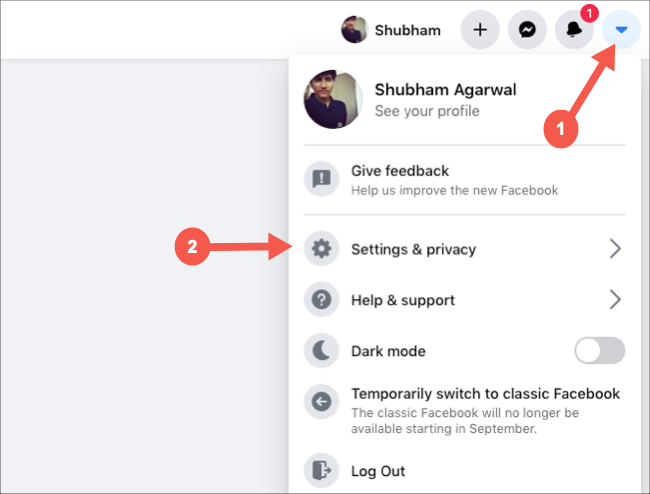
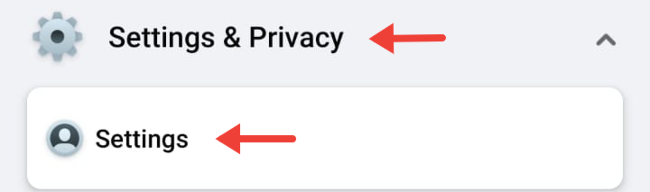
Нажмите на маленькую стрелку вниз в правом верхнем углу экрана и выберите “Настройки и конфиденциальность”.
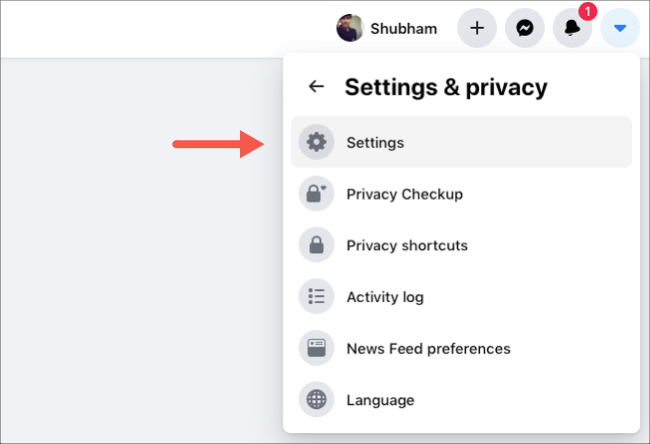
- В списке опций выберите “Настройки”.
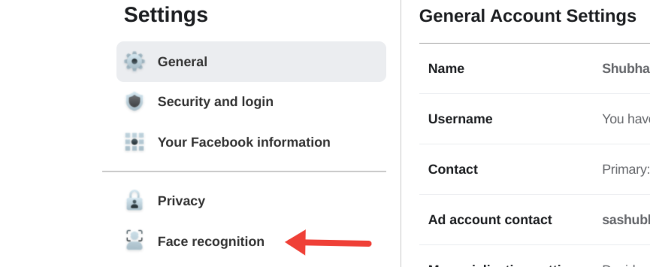
- В меню слева перейдите в раздел “Распознавание лиц”.
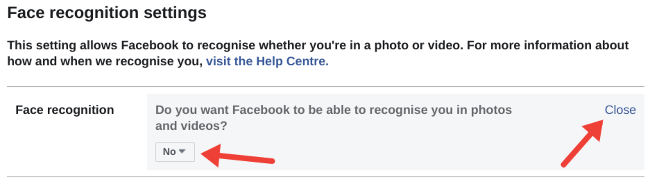
- Нажмите синюю ссылку “Изменить” справа от опции “Распознавание лиц”.
В выпадающем меню под вопросом “Хотите, чтобы Facebook мог распознавать вас на фото и в видео?” выберите “Нет”.
Нажмите “Закрыть” или просто выйдите из настроек — изменение сохранится.
Отключение распознавания лиц в Facebook на мобильном устройстве
Откройте приложение Facebook на Android, iPhone или iPad.
Нажмите на кнопку с тремя линиями в правом верхнем углу (меню).
Прокрутите вниз и выберите “Настройки и конфиденциальность” → “Настройки”.
В разделе “Конфиденциальность” найдите пункт “Распознавание лиц” и откройте его.
Нажмите на опцию “Хотите, чтобы Facebook мог распознавать вас на фото и в видео?” и установите значение “Нет”.

- Закройте экран — изменение сохранится автоматически.
Что происходит после отключения
- Facebook удаляет цифровой отпечаток вашего лица с серверов, используемый для автоматического распознавания.
- Соцсеть перестаёт автоматически предлагать другим пользователям отмечать вас на фото и видео.
- Люди по‑прежнему могут вручную отметить вас на изображении — для этого им нужно кликнуть по лицу и выбрать ваше имя из списка друзей.
- Facebook не будет уведомлять вас о появлении изображений с вашим лицом, если вас не отметили явно.
Дополнительные меры для повышения приватности
- Проверьте, кто может видеть ваши посты: Настройки → Конфиденциальность → Кто видит ваши публикации.
- Ограничьте доступ к старым публикациям через “Ограничить прежние публикации”.
- Отключите автоматическое импортирование контактов и синхронизацию с адресной книгой.
- Просмотрите приложения и сайты, которым вы дали доступ через Facebook, и отзовите лишние разрешения.
- Периодически проверяйте раздел “Информация о вас” и удаляйте устаревшие данные.
Когда отключение распознавания лиц может не защитить вас
- Если кто‑то вручную отмечает вас на фото, это не блокируется настройкой распознавания лиц.
- Сторонние сервисы и приложения могут использовать собственные алгоритмы распознавания лиц на основе изображений, опубликованных в сети.
- Если ваши фотографии уже были загружены и сохранены другими пользователями, удаление отпечатка не удалит эти копии.
Альтернативные подходы
- Отключить автоматическое тегирование в настройках заметок/тегов друзей, где это возможно.
- Удалять нежелательные фото и запрашивать у загрузившего удалить или скрыть публикацию.
- Минимизировать публичность профиля: скрывать дату рождения, контакты и историю работы.
Быстрая методика проверки — мини‑чеклист
- Выполнили шаги для десктопа или мобильного — настройка установлена на “Нет”.
- Проверили, что в разделе “Распознавание лиц” отображается, что отпечаток удалён.
- Попросили близкого друга загрузить тестовую фотографию и попытаться отметить вас (попросите не публиковать). Если вам не предлагают автоматический тег — всё в порядке.
- Просмотрели приложения, подключённые к аккаунту, и отозвали лишние права.
Критерии приёмки
- В настройках видно “Распознавание лиц” → значение “Нет”.
- В профиле отсутствуют автоматические предложения тегов для новых фото (проверено тестом).
- Запрошенные биометрические данные больше не отображаются в соответствующем разделе настроек.
Факт‑бокс
- Что удаляется: цифровой отпечаток вашего лица, используемый Facebook для автоматического распознавания.
- Что остаётся: вручную отмеченные фото, копии изображений у других пользователей.
- Время удаления: обычно происходит сразу после отключения, но у разных регионов процедура может отличаться.
Рекомендации для разных ролей
Пользователь:
- Отключите распознавание лиц, проверьте приватность публикаций и отключите синхронизацию контактов.
Администратор группы/страницы:
- Информируйте участников о политике тегов, поощряйте уважение к приватности.
Резервный вариант (при серьезных опасениях):
- Закройте профиль для «Друзья» или «Только я», удалите чувствительные фото и пересмотрите список подписчиков.
Примечания по конфиденциальности и соответствию законам (GDPR)
Если вы находитесь в регионе с законами о защите персональных данных (например, ЕС), у вас есть дополнительные права на доступ, удаление и перенос ваших данных. Отключение распознавания лиц — важный шаг, но для полного контроля может потребоваться запросить у Facebook удаление других видов персональной информации через центр конфиденциальности.
Короткое резюме:
Отключение распознавания лиц в Facebook защищает ваши биометрические данные и останавливает автоматические предложения тегов. Для полной приватности дополнительно проверяйте настройки видимости, отзывайте разрешения у сторонних приложений и при необходимости просите удалить нежелательные фото.

Похожие материалы

Несколько аккаунтов Skype: Multi Skype Launcher

Журнал для работы: повысить продуктивность

Персональные звуки уведомлений на Android

Скачивание шоу Hulu для офлайн‑просмотра

Microsoft Start: персонализированная новостная лента
