
Как отключить уведомления Discord на всех устройствах
Зачем отключать уведомления
Discord популярен и часто генерирует много сообщений из серверов, каналов и личных переписок. Постоянные звуковые и визуальные оповещения отвлекают при работе, учёбе и встречах. Отключение уведомлений помогает:
- уменьшить количество отвлекающих факторов;
- сохранить фокус и время на важные задачи;
- сохранить контроль над тем, какие оповещения действительно важны.
Важно: отключение уведомлений можно гибко комбинировать — часть серверов и каналов оставить активными, а остальные заглушить.
Как отключить весь сервер в Discord (кратко)
- Откройте сервер, который хотите заглушить.
- Нажмите на его название, чтобы открыть меню.
- Выберите «Настройки уведомлений».
- Переключите «Отключить звук» или «Заглушить сервер» и укажите длительность.
- Нажмите «Готово» для сохранения.
Ниже идут подробные инструкции для платформ и дополнительные советы.
Как отключить сервер в приложении Discord (общие шаги)
- Откройте нужный сервер.
- Кликните по названию сервера или по трём точкам рядом с ним.
- Выберите «Настройки уведомлений».
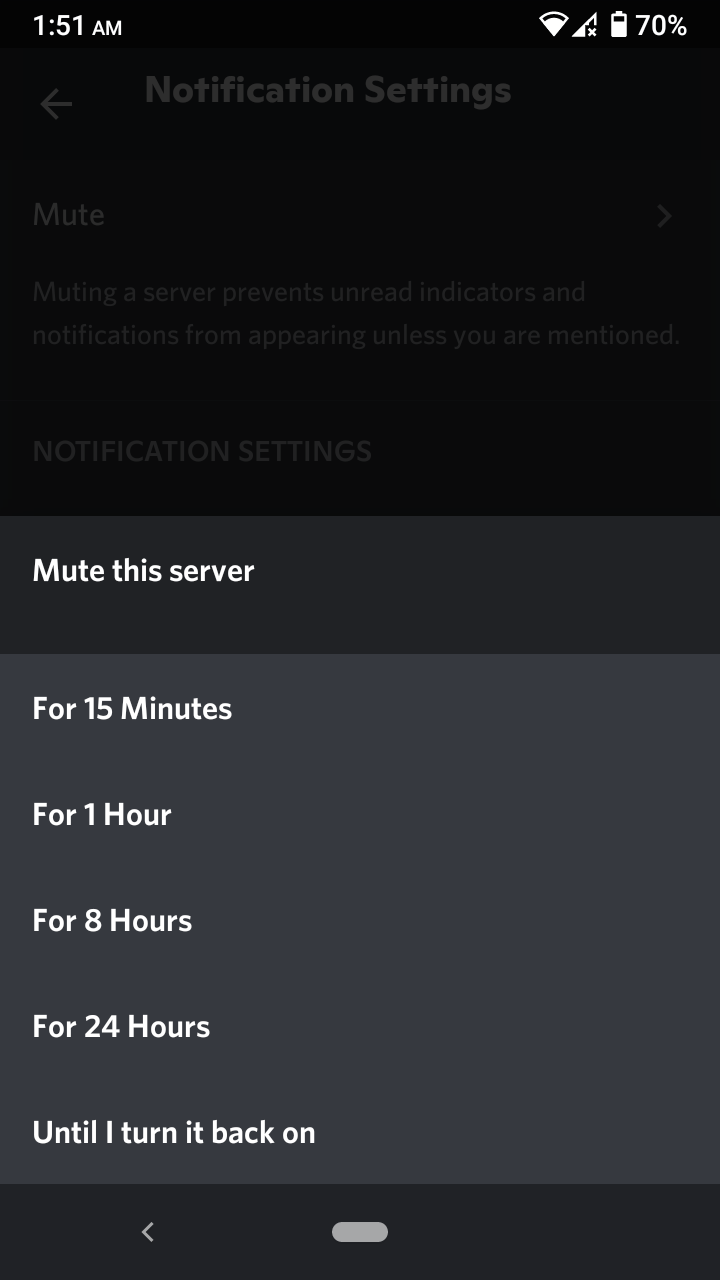
- Включите опцию «Заглушить (имя сервера)» и укажите срок: 15 минут, 1 час, 8 часов, 24 часа или «пока я не включу».
- Нажмите «Готово».
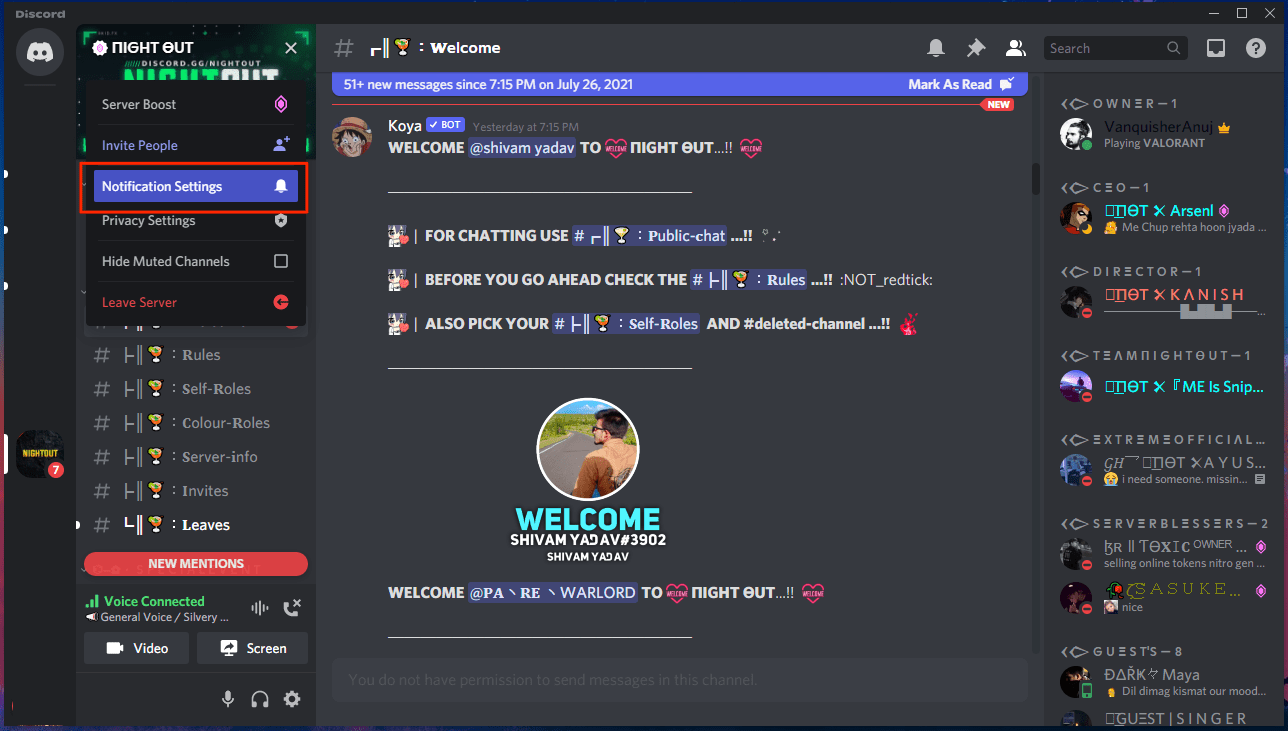
Примечание: Изменение сохраняется в аккаунте и синхронизируется между устройствами, если вы используете тот же вход.
Отключение сервера на iPhone и iPad
Шаги в приложении Discord на iOS почти идентичны настольной версии:
- Откройте сервер.
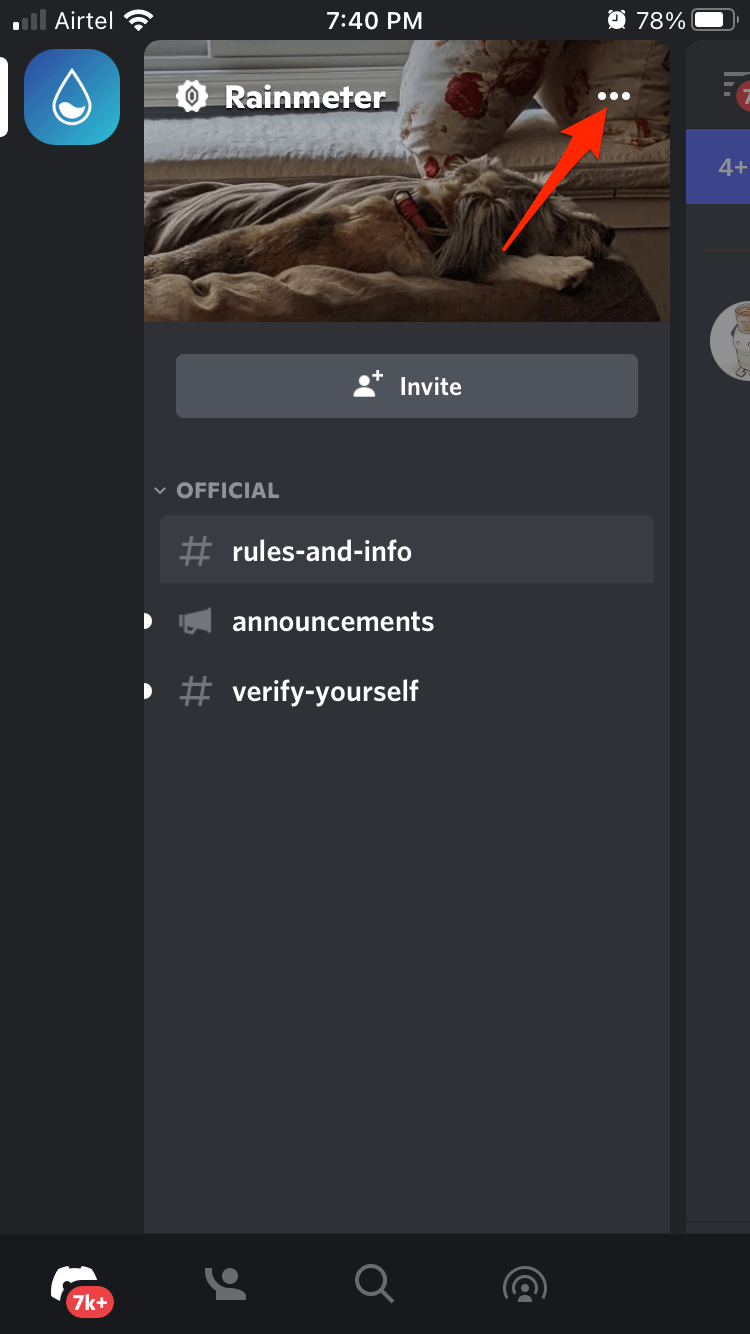
- Нажмите три точки в верхней части экрана, чтобы открыть меню сервера.
- Выберите «Уведомления».
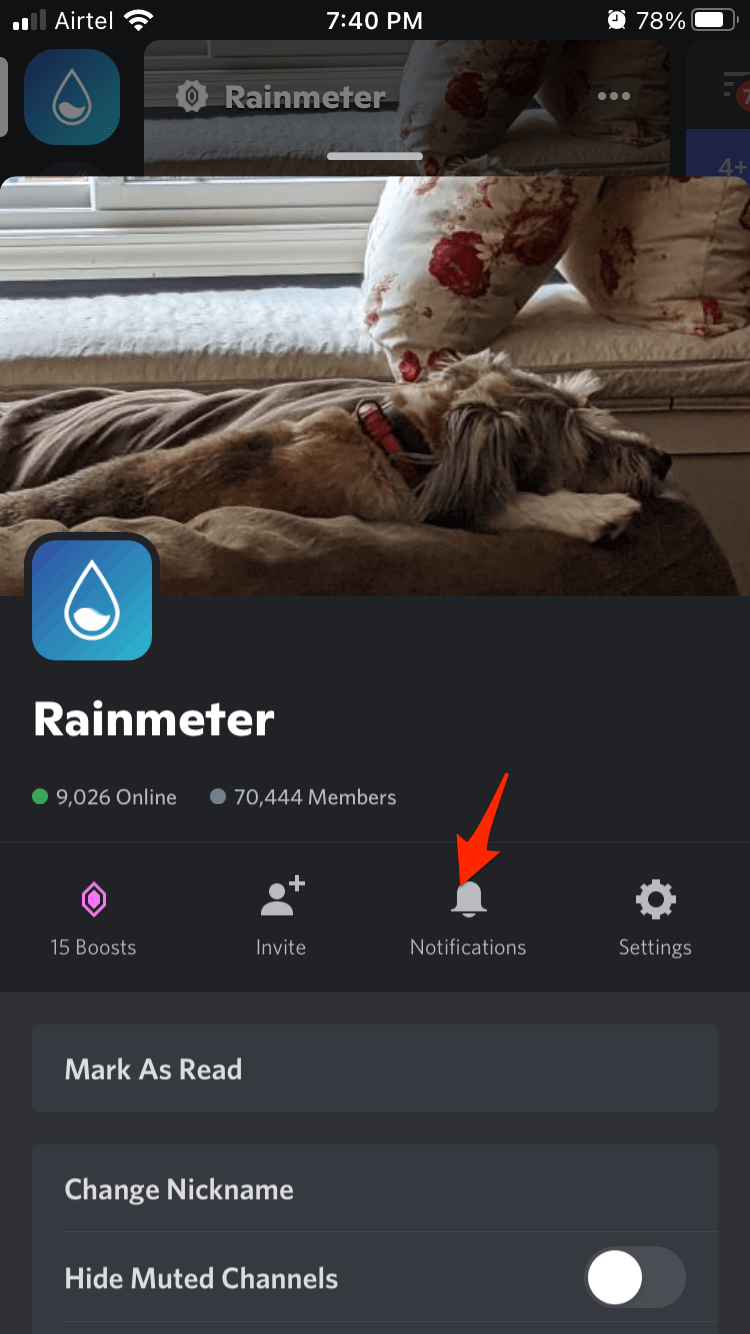
- Включите «Заглушить (имя сервера)» и укажите длительность, например «Пока я не включу».
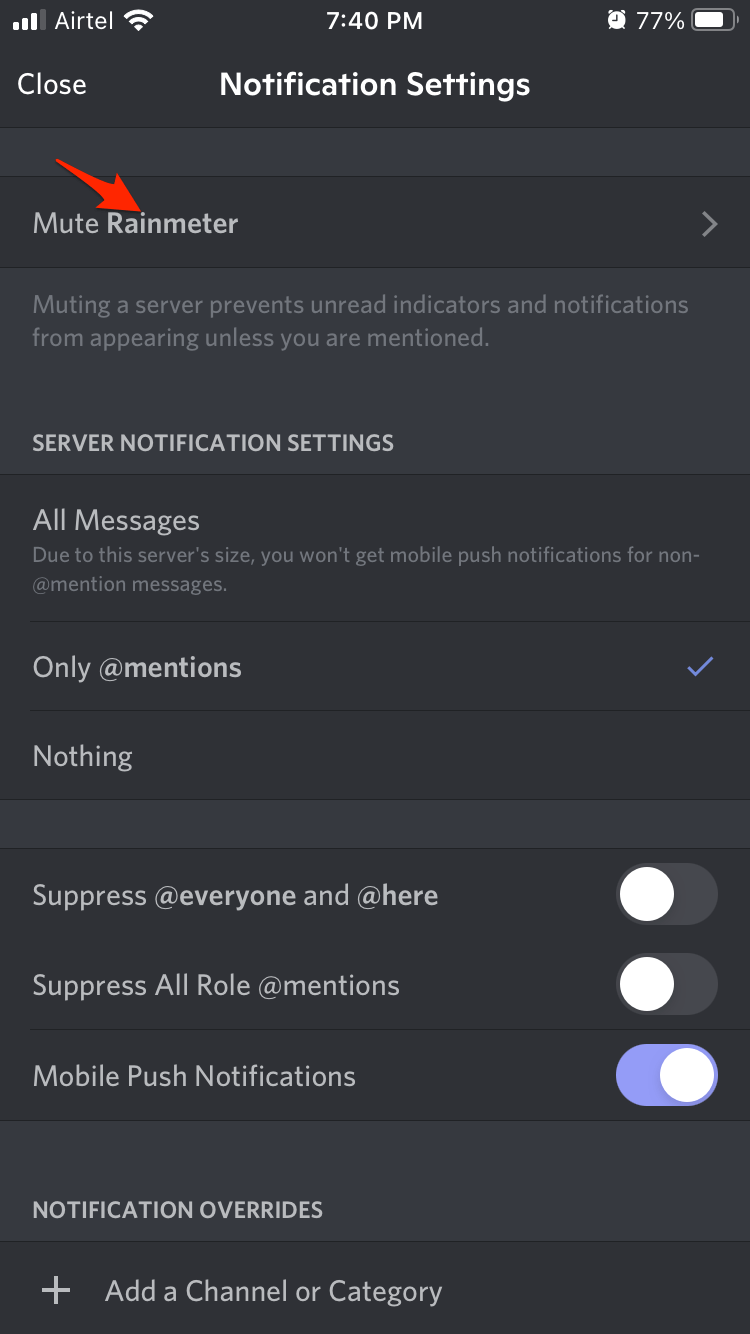
- Нажмите «Готово».
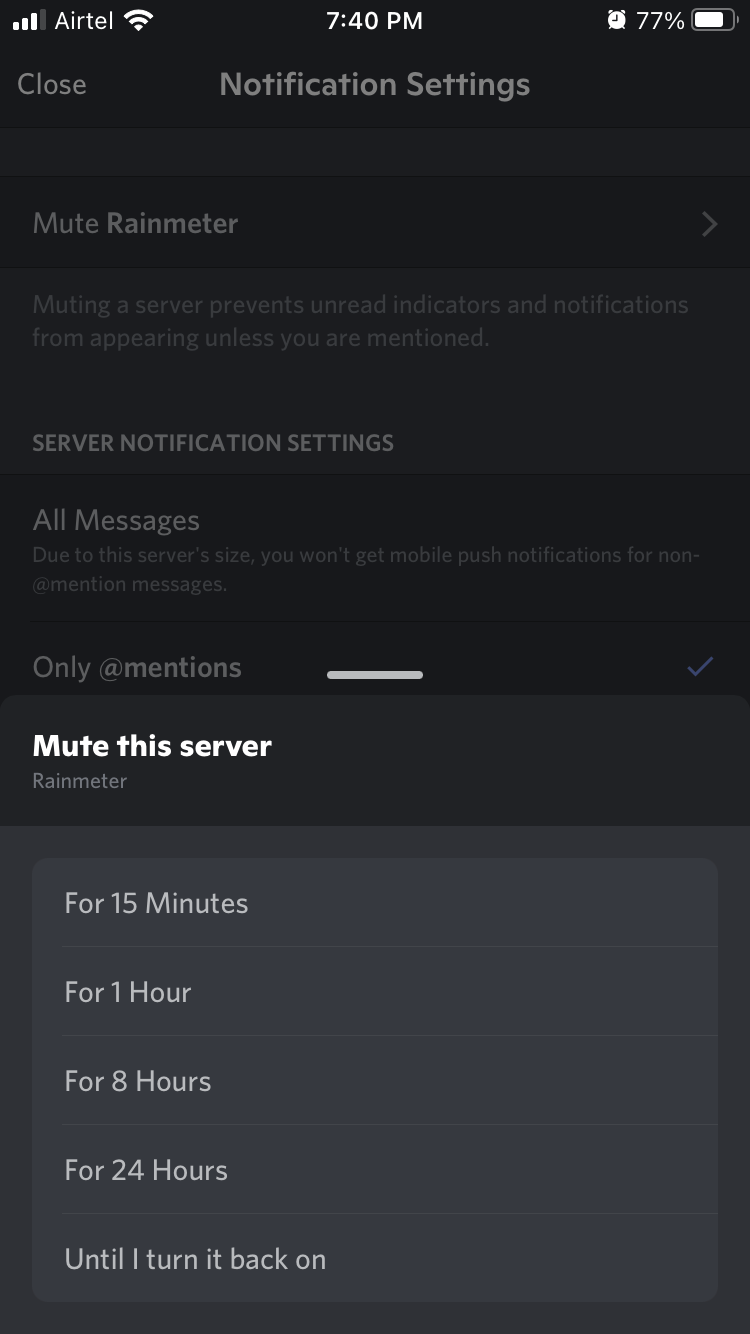
Совет: на iOS вы можете заглушить канал внутри сервера (например, общий чат), чтобы оставаться доступным в других каналах.
Отключение сервера на Android
В приложении Discord для Android те же концепции, но интерфейс немного отличается по расположению элементов:
- Откройте сервер.
- Нажмите три точки в правом верхнем углу.
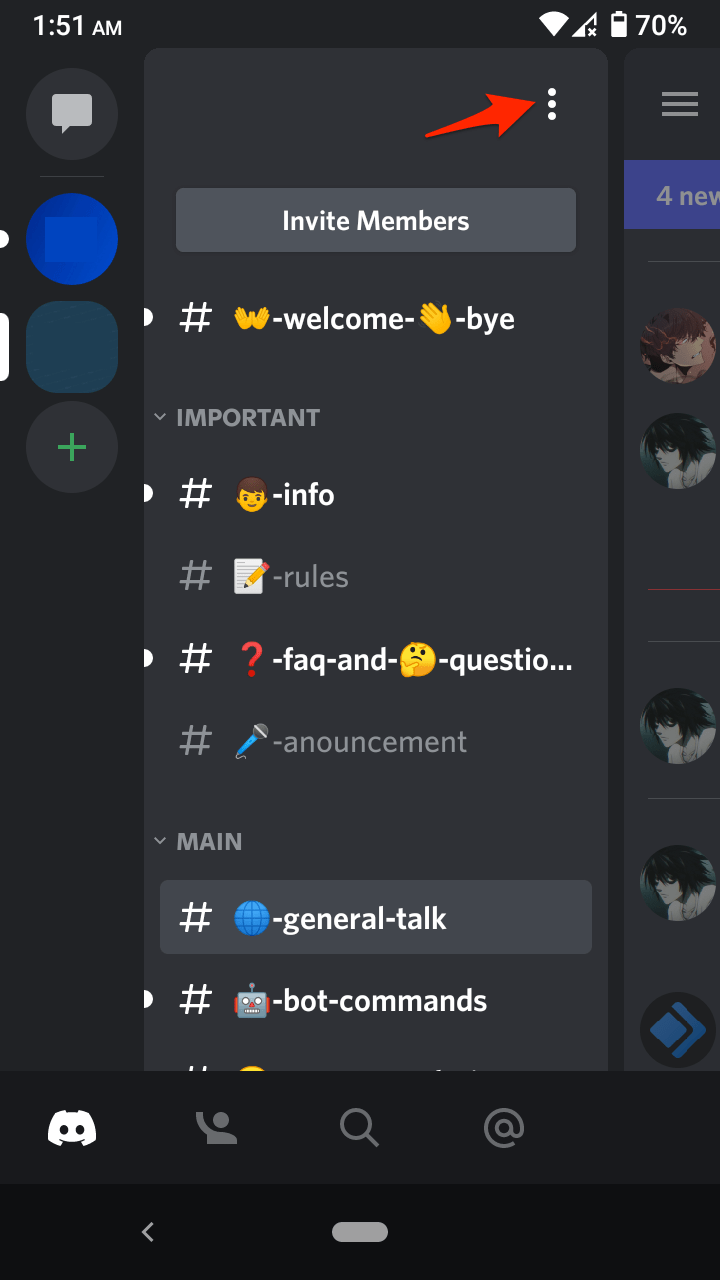
- Выберите «Уведомления».
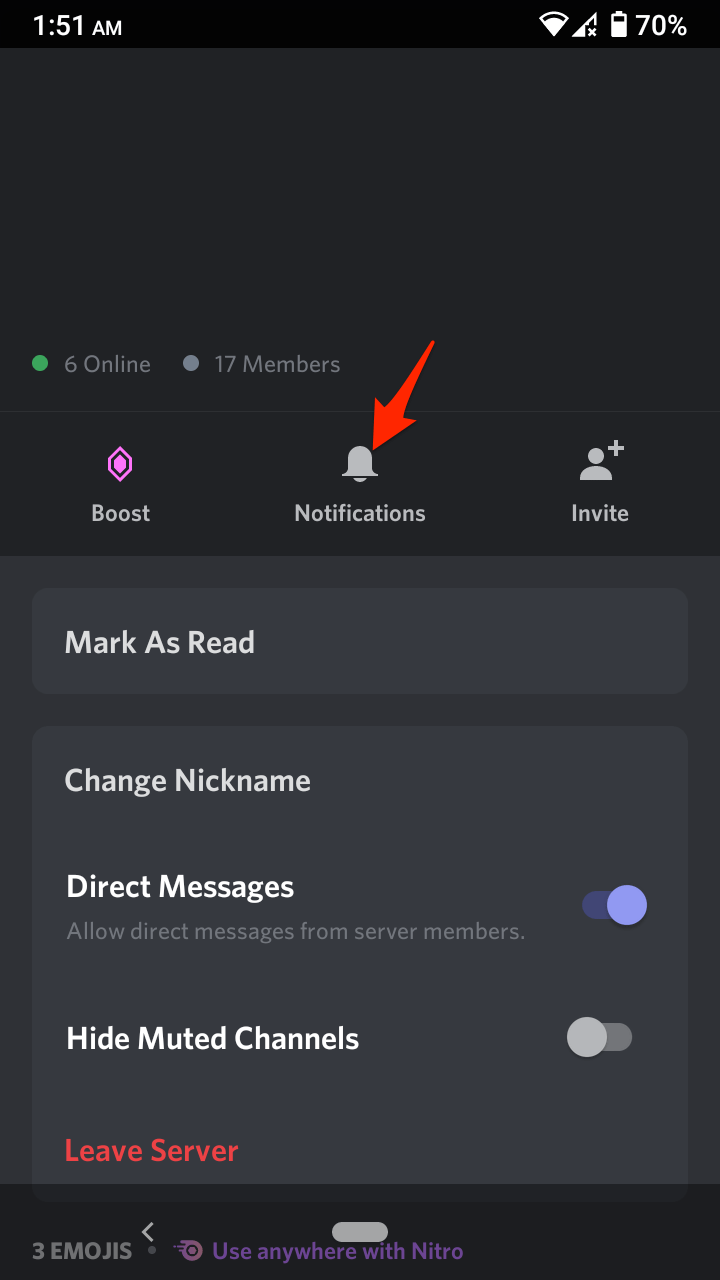
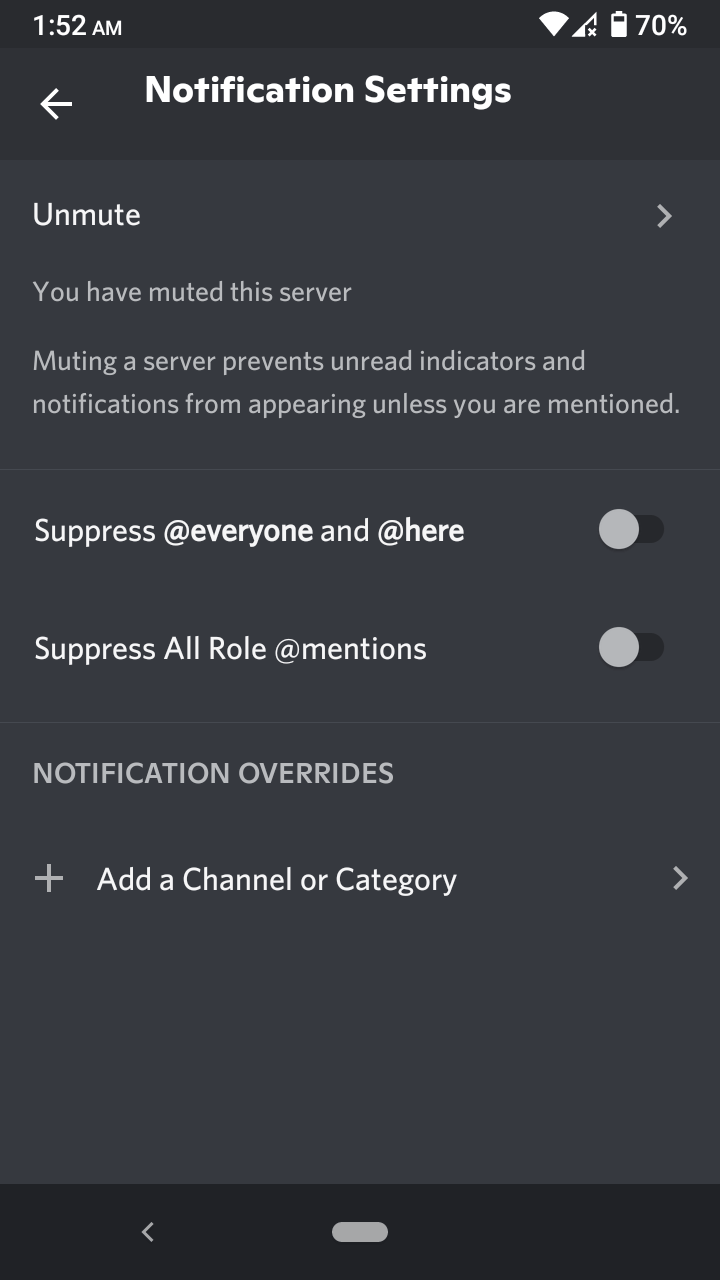
- Включите «Заглушить (имя сервера)» и установите длительность.
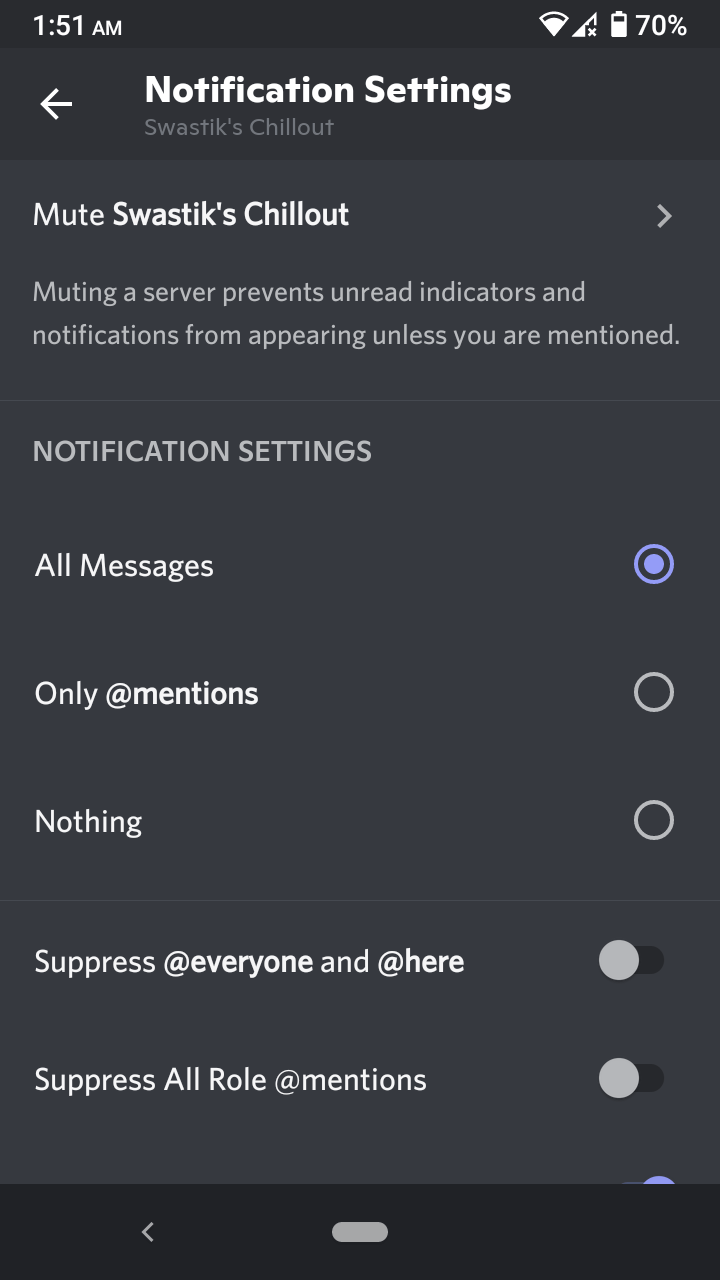
- Подтвердите выбор.
Дополнительный совет: вы можете заглушить отдельные каналы, если хотите получать уведомления из других частей сервера.
Системное отключение уведомлений на iOS (весь Discord)
Если нужно полностью прекратить оповещения от приложения:
- Откройте «Настройки» на iPhone или iPad.
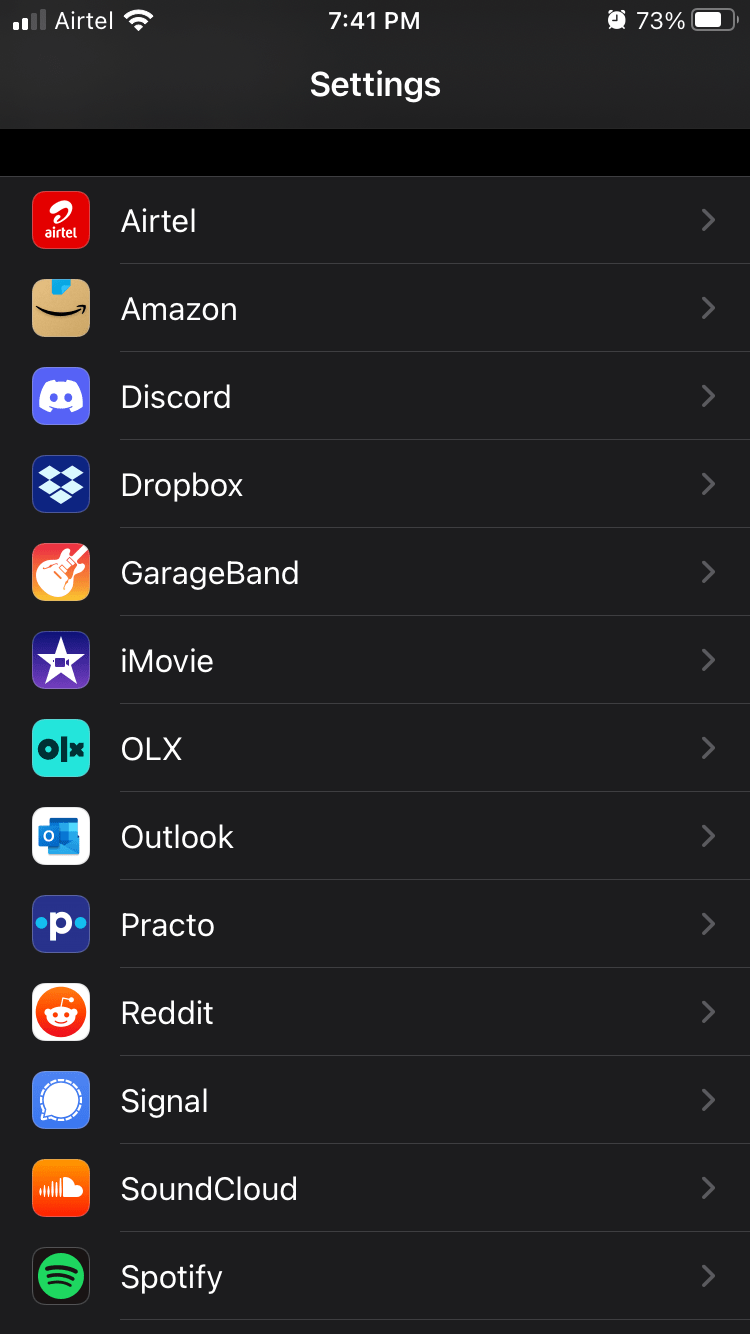
- Пролистайте вниз и найдите Discord.
- Выберите «Уведомления».
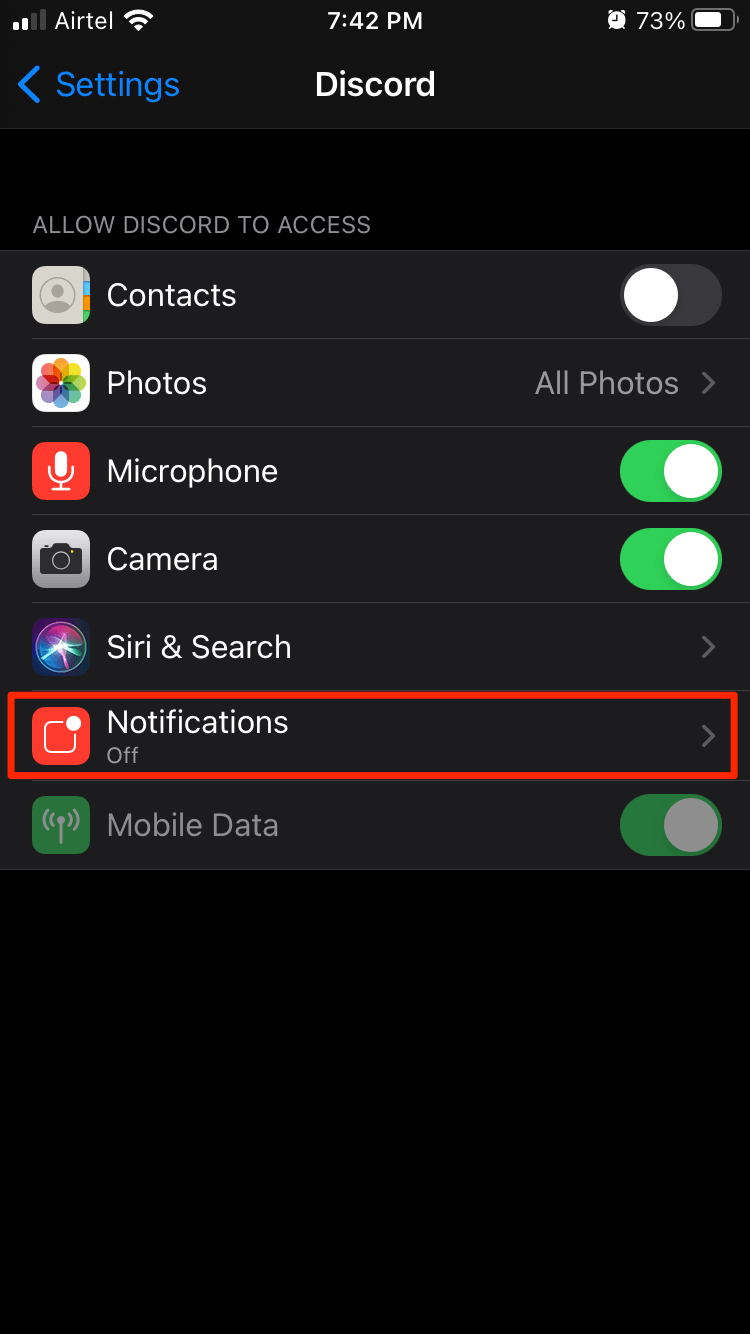
- Отключите переключатель «Разрешить уведомления».

Важно: этот метод полностью блокирует все оповещения от Discord — серверные и личные. Включив его, вы перестанете получать звонки и личные сообщения до повторного включения.
Системное отключение уведомлений на Android
Android предоставляет более детализированные опции управления уведомлениями приложения:
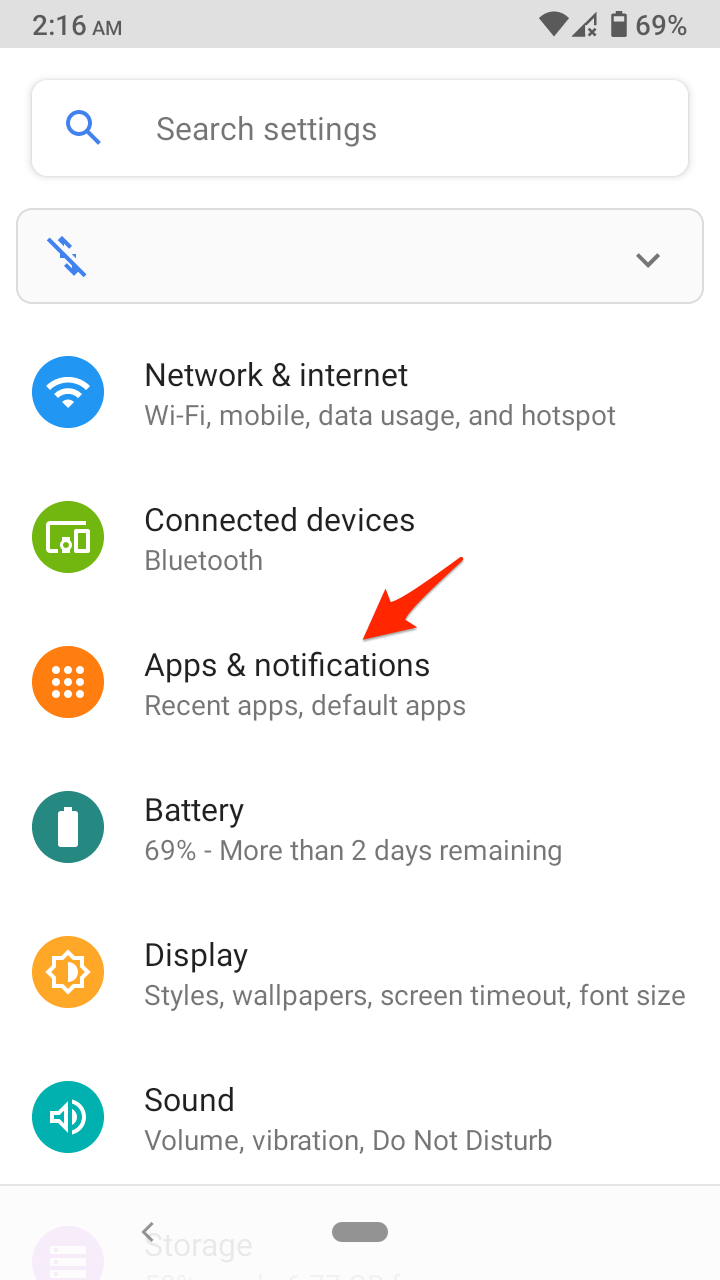
- Откройте «Настройки» → «Приложения и уведомления».
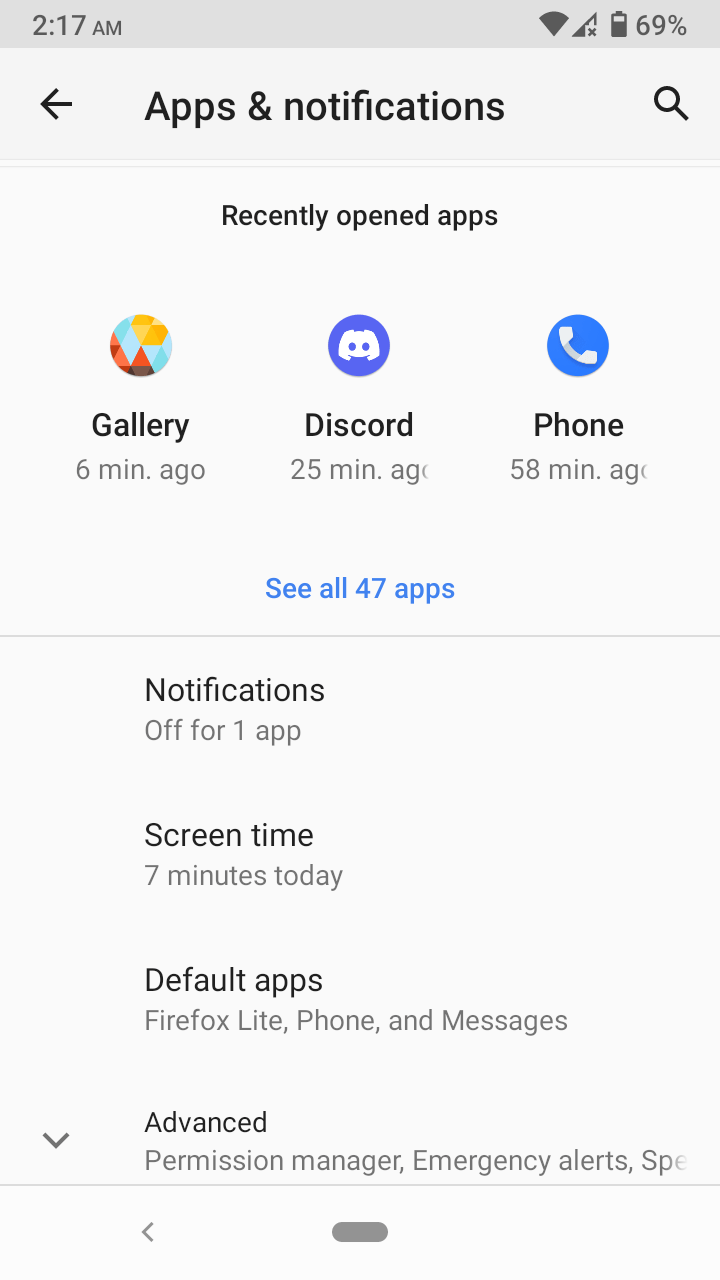
- Найдите Discord в списке приложений.
- Перейдите в раздел «Уведомления».
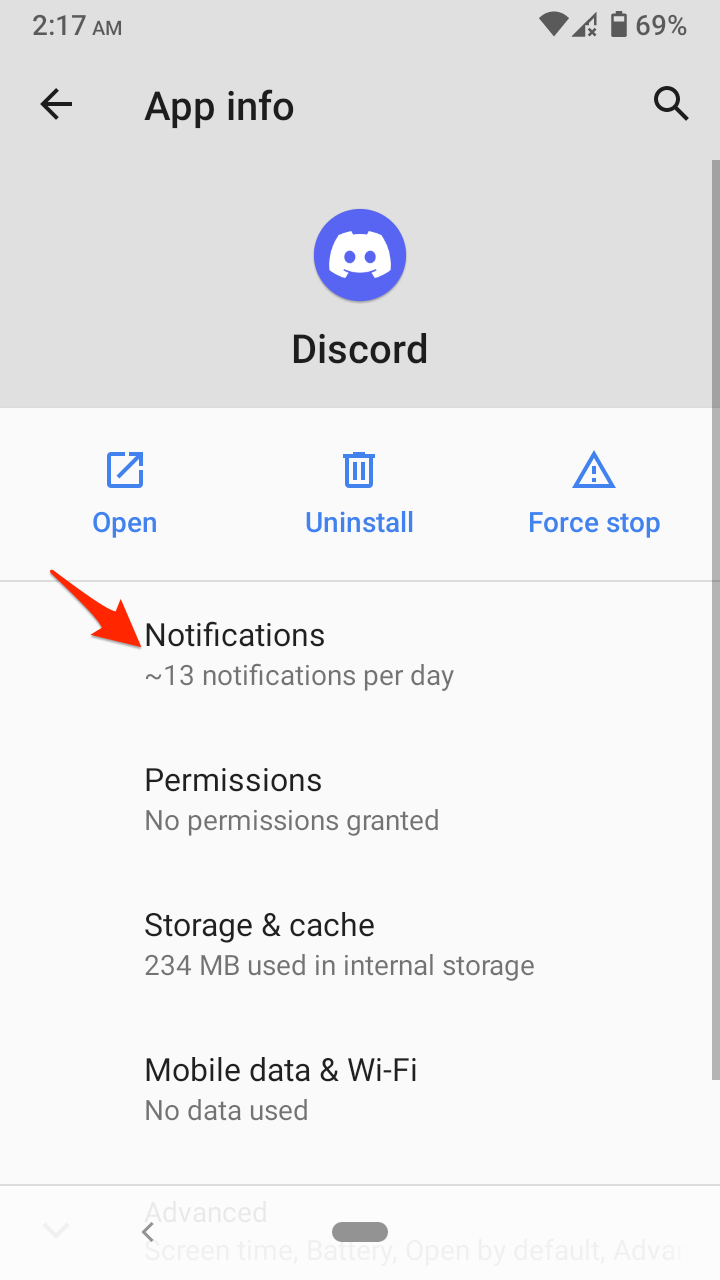
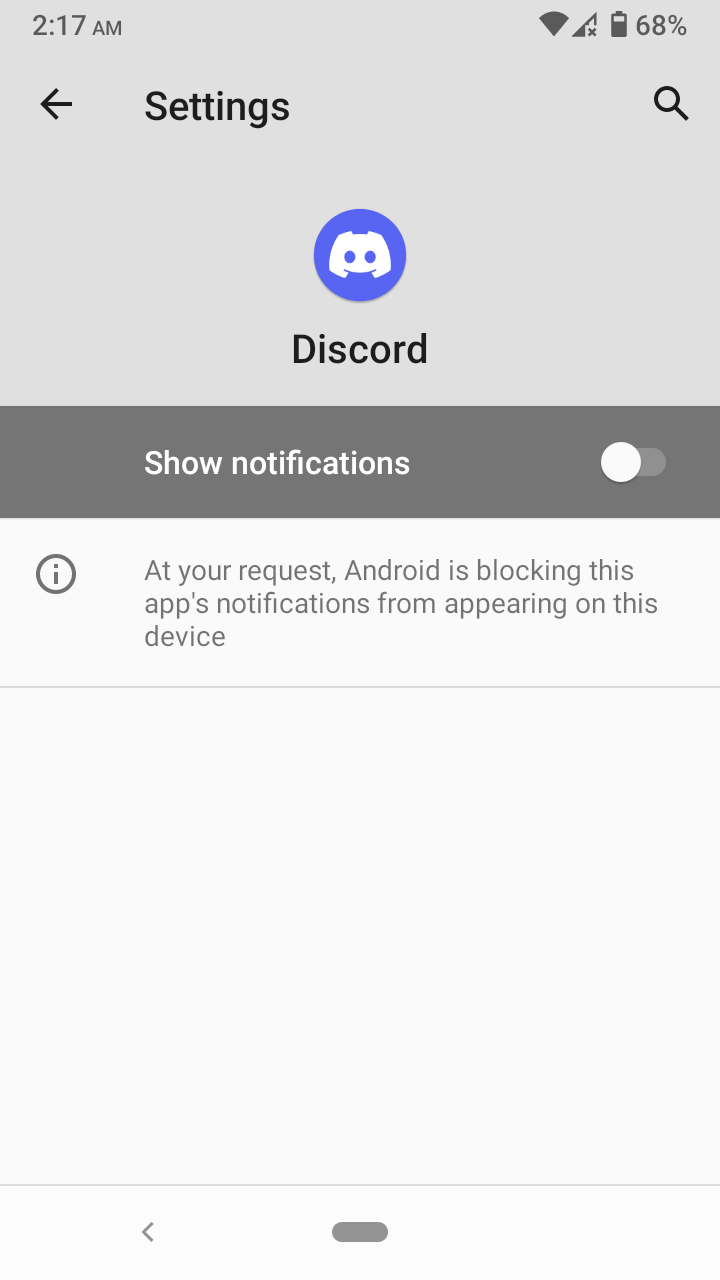
- Отключите «Показывать уведомления», чтобы полностью заглушить приложение.
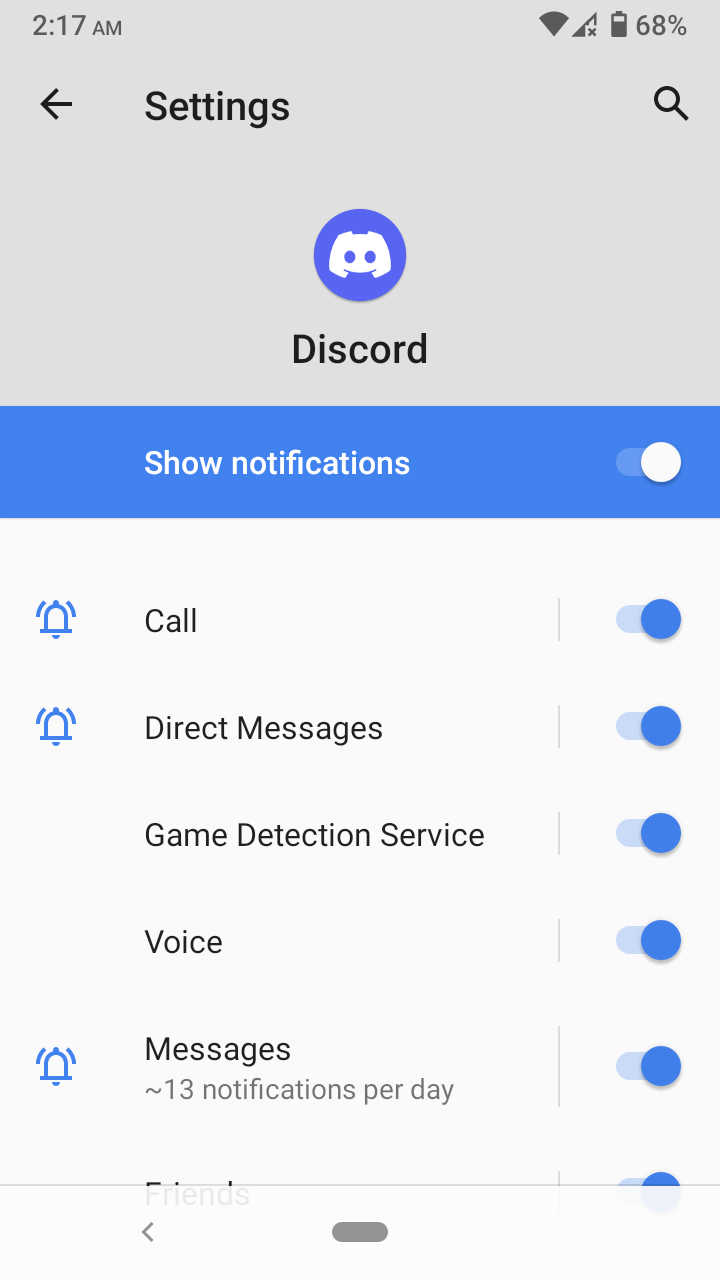
Что делает Android дополнительно (в отличие от iOS): он позволяет отключать отдельные категории уведомлений:
- Звонки — уведомления о голосовых вызовах.
- Личные сообщения — уведомления о DM.
- Служба обнаружения игр — уведомления о том, во что играют друзья.
- Голосовые сообщения — оповещения при отправке голосовых сообщений.
- Сообщения — уведомления от серверов.
- Друзья — уведомления, связанные с добавлением и статусом друзей.
Рекомендация: оставьте включёнными только «Звонки» и «Личные сообщения», если хотите получать входящие звонки и личные DM от близких людей.
Настройка таймера уведомлений в Android
Android 10+ позволяет установить интервал, в течение которого приложение не будет показывать уведомления после их появления. Это полезно, если вы хотите ограничить повторные всплывающие уведомления.
Шаги:
- Откройте «Настройки» → «Приложения и уведомления» → Discord → «Уведомления».
- Перейдите в «Дополнительно».
- Добавьте ограничение или таймер для уведомлений.
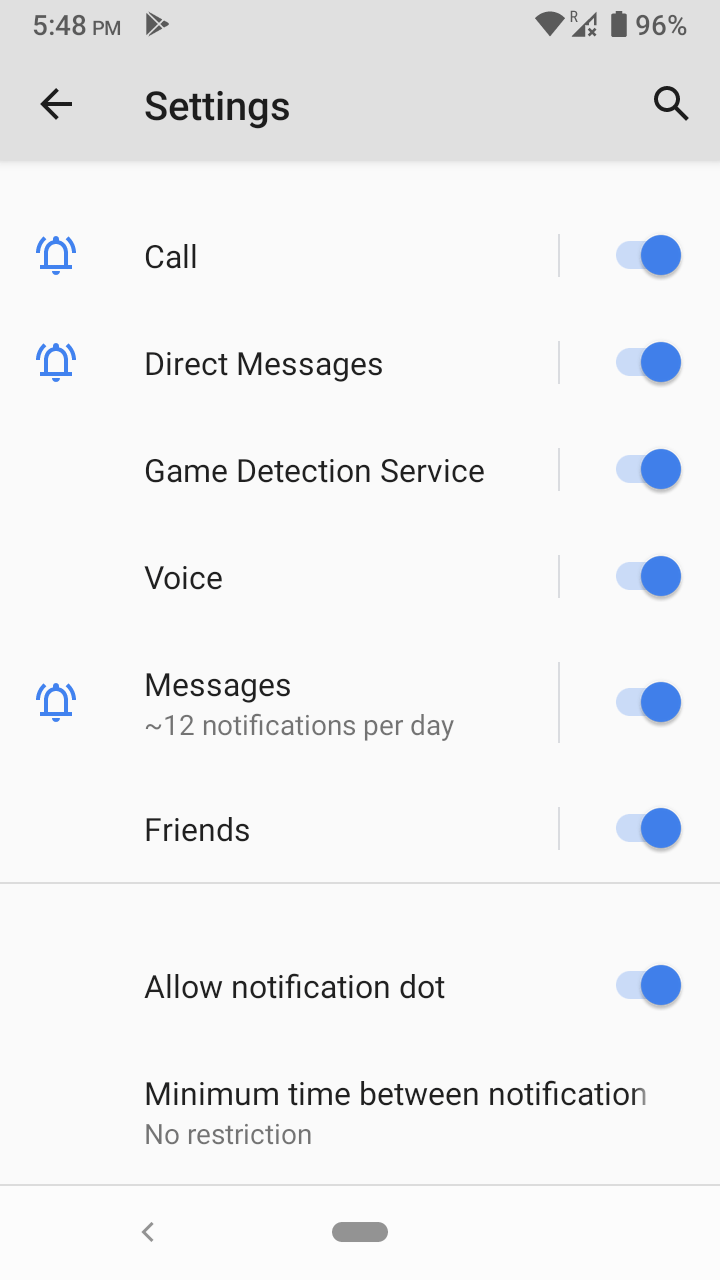
Диапазон интервалов обычно составляет от 10 секунд до 30 минут. Это позволяет снизить количество повторных звуков и всплывающих окон.
Когда стоит использовать каждую опцию — практическая методология
Модель «Слои контроля уведомлений»:
- Канал — точечная фильтрация (только важные каналы остаются звуковыми).
- Сервер — блокировка всей активности сервера.
- Личные сообщения/звонки — оставить включёнными для близких.
- Системный уровень — полная пауза для фокуса.
Выбор зависит от роли и сценария (см. чек-листы ниже).
Ролевые чек-листы: какие настройки выбрать
Игрок / любитель сообществ:
- Отключите шумные серверы (сообщения), но оставьте оповещения о личных сообщениях и звонках.
- Заглушите каналы с рекламой.
Модератор / администратор сервера:
- Оставьте уведомления для ролей с правами модерации.
- Отключите «Game Detection», если не нужен.
- Используйте опцию «Только @упоминания», чтобы получать важные сигналы.
Профессионал / работа в офисе:
- Системно отключите уведомления во время встреч.
- Оставьте DM от руководителя или коллег.
- Используйте «Пока я не включу» для рабочих часов.
Альтернативные подходы и когда они лучше
- Отключение канала вместо сервера — если сервер полезен, но один канал слишком шумный.
- Включение «Только @упоминения» — если вы хотите получать только адресованные вам сообщения.
- Блокировка пользователя — если вас беспокоит конкретная личность (отключение уведомлений от пользователя недоступно, но блокировка работает).
Контрпример: если вам нужно мгновенно увидеть сообщение от конкретной команды (например, DevOps), лучше не отключать сервер полностью, а настроить фильтры и роли.
Пошаговый SOP: временное заглушение перед встречей
- Оцените, нужны ли вам звонки/DM во время встречи.
- Если нет — системно отключите Discord в настройках ОС на время встречи.
- Если DM важны — откройте настройки сервера и установите «Пока я не включу» для шумных серверов.
- После встречи верните прежние настройки или отключите временный режим.
Критерии приёмки:
- Уведомления от серверов, которые вы заглушили, не отображаются в течение выбранного времени.
- Звонки и личные сообщения приходят, если вы оставили соответствующие категории включёнными.
- Изменения синхронизируются между устройствами с одним аккаунтом.
Тест-кейсы для проверки правильности настроек
- Заглушить один сервер на 15 минут, отправить тестовое сообщение — уведомление не должно появиться.
- Оставить звонки включёнными и инициировать входящий звонок — звонок должен прозвучать.
- Отключить системные уведомления на iOS — ни одно оповещение Discord не должно прийти.
- Установить таймер в Android на 30 минут и отправить несколько сообщений подряд — повторы должны быть подавлены.
Дерево решений для быстрого выбора (Mermaid)
flowchart TD
  A[Нужно ли срочное оповещение?] -->|Да| B[Оставить DM и звонки]
  A -->|Нет| C[Отключить уведомления на уровне сервера]
  B --> D{Нужно ли видеть серверные новости?}
  D -->|Да| E[Оставить сервер и включить «Только @упоминения»]
  D -->|Нет| C
  C --> F[Отключить сервер или канал]
  F --> G[Если всё мешает — отключить приложение в Настройках ОС]
Частые проблемы и варианты их решения
Проблема: уведомления продолжают приходить после заглушения на одном устройстве.
- Решение: проверьте синхронизацию аккаунта; иногда мобильный и десктопный клиент могут не обновиться мгновенно — перезапустите приложение.
Проблема: вы хотите заглушить только одного пользователя.
- Решение: в приложении нет отдельной опции «заглушить пользователя» глобально; используйте блокировку пользователя или настройте серверные роли.
Проблема: нужно быстро вне плана отключить все уведомления перед презентацией.
- Решение: используйте системный режим «Не беспокоить» (OS-level) или полностью выключите уведомления приложения.
Безопасность и приватность
Отключение уведомлений не влияет на права доступа к вашему аккаунту или содержимому серверов. Оно лишь скрывает оповещения на устройстве.
Короткий чек-лист перед сменой настроек
- Сохраните текущие настройки, если хотите быстро вернуть их.
- Убедитесь, что у вас есть доступ к настройкам сервера (некоторые опции могут быть ограничены настройками администратора).
- Решите, нужны ли вам звонки и личные сообщения во время заглушения.
Итог
Вы можете гибко управлять уведомлениями Discord: заглушать отдельные каналы, целые серверы и полностью отключать оповещения через системные настройки. Выбор зависит от ситуации — для встреч и фокусной работы лучше использовать системное отключение или опцию «Пока я не включу», для постоянной фильтрации оставляйте включёнными только DM и звонки.
Важно: изменения синхронизируются с аккаунтом и применяются на всех ваших устройствах, где вы вошли в тот же аккаунт.
Если у вас остались вопросы или вы хотите готовый чек-лист под ваш сценарий (игры, работа, модерация), напишите условия — я подготовлю персонализированный план действий.
Краткое резюме в виде пунктов:
- Можно заглушать сервер, канал или всё приложение.
- На iOS и Android интерфейс похож, но Android даёт более детальную настройку категорий уведомлений.
- Для временной паузы используйте опцию «Пока я не включу» или системный режим «Не беспокоить».
- Оставляйте включёнными только важные каналы и личные сообщения при необходимости.
Спасибо за внимание, удачи в настройке уведомлений!

Похожие материалы

Несколько аккаунтов Skype: Multi Skype Launcher

Журнал для работы: повысить продуктивность

Персональные звуки уведомлений на Android

Скачивание шоу Hulu для офлайн‑просмотра

Microsoft Start: персонализированная новостная лента
