
Как отключить тёмную тему в Google Поиске на компьютере и мобильных
Кратко: Отключить тёмную тему в Google Поиске легко. На компьютере откройте сайт Google → Настройки → Поиск → Внешний вид → выберите Светлая тему и нажмите Сохранить. На мобильных откройте меню → Настройки → Внешний вид → Светлая тема и сохраните.
Быстрые ссылки
- Отключить тёмную тему на компьютере
- Отключить тёмную тему на мобильном устройстве
- Когда это не сработает и способы решения
Google Поиск в тёмной теме выглядит стильно, но не всем подходит. Ниже — простые и проверенные шаги, как вернуть светлую тему на компьютере и мобильных устройствах. Если вы передумаете, вернуть тёмную тему можно теми же шагами в обратном порядке.
Отключить тёмную тему на компьютере
Следующие инструкции работают в любом браузере на Windows, macOS, Linux и Chromebook.
Откройте браузер и перейдите на сайт Google (google.com).
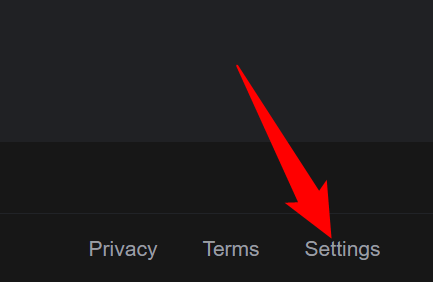
В правом нижнем углу страницы нажмите «Настройки».
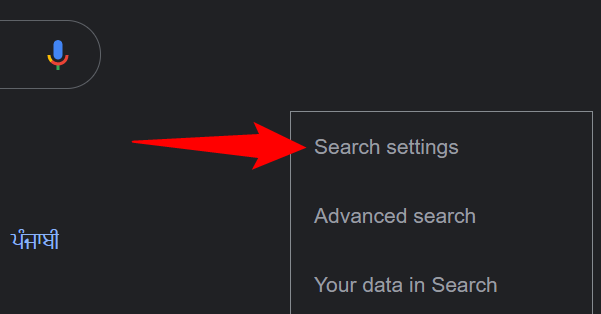
- В появившемся меню выберите «Настройки поиска».
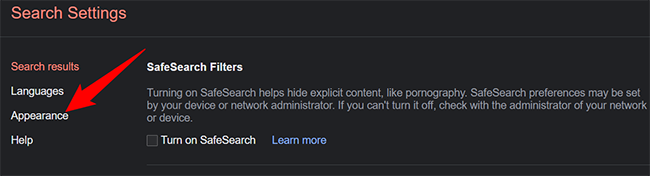
- На странице Настроек поиска в левой колонке нажмите «Внешний вид».
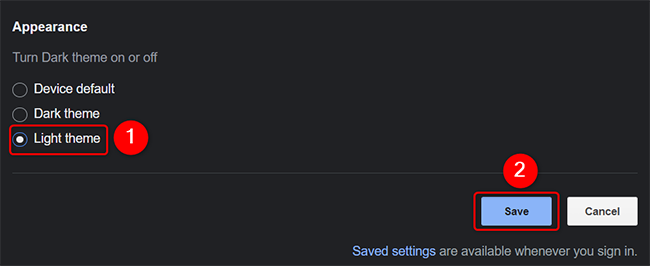
В секции «Внешний вид» справа включите опцию «Светлая тема». Это отключит тёмную тему и включит светлую.
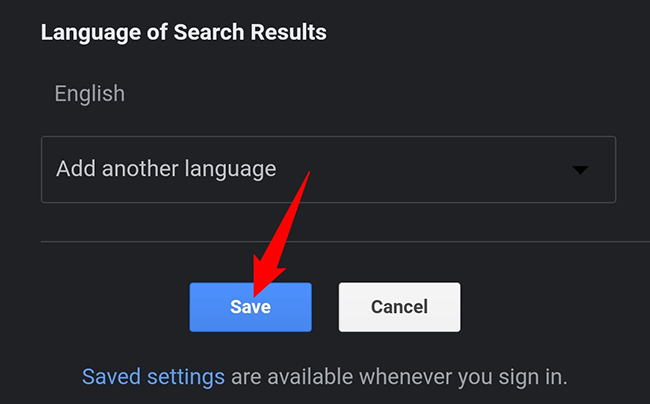
Прокрутите вниз секции и нажмите «Сохранить», чтобы применить изменения.
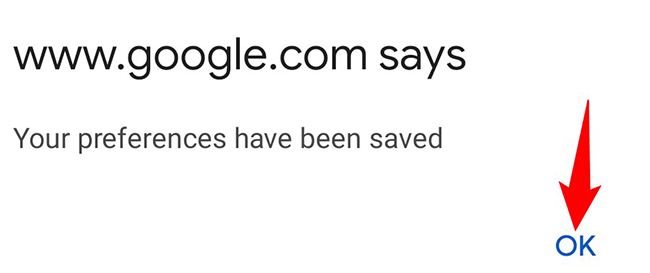
- В появившемся подтверждении нажмите «OK» — ваши настройки будут сохранены.
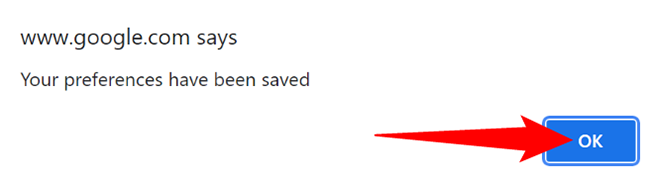
Готово — теперь Google Поиск использует светлую тему в вашем браузере.
Важно: если настройки не сохраняются, возможно, включены блокировщики cookies или ваш браузер сохраняет параметры в режиме приватного просмотра. См. раздел «Когда это не сработает и способы решения».
Отключить тёмную тему на мобильном устройстве
Инструкции подходят для iPhone, iPad и Android-устройств при использовании мобильного браузера.
Откройте браузер и перейдите на сайт Google.
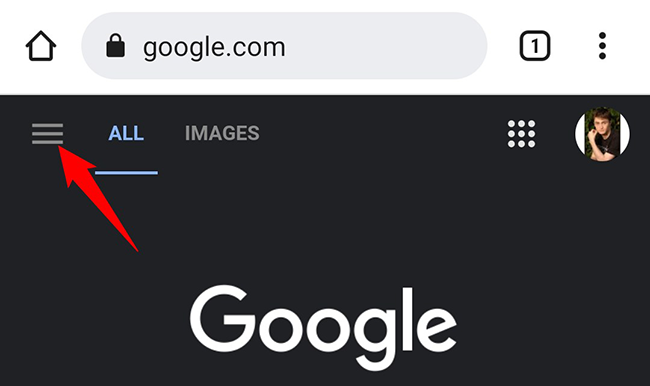
В левом верхнем углу страницы нажмите кнопку меню (три горизонтальные линии).
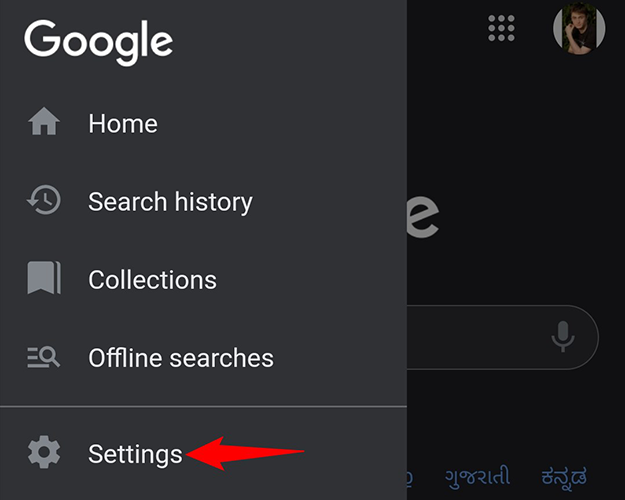
- В открывшемся меню выберите «Настройки».
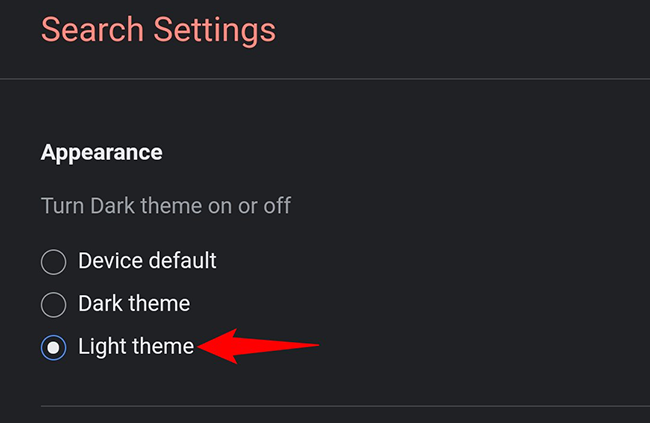
- На странице «Настройки поиска» в разделе «Внешний вид» выберите «Светлая тема».
- Прокрутите страницу в конец и нажмите «Сохранить», затем подтвердите нажатием «OK».
После этого интерфейс поиска снова будет светлым.
Когда это не сработает и способы решения
Иногда выключить тёмную тему напрямую в настройках Google не приводит к желаемому результату. Ниже — частые причины и что с ними делать.
- Браузер or сайт следуют системной теме. Рекомендуем проверить системную тему в настройках Windows, macOS или Android/iOS и переключить её на светлую.
- Куки и кэш мешают применению настроек. Отключите блокировку cookies для google.com или очистите кэш и перезагрузите страницу.
- Используется расширение или режим браузера, принудительно включающий тёмную тему (напр., «Force Dark Mode»). Временно отключите расширения и проверьте снова.
- Авторизованные аккаунты и синхронизация. Если вы вошли в Google с учётной записью, настройки могут синхронизироваться с другими устройствами. Проверьте настройки аккаунта и синхронизацию.
Если ни один способ не помог:
- Попробуйте другой браузер, чтобы понять, связано ли поведение с конкретным приложением.
- Откройте Google в режиме инкогнито/приватного просмотра — если там светлая тема, значит проблема в расширениях или кэше.
- На мобильном устройстве обновите браузер через App Store или Google Play.
Альтернативные подходы
- Поменять системную тему (Windows: Настройки → Персонализация → Цвета; macOS: Системные настройки → Внешний вид). Если Google настроен на автоматическое следование системной теме, это решит проблему.
- Использовать другой аккаунт Google или выйти из аккаунта — это позволяет проверить, связана ли проблема с профилем.
- Очистить cookies только для google.com, если не хочется терять все остальные данные.
Чек-лист перед завершением
- Вы выбрали «Светлая тема» в разделе Внешний вид и нажали «Сохранить».
- Подтвердили окно «Your Preferences Have Been Saved»/«OK».
- Очищали кэш или отключали расширения, если настройки не применялись.
- Проверили системную тему и настройки аккаунта.
Критерии приёмки
- Google Поиск отображается со светлым фоном и тёмным текстом.
- Настройка сохраняется после обновления страницы и перезапуска браузера.
- На мобильном устройстве поведение страницы совпадает с настойками, когда вы не используете приватный режим.
Схема принятия решения
flowchart TD
  A[Начать: Google сайт открыт] --> B{Вы видите опцию Внешний вид?}
  B -- Да --> C[Выбрать Светлая тема и Сохранить]
  C --> D[Проверить: тема светлая]
  B -- Нет --> E[Проверить системную тему и расширения]
  E --> F{Смена системной темы решила проблему?}
  F -- Да --> D
  F -- Нет --> G[Очистить cookies/попробовать другой браузер]
  G --> D
Часто задаваемые вопросы
Почему в моём Google нет пункта «Внешний вид»?
Если вы не видите раздел «Внешний вид», возможно, Google временно изменил интерфейс или ваш региональный вариант сайта отличается. Попробуйте открыть Google в другом браузере или на другом устройстве. Также проверьте, не включены ли блокировщики скриптов.
Сработает ли это, если у меня включена синхронизация аккаунта?
Да, но учётная запись может синхронизировать настройки между устройствами. Проверьте настройки синхронизации в аккаунте Google, если изменения возвращаются автоматически.
Как быстро вернуть тёмную тему, если затем передумаю?
Повторите те же шаги и выберите «Тёмная тема» в разделе Внешний вид, затем нажмите «Сохранить».
Короткое резюме ниже.
Резюме:
- На компьютере: Google → Настройки → Настройки поиска → Внешний вид → Светлая тема → Сохранить.
- На мобильном: меню → Настройки → Внешний вид → Светлая тема → Сохранить.
- Если не работает — проверьте системную тему, куки, расширения и синхронизацию аккаунта.
Примечание: если хотите отключить тёмную тему на уровне всей системы (например, Windows 11), используйте системные настройки. Ссылка: How to Enable Dark Mode on Windows 11.

Похожие материалы

Несколько аккаунтов Skype: Multi Skype Launcher

Журнал для работы: повысить продуктивность

Персональные звуки уведомлений на Android

Скачивание шоу Hulu для офлайн‑просмотра

Microsoft Start: персонализированная новостная лента
