
Как отключить предложения контактов и событий в Apple Mail
Кратко
Краткая инструкция по отключению автоматических предложений контактов и событий в Apple Mail для macOS и iOS. Показываю точные шаги в Почте, Календаре и Контактах на macOS и где выключить переключатели в iOS. В конце — проверка, советы по устранению проблем и краткие чек-листы.
Быстрые ссылки
Отключить предложения в macOS
Отключить предложения в iOS
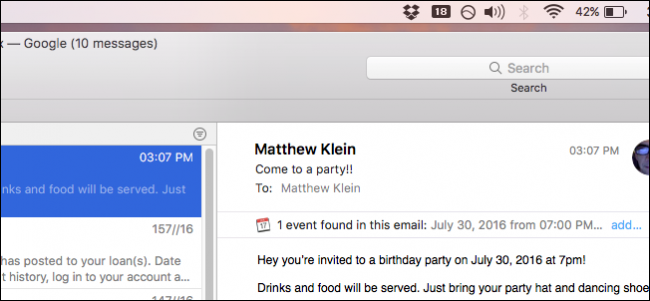
Apple Mail может автоматически предлагать создать событие в календаре или сохранить контакт, анализируя даты, времена и данные в письмах. Для многих это удобно — достаточно одного клика, чтобы добавить встречу или контакт. Но если вы не хотите, чтобы такие подсказки появлялись, их можно полностью отключить и на macOS, и на iOS.
Определение: «Предложения» — автоматические подсказки Mail для создания событий или контактов на основе содержимого письма.
Отключение предложений в macOS
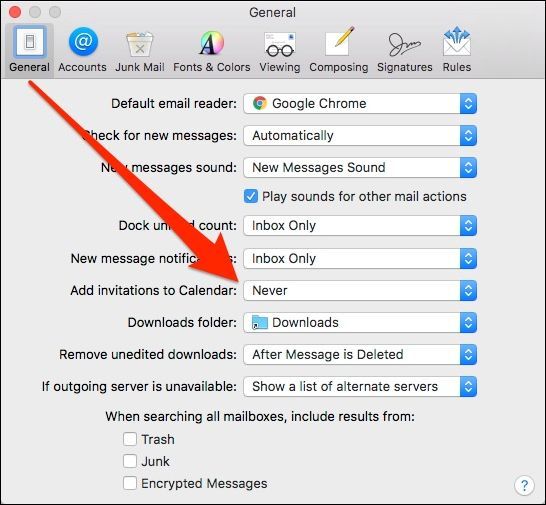
Если Mail автоматически добавляет приглашения в Календарь (по умолчанию это может быть выключено), выключите эту опцию в настройках Почты.
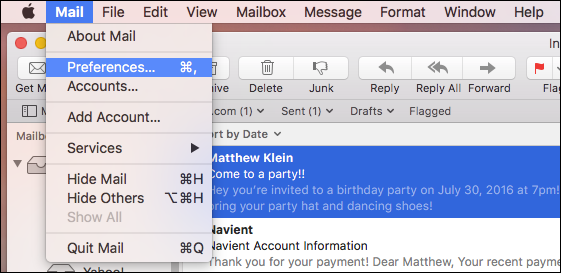
- Откройте приложение «Почта» и выберите меню «Почта» → «Настройки…» или нажмите Command+, (Cmd + ,).
- На вкладке «Основные» (General) найдите опцию «Добавлять приглашение в Календарь» и выберите «Никогда».
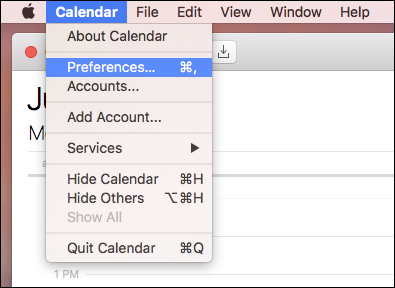
- Откройте приложение «Календарь» и перейдите в «Календарь» → «Настройки…» или Command+,.
- В нижней части вкладки «Основные» снимите галочку около опции «Показывать найденное в программах» (Show Found in Apps Calendar).
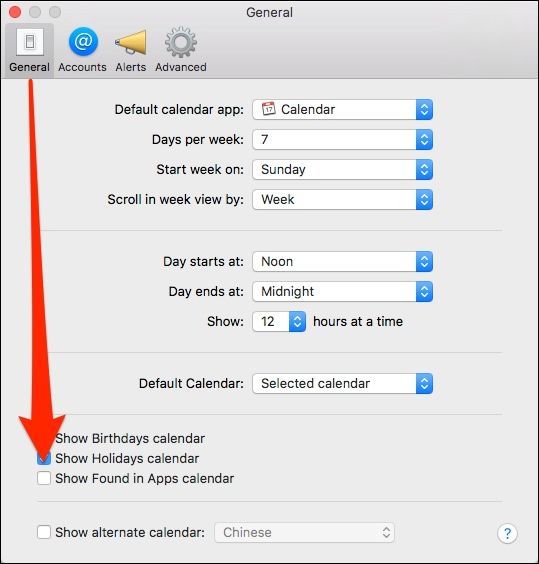
Подтвердите в появившемся диалоге, что действительно хотите отключить эту функцию.
- Откройте приложение «Контакты» (Address Book/Contacts) и в меню «Контакты» → «Настройки…» (Command+,) перейдите на вкладку «Основные».
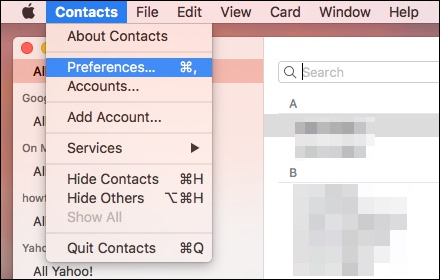
- Снимите галочку с опции «Показывать контакты, найденные в программах» (Show contacts found in Apps) и подтвердите отключение в диалоге.
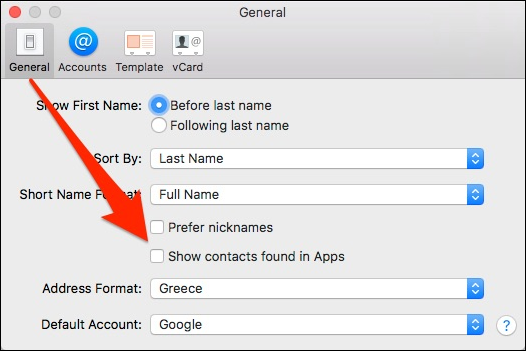
После этих шагов macOS перестанет показывать авто‑предложения событий и контактов, найденные в письмах.
Важно: изменения применяются на уровне устройства. Если у вас несколько Mac с синхронизацией iCloud, проверьте настройки на каждом устройстве.
Отключение предложений в iOS
На iPhone и iPad процесс ещё проще: отключаете соответствующие переключатели в настройках.
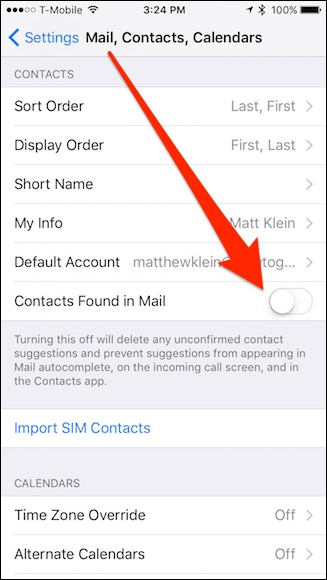
- Откройте «Настройки» → «Почта, Контакты, Календари» (Mail, Contacts, Calendars).
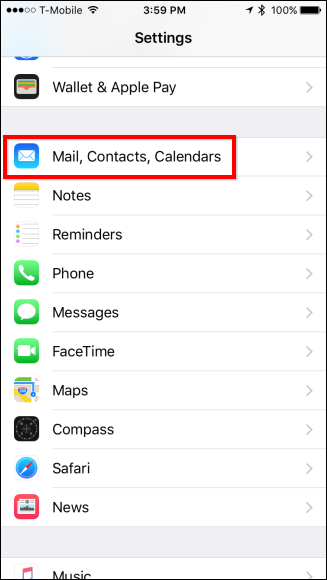
- В разделе «Контакты» выключите переключатель «Контакты, найденные в Почте» (Contacts Found in Mail).
- В разделе «Календари» выключите переключатель «События, найденные в Почте» (Events Found in Mail).
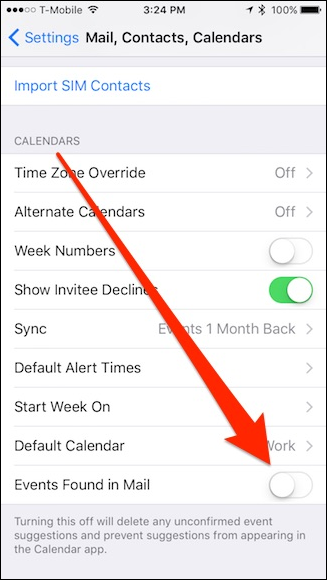
После этого Mail на iOS больше не будет предлагать сохранять контакты или создавать события на основе содержимого писем.
Как проверить, что всё отключено
Мини‑метод: отправьте себе тестовое письмо с датой, временем и контактной информацией. Ожидаемое поведение после отключения:
- Почта не показывает баннер “Добавить” для событий.
- Календарь не получает автоматически приглашение.
- Контакты не предлагаются к сохранению.
Если хоть одна из подсказок всё ещё появляется, попробуйте следующие действия по устранению проблем.
Устранение неполадок
- Перезапустите соответствующие приложения (Почта, Календарь, Контакты) и/или перезагрузите устройство.
- Убедитесь, что на устройстве установлена актуальная версия macOS или iOS: иногда поведение системных функций меняется в обновлениях.
- Если устройства синхронизируются через iCloud, проверьте настройки на всех устройствах — отключение на одном может не распространяться автоматически на другие.
- Проверьте дополнительные настройки конфиденциальности и подсказок Siri, если подсказки всё ещё появляются.
Когда отключение может не сработать
- Если корпоративная политика управления устройством (MDM) принудительно включает эти параметры — изменения могут быть заблокированы.
- Если используются сторонние почтовые клиенты или плагины, они могут генерировать собственные подсказки.
Быстрые чек-листы по ролям
Для обычного пользователя:
- Отключил «Добавлять приглашение в Календарь» в Почте на Mac.
- Снял галочку «Показывать найденное в программах» в Календаре.
- Снял галочку «Показывать найденное в программах» в Контактах.
- Выключил «Контакты, найденные в Почте» и «События, найденные в Почте» на iPhone/iPad.
Для администратора IT:
- Проверить политику MDM на предмет принудительных настроек.
- Уведомить пользователей о влиянии изменений (локальная или централизованная настройка).
- Тестировать изменение на контрольной группе устройств.
Краткая справка — термины
- Предложения: автоматические подсказки создать событие или контакт на основе письма.
- Календарь: системное приложение macOS/iOS для управления событиями.
- Контакты: адресная книга, где хранятся карточки людей и организаций.
Итог
Отключение подсказок в Apple Mail занимает несколько минут и состоит из простых шагов в настройках Почты, Календаря и Контактов на macOS и из выключения двух переключателей на iOS. Если подсказки продолжают появляться — перезагрузите устройства, проверьте синхронизацию iCloud и корпоративные политики.
Краткий чек-лист повторно: отключите опции в Почте, Календаре и Контактах на Mac; выключите соответствующие переключатели на iOS; проверьте работу через тестовое письмо.

Похожие материалы

Несколько аккаунтов Skype: Multi Skype Launcher

Журнал для работы: повысить продуктивность

Персональные звуки уведомлений на Android

Скачивание шоу Hulu для офлайн‑просмотра

Microsoft Start: персонализированная новостная лента
