
Как отключить автозаполнение URL в Chrome

Chrome стремится помочь, но автозаполнение адресной строки (Omnibox) иногда предлагает неправильные или давно не используемые URL. Это может привести к случайным переходам и потере времени. В статье описаны простые способы убрать нежелательные подсказки и настроить поведение автозаполнения как на настольной версии, так и на мобильном.
О чём эта инструкция
- Отключение автодополнения в настройках Chrome.
- Полная очистка истории и кэша, чтобы удалить старые подсказки.
- Как убрать отдельную подсказку.
- Как отключить подсказки в мобильном Chrome.
- Рекомендации по принятию решения: отключить полностью или очищать выборочно.
Как отключить автозаполнение в настройках Chrome
- Нажмите на три вертикальные точки в правом верхнем углу браузера и выберите «Настройки».
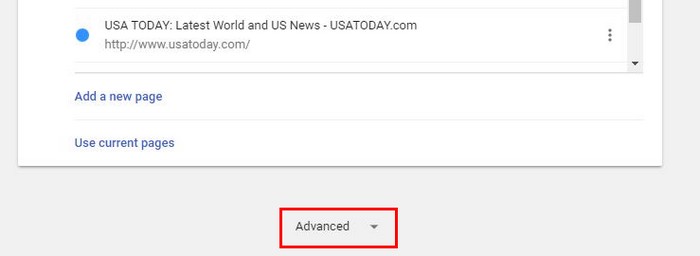
- Прокрутите страницу вниз и разверните раздел «Дополнительно».
- Найдите опцию «Использовать сервис предсказаний, чтобы завершать запросы и URL, вводимые в адресную строку» и отключите её. В оригинале интерфейса эта опция может идти как «Use a prediction service to help complete searches and URLs typed in the address bar.»
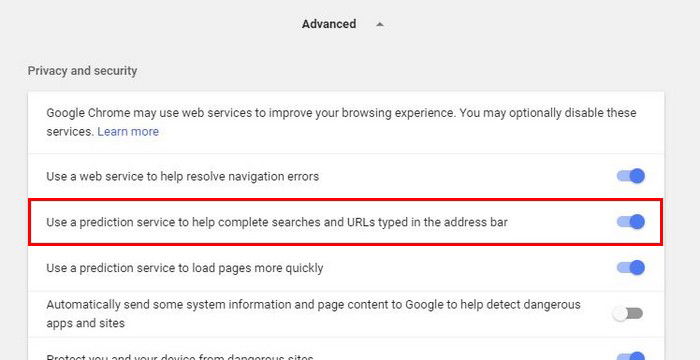
Важно: после отключения предсказаний Chrome перестанет автоматически предлагать варианты на основе истории и частоты посещений. По-прежнему будут работать закладки и ручной ввод.
Очистка данных просмотра, чтобы удалить старые подсказки
Если вам нравится автодополнение, но оно показывает устаревшие сайты, проще удалить историю и кэш — тогда Chrome начнёт предлагать подсказки только по текущим посещениям.
- Откройте «Настройки» → «Дополнительно».
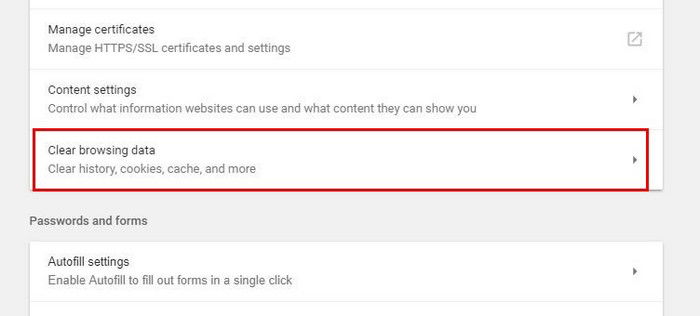
- Найдите «Очистить данные просмотра» и нажмите.
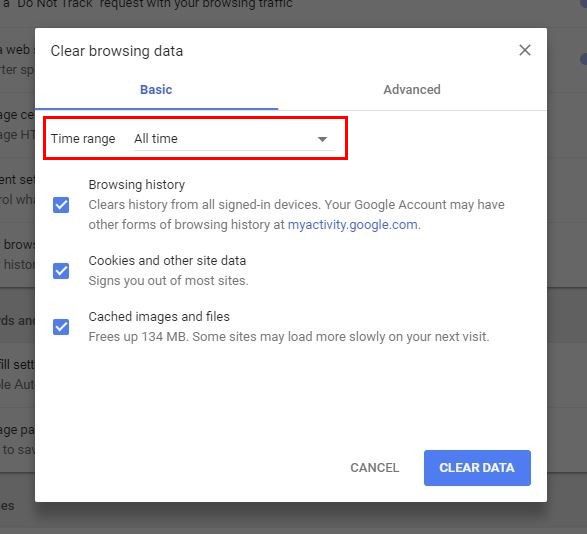
- В появившемся окне можно выбрать, что удалить: историю, файлы cookie, кэшированные изображения и файлы. На вкладке «Дополнительно» доступны дополнительные элементы: пароли, данные автозаполнения форм, настройки контента и другие.
- В опции «За какой период» выберите «За всё время» (All time), чтобы полностью удалить все подсказки, или ограничьте период до 24 часов/7 дней при необходимости.
Примечание: очищая пароли и данные автозаполнения, вы потеряете сохранённые логины и формы. Убедитесь, что важные пароли сохранены в менеджере паролей перед удалением.
Как удалить отдельную подсказку в адресной строке
Если проблема только с несколькими нежелательными подсказками, нет необходимости чистить всю историю:
- Начните ввод URL в адресной строке, чтобы увидеть подсказку.
- С помощью клавиш со стрелками выделите нежелательную подсказку.
- Нажмите клавишу Delete или Shift+Delete — поведение может отличаться в зависимости от операционной системы. Это удалит выбранную запись из локальных подсказок.
Важно: удаление одиночной подсказки убирает её из локальной истории, но если запись хранится в синхронизированных данных Google (если вы вошли в аккаунт и синхронизация включена), возможно, её придётся удалить и из аккаунта или очистить синхронизированные данные.
Как отключить автозаполнение в мобильном Chrome
- Откройте Chrome на смартфоне и нажмите три точки → Настройки.
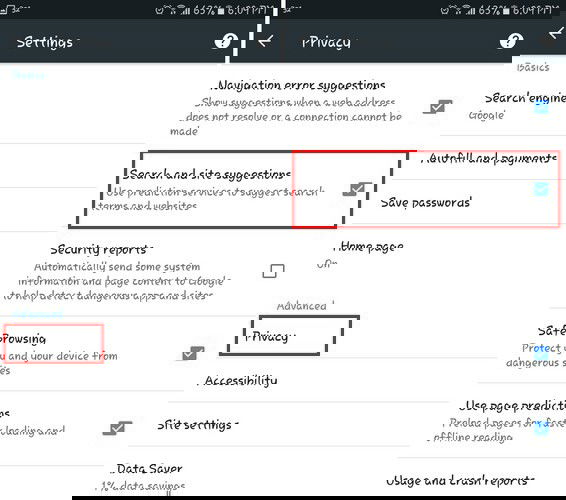
- Перейдите в раздел «Конфиденциальность». Отключите опцию «Подсказки при поиске и посещении сайтов» (в английском интерфейсе «Search and site suggestions»).
- Чтобы полностью убрать старые подсказки, прокрутите вниз и выберите «Очистить данные просмотра», затем укажите желаемые элементы и период времени.
Когда лучше отключить автозаполнение полностью, а когда очищать выборочно
Рекомендации по выбору стратегии:
Отключить полностью, если:
- Вы цените приватность и не хотите, чтобы браузер запоминал вводимые адреса.
- Часто вводите одноразовые адреса или тестируете сайты, и подсказки мешают.
Очищать выборочно, если:
- Вам полезны актуальные подсказки, но есть несколько нежелательных URL.
- Вы не хотите терять сохранённые пароли и автозаполнение форм.
Контрольный список перед действиями
- Создайте резервную копию важных паролей или убедитесь, что они сохранены в менеджере паролей.
- Проверьте, включена ли синхронизация Google (если да — учтите, что удаление локально может синхронизироваться).
- Решите: отключить предсказания полностью или удалить отдельные подсказки.
Полезные советы и альтернативы
- Если вы используете несколько устройств, учтите синхронизацию: удаление истории на одном устройстве может не сразу убрать подсказку на другом.
- Для корпоративных пользователей администратор G Suite/Google Workspace может управлять настройками автозаполнения централизованно.
- Альтернатива: используйте расширения для управления истории адресной строки или приватный режим (Incognito), если нужна временная защита от запоминания адресов.
Наглядная схема решения (принятие решения)
flowchart TD
  A[Появляются нежелательные подсказки] --> B{Нужно удалить все подсказки?}
  B -- Да --> C[Открыть Настройки → Дополнительно → Очистить данные просмотра]
  C --> D[Выбрать период «За всё время» и нужные элементы]
  B -- Нет --> E{Только несколько подсказок?}
  E -- Да --> F[Выделить подсказку в адресной строке и нажать Delete/Shift+Delete]
  E -- Нет --> G[Отключить предсказания в Настройках]
  G --> H[Проверить поведение браузера]
Краткий словарь
- Omnibox — адресная строка Chrome, где вводятся URL и поисковые запросы.
- Подсказки/предсказания — варианты, которые Chrome предлагает при вводе текста в адресной строке.
Заключение
Отключение автозаполнения или очистка данных — быстрые способы предотвратить переходы по неправильным URL и избавиться от устаревших подсказок. Для большинства пользователей будет достаточно очистки истории, а тем, кто ценит приватность, стоит выключить сервис предсказаний полностью.
Если у вас есть свой приём по удалению подсказок или нюансы для мобильных устройств — поделитесь в комментариях.
Image credit: macro pixels url cliche

Похожие материалы

Несколько аккаунтов Skype: Multi Skype Launcher

Журнал для работы: повысить продуктивность

Персональные звуки уведомлений на Android

Скачивание шоу Hulu для офлайн‑просмотра

Microsoft Start: персонализированная новостная лента
