
Как включить и отключить сотовые данные на iPhone и iPad

Быстрые ссылки
Что такое сотовые данные?
Зачем отключать сотовые данные?
Включение и отключение через Пункт управления
Включение и отключение через Настройки
Советы, проверка и устранение неполадок
Что такое сотовые данные?
Сотовые данные означает подключение к Интернету через сеть мобильного оператора, а не через Wi‑Fi. Это позволяет работать в сети в движении, за пределами дома или офиса. Все модели iPhone поддерживают сотовые данные. Некоторые модели iPad обозначены как Wi‑Fi + Cellular и также поддерживают мобильный интернет.
Краткое определение в одну строку: сотовые данные — это интернет по мобильной сети оператора.
Зачем отключать сотовые данные?
Отключать сотовые данные целесообразно в ряде ситуаций:
- Экономия денег. Многие тарифы ограничивают объем мобильного трафика или взимают плату за дополнительный трафик. Отключение предотвращает непреднамеренные расходы.
- Точная проверка Wi‑Fi. При отключённых сотовых данных устройство использует только Wi‑Fi, что полезно для измерения скорости и стабильности беспроводной сети.
- Диагностика. Отключение помогает понять, связана ли проблема с приложением, Wi‑Fi или мобильной сетью.
- Безопасность и конфиденциальность. В некоторых случаях отключение мобильного интернета снижает риск геолокационного отслеживания по сети оператора.
Важно: при полном отключении сотовых данных некоторые приложения и службы не будут работать без Wi‑Fi, например синхронизация почты или обновления в фоновом режиме.
Включение и отключение через Пункт управления
Пункт управления — самый быстрый способ переключить состояние сотовых данных.
Как открыть Пункт управления:
- На iPhone X или новее и на iPad с iOS 12 и новее: свайпнуть вниз от правого верхнего угла экрана.
- На iPhone 8 или старее и на iPad с iOS 11 и старее: свайпнуть вверх от нижнего края экрана.
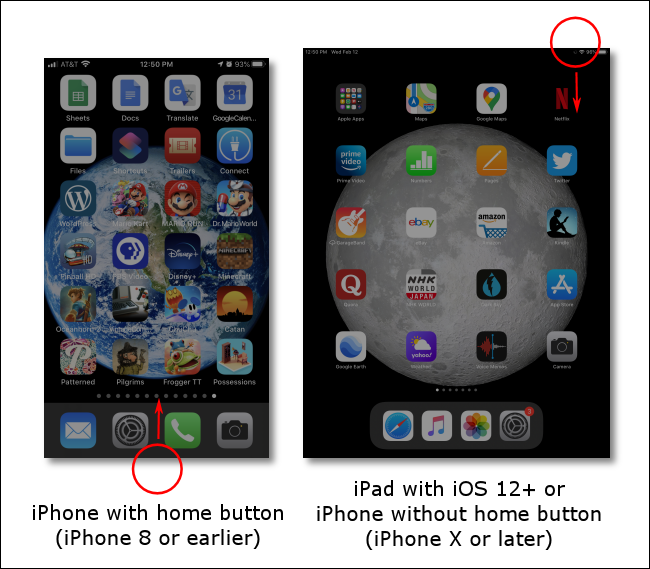
В Пункте управления найдите круглую иконку с изображением антенны и радиоволн. Это иконка сотовых данных.
- Зеленая иконка означает, что сотовые данные включены.
- Серая иконка означает, что сотовые данные выключены.
Нажмите по иконке, чтобы переключить состояние. После отключения сотовых данных устройство будет использовать только Wi‑Fi для доступа в интернет.
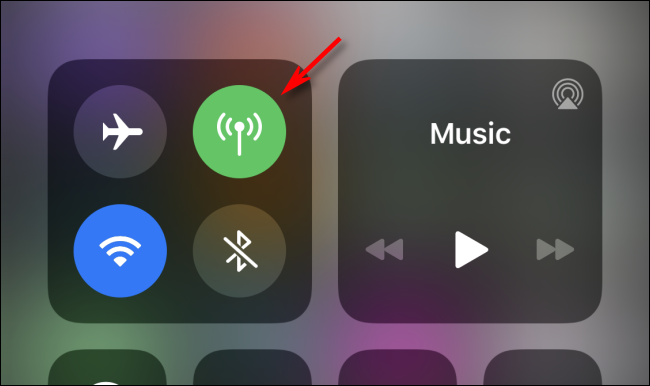
Совет: в Пункте управления также есть иконка авиарежима. Включение авиарежима отключит сотовую связь и Wi‑Fi одновременно, но Wi‑Fi можно включить вручную после активации авиарежима.
Включение и отключение через Настройки
Для работы с более тонкими параметрами используйте приложение Настройки.
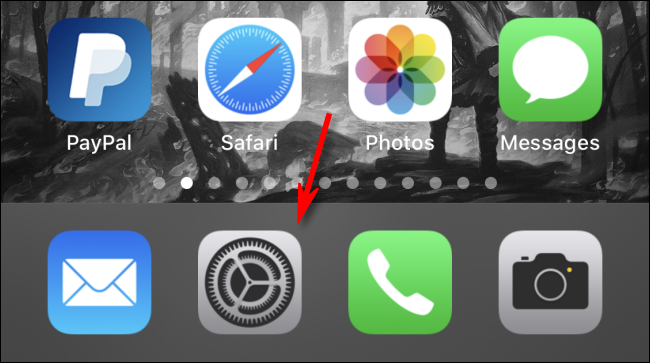
- Откройте приложение Настройки на домашнем экране, нажав серый значок с шестеренкой.
- Найдите пункт Сотовая связь и откройте его.
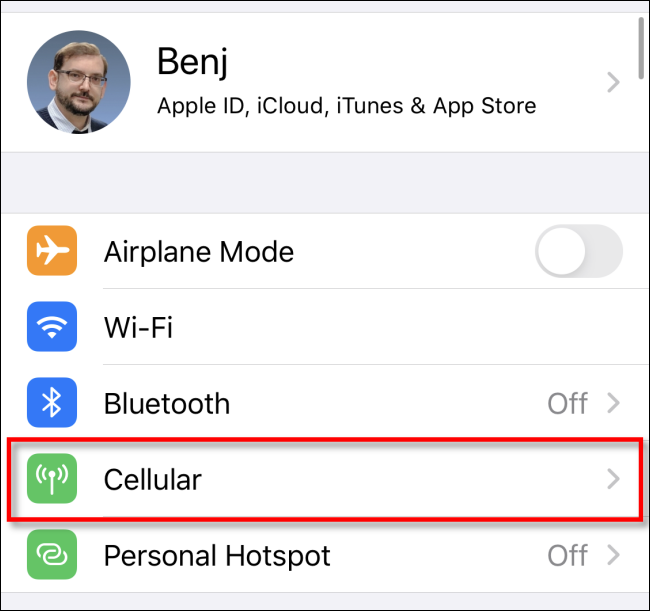
- Вверху вы увидите переключатель Сотовые данные. Передвиньте его в нужное положение:
- Включено — переключатель вправо и зеленого цвета.
- Выключено — переключатель влево и серого цвета.
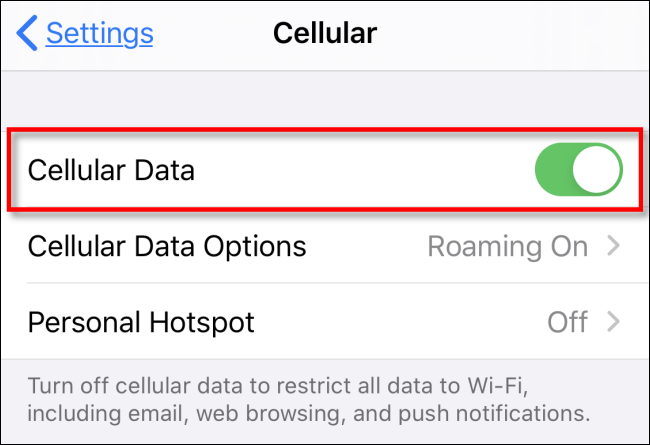
- Для дополнительных параметров нажмите Параметры сотовых данных. Там можно управлять роумингом и разрешениями для конкретных приложений.
Совет по роумингу: при поездках за границу отключите сотовый роуминг, если ваш тариф не включает международный трафик, или заранее уточните условия у оператора.
Альтернативные подходы и сценарии использования
- Отключение сотовых данных для отдельных приложений. В настройках Сотовая связь можно разрешать или блокировать доступ к мобильной сети для каждого приложения отдельно. Это помогает сохранить критические сервисы онлайн и при этом предотвратить лишний трафик.
- Использование ограничений фоновой активности. Отключение фоновой передачи данных снижает расход трафика и батареи без полной блокировки сотовой связи.
- Карманный Wi‑Fi или мобильный роутер. Если необходима отдельная точка доступа с контролем трафика, используйте переносной роутер или раздачу с другого устройства.
Когда эти подходы полезны:
- Если нужно, чтобы почта и мессенджеры работали, но большие обновления и синхронизация происходили только по Wi‑Fi.
- Если вы едете в страну с дорогим мобильным интернетом, и вам нужно минимизировать расходы.
Когда отключение сотовых данных не решит проблему
Отключение сотовых данных не поможет в следующих сценариях:
- Проблемы с Wi‑Fi точкой доступа, если сама точка неисправна или у провайдера перебои.
- Аппаратные неисправности модема или антенны устройства.
- Блокировка со стороны оператора, например при временной приостановке обслуживания или задолженности.
Если после отключения и включения сотовых данных проблема сохраняется, проверьте статус оператора, обновления оператора и перезагрузите устройство.
Методология: быстрый чек‑лист перед поездкой
- Отключите сотовый роуминг, если тариф не покрывает международный трафик.
- Разрешите важным приложениям доступ к мобильной сети, остальным запретите.
- Проверьте состояние тарифного плана и остаток трафика у оператора.
- Если планируете работать в публичных сетях, используйте VPN для безопасности.
Роль‑специфические чек‑листы
Для обычного пользователя:
- Отключить сотовые данные через Пункт управления при необходимости.
- Убедиться, что Wi‑Fi подключен и работает.
- Включить уведомления для важных приложений.
Для путешественника:
- Перед поездкой отключить роуминг и проверять тариф.
- Подготовить офлайн‑карты и нужные файлы.
- Рассмотреть покупку местной SIM или eSIM.
Для техподдержки:
- Попросить пользователя переключить сотовые данные и перезагрузить устройство.
- Снять скриншот настроек Сотовая связь и Параметры сотовых данных.
- Проверить у оператора наличие ограничений на аккаунте абонента.
Диагностика и устранение неполадок
Проблема: нет доступа в интернет при включённых сотовых данных
- Проверьте индикатор сигнала и режим сети (4G/5G). Если сигнала нет, попробуйте включить и выключить авиарежим.
- Перезагрузите устройство.
- Проверить настройки APN у оператора, если интернет не проходит.
- Связаться с оператором для проверки статуса аккаунта.
Проблема: устройство переключается на мобильную сеть при слабом Wi‑Fi
- Отключите сотовые данные для проверки скорости и корректности работы Wi‑Fi.
- В настройках конкретных приложений отключите использование мобильной сети, если нужно, чтобы они работали только по Wi‑Fi.
Небольшая схема принятия решения
flowchart TD
  A{Нужен интернет сейчас?} -->|Да| B{Есть ли Wi‑Fi?}
  B -->|Да| C[Оставить сотовые данные выключенными]
  B -->|Нет| D[Включить сотовые данные]
  A -->|Нет| E[Отключить сотовые данные]
  D --> F{Путешествуете за границу?}
  F -->|Да| G[Отключить роуминг, использовать eSIM или местную SIM]
  F -->|Нет| H[Проверить доступный трафик]
Критерии приёмки
- Сотовые данные успешно включаются и выключаются через Пункт управления.
- Переключатель в Настройках отражает правильное состояние.
- При отключённых сотовых данных устройство не использует мобильный трафик.
- При включённых сотовых данных приложения, которым разрешён доступ, получают соединение.
Конфиденциальность и безопасность
Отключение сотовых данных минимизирует передачу метаданных по сети оператора, но не заменяет шифрование. Для защиты данных используйте VPN и HTTPS‑соединения. При использовании публичного Wi‑Fi избегайте небезопасных сайтов и приложений.
Резюме
- Пункт управления — самый быстрый способ переключить сотовые данные.
- Настройки дают полный контроль, включая роуминг и доступ приложений.
- Отключение полезно для экономии, тестирования Wi‑Fi и безопасности.
- Если проблемы сохраняются, выполните базовую диагностику и свяжитесь с оператором.
Важно: не забудьте включить сотовые данные перед длительным выходом из зоны Wi‑Fi, если вам нужны соединение и уведомления в дороге.

Похожие материалы

Несколько аккаунтов Skype: Multi Skype Launcher

Журнал для работы: повысить продуктивность

Персональные звуки уведомлений на Android

Скачивание шоу Hulu для офлайн‑просмотра

Microsoft Start: персонализированная новостная лента
