
Как отключить мобильные данные для отдельных приложений
Важное: некоторые приложения перестанут получать пуш‑уведомления и обновлять содержимое в фоне. Проверьте банковские, навигационные и экстренные приложения перед отключением.
Зачем управлять мобильными данными для отдельных приложений
Мобильный трафик ограничен у многих тарифов. Приложения в фоне могут потреблять мегабайты и даже гигабайты без вашего ведома: синхронизация, аналитика, кэширование изображений, автообновления. Контроль трафика экономит деньги и продлевает срок действия пакета. Также управление трафиком улучшает автономность телефона и уменьшает фоновую нагрузку на сеть.
Кому это полезно:
- Пользователям с ограниченным трафиком.
- Тем, кто отключает роуминг.
- Администраторам устройств и родителям, контролирующим доступ.
Как это работает в двух словах
Отключение мобильных данных для приложения запрещает ему устанавливать соединения через сотовую сеть. Приложение всё ещё сможет подключаться по Wi‑Fi. Некоторые системные службы (например, push‑серверы) могут сохранять соединения или отправлять уведомления, даже если фоновые данные ограничены.
Краткая терминология
- Фоновые данные — сетевой трафик, который приложение использует, когда оно не активно на экране.
- Сотовые данные — передача данных через сеть оператора (3G/4G/5G).
- Root — повышенные привилегии на Android, дающие глубокий контроль над системой.
Как отключить мобильные данные для конкретных приложений на Android
1. Ограничение фоновых данных в настройках системы
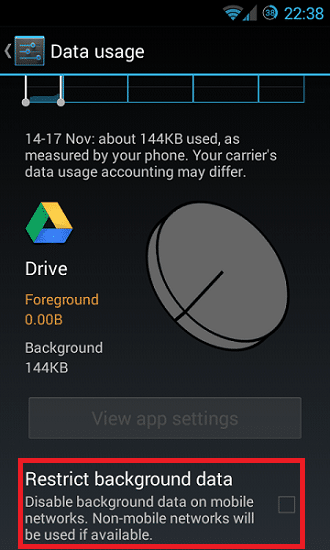
Откройте «Настройки», затем «Использование данных». Прокрутите список приложений — вы увидите расход трафика по каждому приложению. Выберите приложение и включите опцию «Ограничить фоновые данные» или отключите «Разрешить использование данных в фоне».
Плюсы:
- Не требует сторонних приложений.
- Быстро и безопасно.
Минусы:
- При открытии приложения оно всё равно сможет использовать сотовые данные.
- Не блокирует полностью соединения по Wi‑Fi (если нужно — отключайте отдельно).
Примечание: в некоторых прошивках и версиях Android опция может называться иначе. В Android 8+ её можно найти в разделе «Приложения» → Выбор приложения → «Мобильные данные и Wi‑Fi».
2. Использование брандмауэра или специализированного приложения
Если вам нужно полностью запретить доступ по сотовой сети, есть приложения‑брандмауэры. Они показывают список приложений и позволяют отдельно отключать доступ по мобильной сети и по Wi‑Fi.
Популярные варианты (примерные названия):
- Root Firewall
- DroidWall — Android Firewall
- Android Firewall
Важно: многие полнофункциональные брандмауэры требуют root‑прав для управления трафиком на уровне ядра. Без root доступны решения, которые создают локальный VPN для фильтрации трафика, но у них есть ограничения (VPN занимает один слот, возможно конфликт с реальными VPN).
Если у вас нет root:
- Ищите брандмауэры, основанные на локальном VPN (например, NetGuard и аналоги). Они работают без root, но используют VPN‑интерфейс для фильтрации.
- Проверяйте репутацию приложения и список разрешений перед установкой.
3. Автоматизация: Tasker, MacroDroid и правила энергосбережения
Для гибкого поведения используйте приложения автоматизации. Примеры сценариев:
- Отключать доступ приложению по мобильной сети при уровне заряда ниже 20%.
- Отключать фоновые синхронизации, если нет Wi‑Fi.
- Включать доступ для обновлений только ночью при подключении к Wi‑Fi.
Эти инструменты позволяют задавать условия (триггеры) и действия. Для некоторых действий может понадобиться root.
Когда системные способы не работают (ограничения и кейсы)
- Некоторые сервисы используют push‑уведомления: даже при ограниченных фоновых данных уведомления от сервера могут приходить (они часто идут через специальные сервисы операционной системы).
- Если приложение использует «WorkManager» или системные отложенные задачи, оно может возобновить передачу данных при благоприятных условиях.
- Приложения вендоров (обновления системы, антивирусы) иногда имеют привилегии и обходят ограничения.
Как отключить мобильные данные для конкретных приложений на iOS
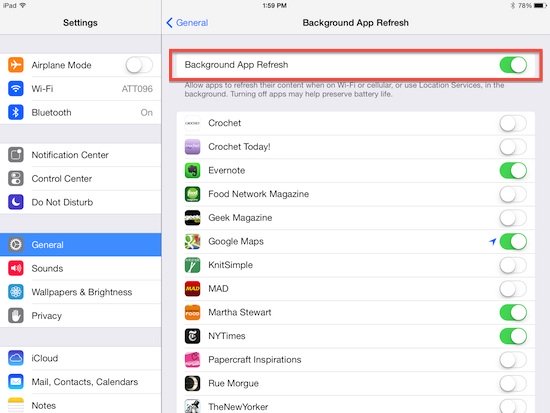
- Откройте «Настройки» → «Сотовая связь».
- В списке приложений под заголовком «Использование сотовой передачи данных» переключите тумблер рядом с приложением в положение «Выкл». Это отключит у него доступ к сотовым данным.
Плюсы:
- Простая и встроенная возможность.
- Не требует сторонних приложений и не затрагивает Wi‑Fi.
Минусы:
- Полный запрет по сотовым данным — приложение не получит никаких обновлений пока не будет Wi‑Fi или пока вы не откроете его.
Отключение автоматической загрузки и синхронизации
Перейдите в «Настройки» → «Почта» → «Загрузка данных» (или «Почта, Контакты, Календари» на старых версиях). Установите «Ручной» режим для Fetch (Загрузка новых данных). Это снизит частоту синхронизаций почты и сэкономит трафик.
Альтернативные подходы и когда применять их
- Ограничение автообновлений магазинов приложений. Требуется перейти в настройки App Store / Google Play и отключить автообновления по сотовой сети.
- Уменьшение качества контента в приложениях (видео, автозагрузка изображений). Многие социальные сети имеют настройки качества и автопроигрывания.
- Использование уведомлений «только важные» в мессенджерах.
- Использование тарифов с приоритетом по приложениям от оператора (если доступны).
Руководство — быстрый SOP для пользователя
- Посмотрите расход трафика: «Настройки» → «Использование данных» (Android) или «Настройки» → «Сотовая связь» (iOS).
- Выберите приложение с наибольшим потреблением.
- Отключите фоновые данные / сотовую передачу для этого приложения.
- Проверьте, не нарушило ли это работу критичных приложений (банк, навигатор, безопасность).
- Для тонкой настройки используйте брандмауэр или автоматизацию.
- Наблюдайте расход 1–2 дня и при необходимости скорректируйте.
Критерии приёмки
- Приложение не использует сотовые данные в фоне.
- При открытии приложения поведение соответствует ожиданиям (либо подключение по сотовой сети разрешено, либо нет).
- Важные уведомления по критичным сервисам приходят (если они нужны).
Роль‑ориентированные чек‑листы
Для рядового пользователя:
- Проверить список «пожирателей» трафика.
- Отключить фоновые данные для соцсетей и медиаплееров.
- Оставить включёнными банки и навигацию.
Для продвинутого пользователя:
- Установить NetGuard или аналог на Android без root.
- Настроить правила: блокировать 3G/4G, разрешать Wi‑Fi.
- Использовать Tasker для автоматических правил.
Для администратора мобильных устройств:
- Включить политики MDM для ограничения сетевого доступа, где возможно.
- Проанализировать трафик корпоративных приложений.
- Документировать список критичных приложений, исключённых из блокировок.
Технические подводные камни и решения
- VPN‑базированные брандмауэры: не конфликтовать с реальными VPN, проверять приоритеты.
- Root‑решения: дают больше контроля, но несут риск безопасности и аннулируют гарантию.
- Push‑уведомления: некоторые сервисы всё равно будут работать через системные каналы; если уведомления критичны, отключать осторожно.
Простой чек‑лист тестирования изменений
- Проверить показания использования данных до изменений.
- Отключить фоновые/сотовые данные для выбранного приложения.
- Моделировать сценарий: оставить приложение в фоне 1 час.
- Проверить расход трафика и уведомления.
- Откатить изменения при проблемах.
Решение в виде дерева принятия решений
flowchart TD
  A[Проблема: высокий расход мобильного трафика] --> B{Вы хотите временно или постоянно ограничить доступ?}
  B -->|Временно| C[Отключить фоновые данные в настройках]
  B -->|Постоянно| D{У вас root?}
  D -->|Да| E[Установить root‑брандмауэр и задать правила]
  D -->|Нет| F[Установить VPN‑брандмауэр 'NetGuard' или использовать системные настройки]
  C --> G[Проверить уведомления и работу критичных приложений]
  E --> G
  F --> G
  G --> H[Мониторинг 48 часов]
  H --> I[Корректировать правила]
Короткий список «когда это не сработает»
- Когда приложение использует внутренние службы операционной системы с высокими привилегиями.
- При скрытом фоновом обмене через SMS или нестандартные протоколы.
- Когда оператор или прошивка принудительно обновляет системные компоненты.
Глоссарий в одну строку
- Фоновые данные — сетевой трафик приложений, происходящий без вашего активного взаимодействия.
Часто задаваемые вопросы
Что произойдёт с уведомлениями, если отключить сотовые данные у приложения?
Уведомления зависят от механизма приложения. Большинство пушей приходят через системные сервисы, и если вы отключили сотовые данные, уведомления могут задерживаться или не приходить, пока не будет Wi‑Fi.
Как вернуть всё назад, если что‑то сломалось?
На Android просто включите ранее отключённые опции в настройках приложений или удалите правила в брандмауэре. На iOS включите тумблер сотовых данных для приложения.
Нужно ли рутировать телефон, чтобы отключить мобильные данные для приложений?
Нет, базовые ограничения доступны без root. Для полного и глубокого контроля (блокировка на уровне пакетов) часто требуется root. Есть обходы без root на основе локального VPN.
Краткое резюме:
- Используйте системные настройки для простого отключения фоновых данных.
- Для полного контроля применяйте брандмауэры (с root или VPN‑на‑основе).
- Протестируйте изменения и не отключайте критичные приложения без проверки.
Сделайте это сейчас: откройте настройки данных, найдите самых «жадных» потребителей и попробуйте сначала отключить фоновые данные. Наблюдайте 48 часов и при необходимости ужесточайте ограничения.

Похожие материалы

Несколько аккаунтов Skype: Multi Skype Launcher

Журнал для работы: повысить продуктивность

Персональные звуки уведомлений на Android

Скачивание шоу Hulu для офлайн‑просмотра

Microsoft Start: персонализированная новостная лента
