
Как отключить Best Stuff First в Tumblr

Краткое объяснение
Best Stuff First — это алгоритмическая опция в ленте Tumblr, которая поднимает в топ посты с наибольшим количеством отметок (notes). Это помогает увидеть популярное, но может скрывать свежий контент от аккаунтов, на которые вы подписаны.
Определение в одну строку: Best Stuff First — переключатель в настройках панели, который сортирует ленту по популярности, а не по хронологии.
Когда стоит отключить
- Вы хотите видеть публикации в порядке их появления (chronological feed).
- Вам важны все обновления от подписок, а не только популярные посты.
- Алгоритм показывает повторяющийся или нерелевантный контент.
Когда отключение не поможет
- Если у вас мало подписок и большинство постов — от популярных блогов, отключение может не изменить ощущение ленты.
- Если цель — находить только самые популярные посты — оставьте опцию включённой.
Пошаговая инструкция (Android и iOS)
- Откройте приложение Tumblr на смартфоне.
- Нажмите на иконку Аккаунт.
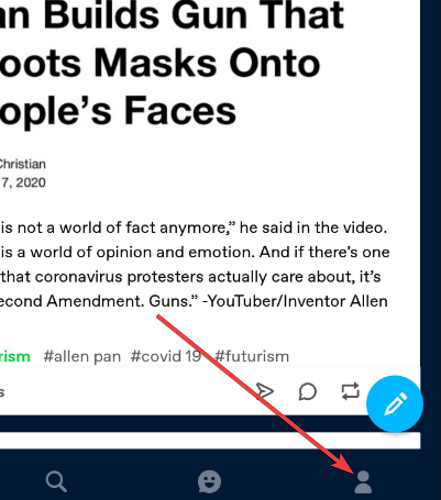
- Выберите блог, для которого хотите изменить настройку.
- Нажмите на значок шестерёнки в правом верхнем углу, чтобы открыть Настройки.
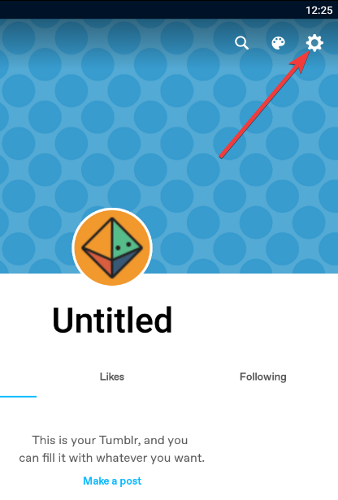
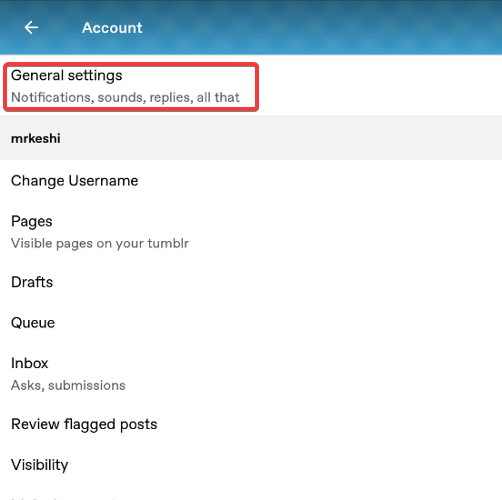
- Перейдите в Общие настройки.
- Нажмите Предпочтения панели.
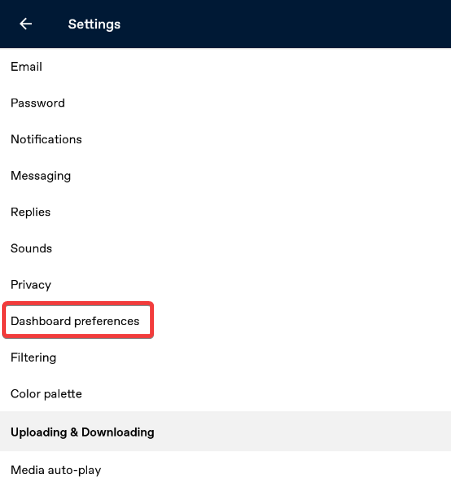
- Отключите переключатель Best stuff first.
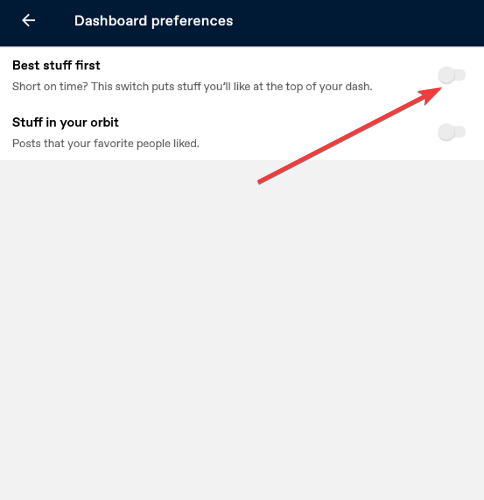
Примечание: на этом же экране можно отключить рекомендации «Stuff in your Orbit».
Важно: отключение действует только на том устройстве, где вы его выполнили. Если вы пользуетесь Tumblr на нескольких телефонах, повторите шаги на каждом из них. На десктопе (веб-версии) опции для выключения нет.
Быстрый чек-лист по устройствам
- Android: выполните все шаги в приложении — готово.
- iPhone (iOS): интерфейс может немного отличаться, но путь тот же.
- Десктоп: отключить нельзя — проверьте мобильное устройство.
Критерии приёмки
- Переключатель Best stuff first выключен в настройках выбранного блога.
- В ленте появились более свежие посты, не отсортированные по заметностям.
- Для каждого используемого устройства изменения применены отдельно.
Тестовые сценарии для проверки
- Отключить на одном устройстве и открыть ленту на другом — на втором устройство сортировка должна остаться прежней.
- Сравнить время публикации топовых постов до и после отключения — после отключения вверху должны появляться более свежие посты от подписок.
Альтернативы и дополнительные меры
- Подписывайтесь на конкретные блоги и используйте профильные списки (если доступны) для фильтрации контента.
- Сохраняйте интересные посты или включайте уведомления для отдельных блогов, чтобы не пропустить важное.
- Используйте теги и поиск для поиска свежего контента по интересующим темам.
Рекомендации по отладке проблем
- Если вы не видите переключатель: обновите приложение Tumblr до последней версии через Google Play или App Store.
- Если изменения не применяются: выйдите и снова войдите в аккаунт, затем повторите шаги.
- Если интерфейс сильно отличается: убедитесь, что вы редактируете настройки конкретного блога (у вас может быть несколько блогов в аккаунте).
Ментальная модель принятия решения
Если цель — полнота и хронология контента, отключайте. Если цель — видеть только наиболее «виральные» посты, оставляйте включённым.
Принятие решения (диаграмма)
flowchart TD
  A[Хотите видеть самые свежие посты?] -->|Да| B[Отключите Best Stuff First]
  A -->|Нет, хочу популярное| C[Оставьте включённым]
  B --> D[Проверьте на всех устройствах]
  D --> E[Готово]
  C --> E
Итог
Отключение Best Stuff First в приложении Tumblr — быстрый способ вернуть более хронологичную ленту. Помните, что это мобильная опция и изменения не синхронизируются между устройствами автоматически.
Если остались вопросы или хотите поделиться своим опытом, оставьте комментарий под этой инструкцией.

Похожие материалы

Несколько аккаунтов Skype: Multi Skype Launcher

Журнал для работы: повысить продуктивность

Персональные звуки уведомлений на Android

Скачивание шоу Hulu для офлайн‑просмотра

Microsoft Start: персонализированная новостная лента
