
Как отключить автозапуск видео на YouTube на ПК и мобильных устройствах
Быстрые ссылки
Как отключить автозапуск YouTube на компьютере
Как отключить автозапуск YouTube на мобильном
Краткое описание
Автозапуск YouTube автоматически воспроизводит следующее видео после завершения текущего. Если вы предпочитаете выбирать следующий ролик вручную или хотите экономить трафик и батарею, можно легко отключить эту функцию как в веб‑версии на ПК, так и в приложении на смартфоне.
Как отключить автозапуск на компьютере
На компьютере всё делается быстро — нужен лишь один переключатель в самом видеоплеере.
- Откройте видео на YouTube в браузере.
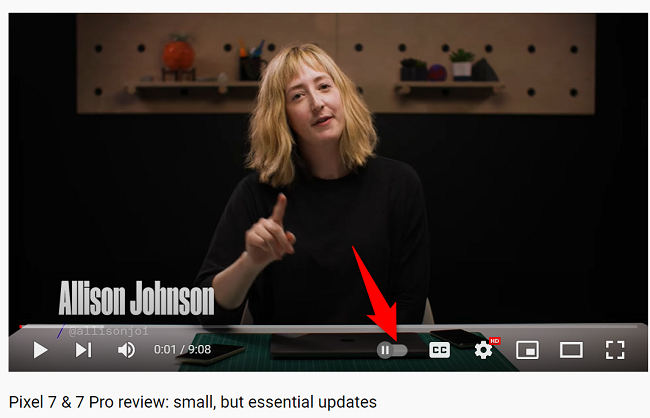
- Наведите курсор на окно проигрывателя, чтобы отобразить элементы управления плеером.
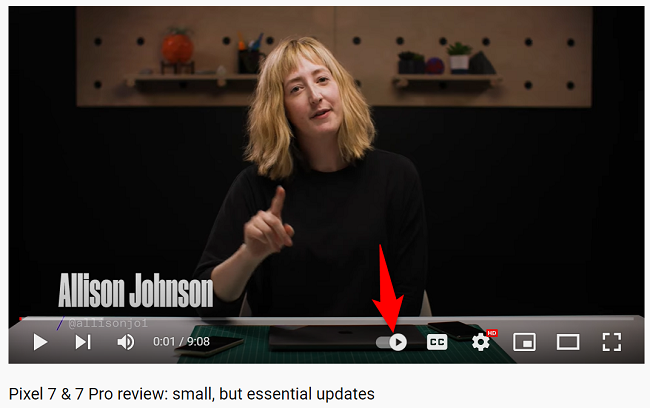
- В нижней части плеера найдите переключатель «Автозапуск» и щёлкните по нему, чтобы выключить. После выключения вместо значка «воспроизвести» (Play) обычно появляется значок «пауза» — это подтверждает, что автозапуск отключён.
Если нужно снова включить автозапуск — щёлкните тот же переключатель, и он вернётся в положение «включено».
Важно: в некоторых случаях интерфейс YouTube немного отличается в разных регионах и браузерах, но логика та же — ищите слово «Автозапуск» либо значок переключателя рядом с предложением следующего видео.
Как отключить автозапуск в мобильном приложении YouTube
В мобильном приложении есть два простых способа отключить автозапуск: прямо из плеера или через меню настроек приложения.
Отключение через опцию в плеере
- Запустите видео в приложении YouTube.
- Нажмите на экран видео, чтобы отобразить элементы управления.
- В верхней части плеера найдите переключатель «Автозапуск» и тапните по нему, чтобы выключить. При выключении вы увидите соответствующий индикатор.
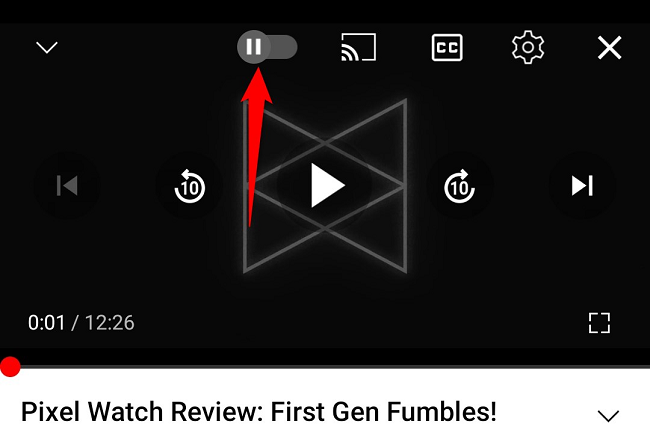
Для повторного включения тапните по тому же переключателю.
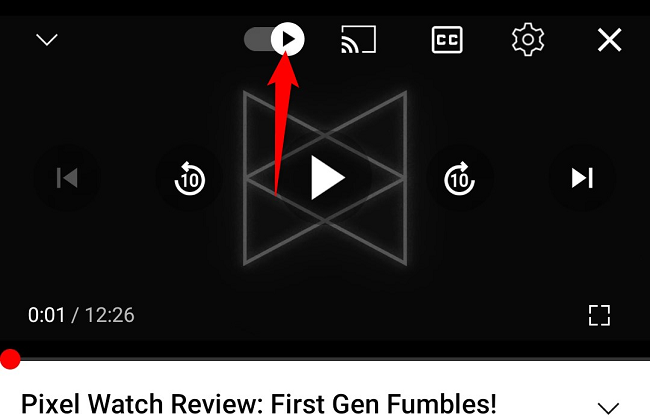
Отключение через меню Настроек приложения
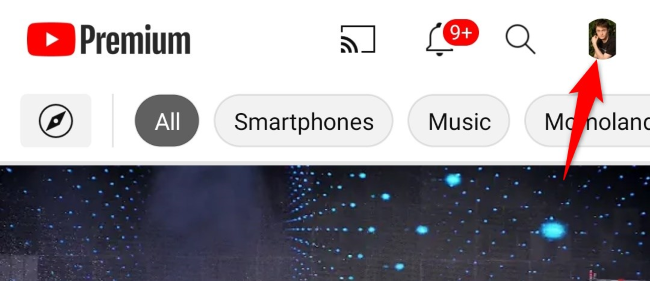
- Откройте приложение YouTube и тапните по иконке своего профиля в правом верхнем углу.
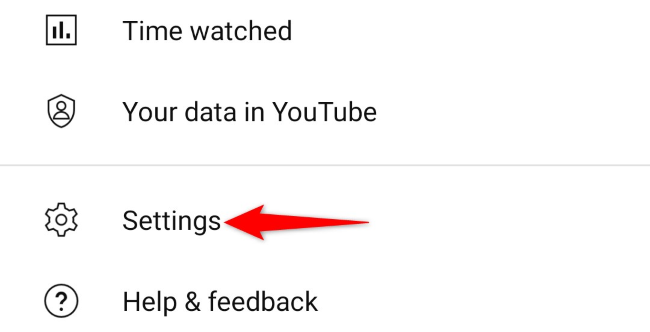
- В открывшемся меню выберите «Настройки».
- Перейдите в раздел «Автозапуск».
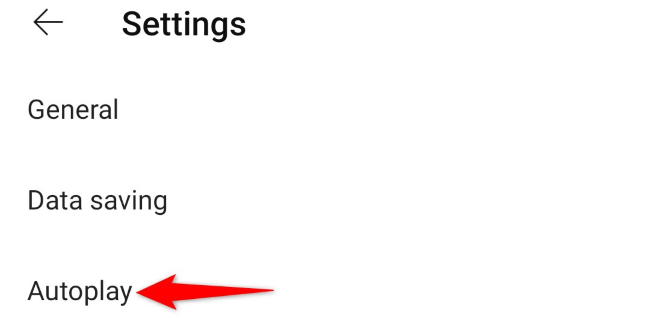
- Отключите опцию для “Телефон/Планшет” (или аналогичную подпись в вашей локали).
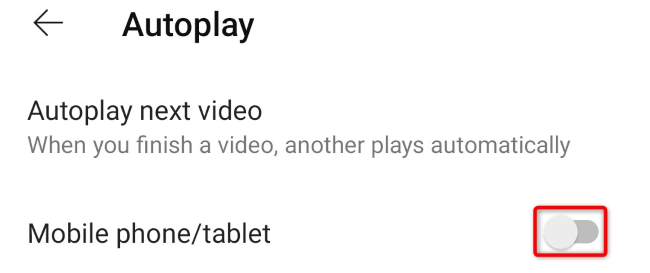
После этого следующие ролики перестанут стартовать автоматически.
Когда отключение автозапуска может не сработать
- Если вы используете сторонние браузеры с собственными настройками автозапуска мультимедиа — браузер может переопределять поведение сайта.
- Если включены расширения, которые вмешиваются в работу плеера (например, блокировщики скриптов), переключатель может не реагировать. Попробуйте временно отключить расширения и проверить снова.
- В редких случаях сбой профиля аккаунта или кэш браузера/приложения мешает сохранить выбранные настройки — очистите кэш и перезапустите приложение.
Альтернативные способы управления автозапуском
- Отключение автозапуска на уровне браузера: большинство современных браузеров позволяют блокировать автоматическое воспроизведение мультимедиа в настройках сайта.
- Режим экономии трафика или ограничения фоновой активности в системе иногда блокирует автоматическую загрузку следующего ролика.
- Для корпоративных устройств можно применять политики управления мобильными устройствами (MDM) или блокировать доступ к приложениям с автозапуском.
Рекомендации для разных ролей
- Пользователь: отключите автозапуск в плеере и в настройках приложения, если хотите экономить трафик.
- Родитель: проверьте, что автозапуск отключён на детских устройствах и включите семейный контроль в YouTube, если нужно фильтровать контент.
- IT‑администратор: настройте политики браузера или MDM, чтобы предотвратить нежелательное автовоспроизведение на рабочих устройствах.
Краткий справочник терминов
- Автозапуск — автоматическое воспроизведение следующего видео после завершения текущего.
- Переключатель (toggle) — элемент интерфейса, включающий или выключающий функцию.
Советы и устранение неполадок
- Если переключатель не сохраняет состояние, выйдите из аккаунта и проверьте поведение в режиме инкогнито. Если в режиме инкогнито всё работает — проблема, скорее всего, в расширении или кэше.
- Обновите приложение YouTube до последней версии — иногда баги с переключателем исправляют в обновлениях.
- На слабых устройствах автозапуск может приводить к нагреву и быстрому разряду батареи — в таких случаях лучше отключить.
Важно: интерфейс YouTube время от времени меняется, поэтому названия пунктов меню могут слегка отличаться в зависимости от языка и версии приложения.
Итог
Отключение автозапуска на YouTube — простой способ контролировать воспроизведение, экономить трафик и увеличивать время автономной работы батареи. На ПК используйте переключатель в плеере, на мобильном — либо переключатель в видео, либо настройку в меню приложения. Если функция не работает как надо, проверьте браузерные расширения и кэш.
Краткое объявление: отключили автозапуск — комфортнее смотреть видео, меньше ненужных роликов и меньше расхода трафика.

Похожие материалы

Несколько аккаунтов Skype: Multi Skype Launcher

Журнал для работы: повысить продуктивность

Персональные звуки уведомлений на Android

Скачивание шоу Hulu для офлайн‑просмотра

Microsoft Start: персонализированная новостная лента
