
Отключение автоматических нумерованных и маркированных списков в Microsoft Word
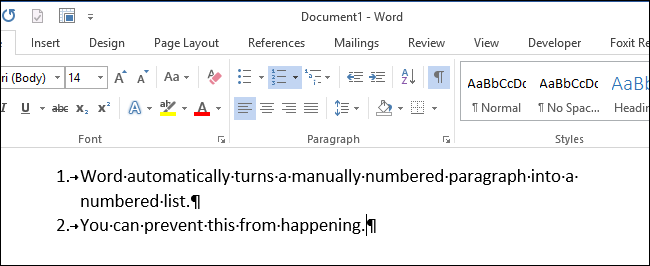
Word пытается помогать, автоматически применяя форматирование к абзацу на основе вводимого текста. Это удобно, но мешает, если вы хотите сохранить точный ввод без автоматических списков.
Короткое определение: автоматические списки — это функция автоформатирования, которая заменяет последовательность символов (например, “1.” или “*”) на нумерованный или маркированный список.
Почему Word автоматически создаёт списки
- Упрощение набора текста: Word распознаёт паттерны (число + точка, звездочка и т. п.) и форматирует абзац.
- Набор по шаблону: для большинства пользователей это удобно, но в некоторых документах — нежелательно.
Важно: немедленное нажатие Ctrl+Z отменит автоматическую замену для текущего абзаца.
Быстрый способ отмены автоформата
- Нажмите Ctrl+Z сразу после того, как Word применил форматирование. Это отменит действие.
Полный пошаговый метод (GUI)
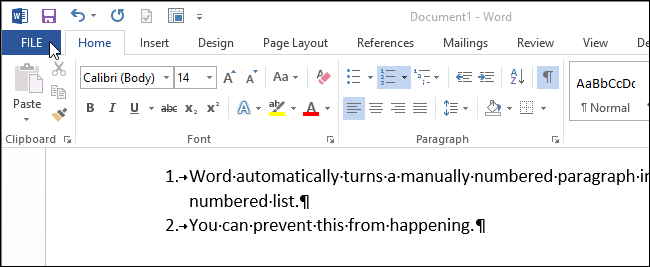
- Откройте документ в Word и нажмите вкладку “Файл”.
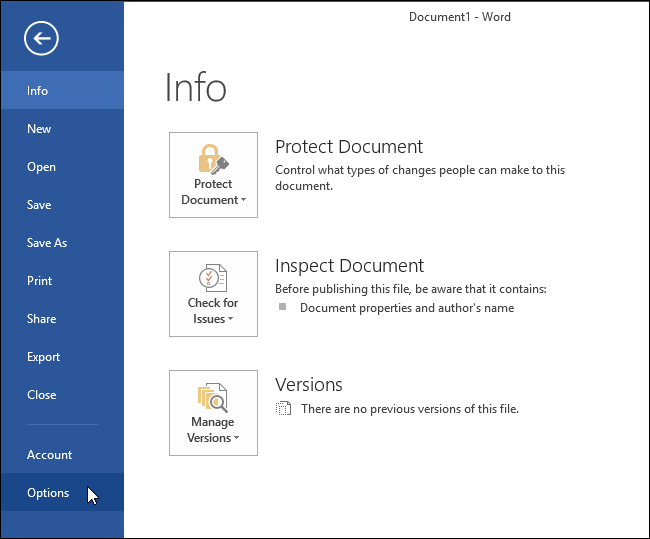
- В меню слева выберите “Параметры”.
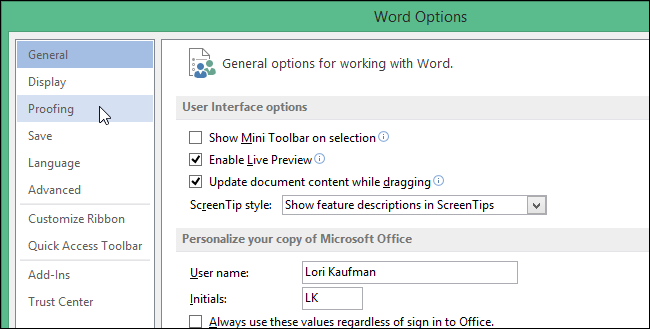
- В диалоге “Параметры Word” выберите раздел “Правописание”.
- В блоке “Параметры автозамены” нажмите кнопку “Параметры автозамены”.
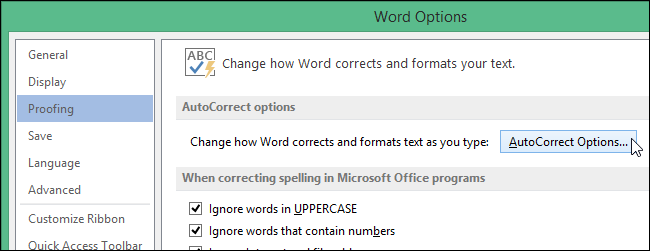
- В диалоге “Автозамена” откройте вкладку “Автоформат при вводе”.
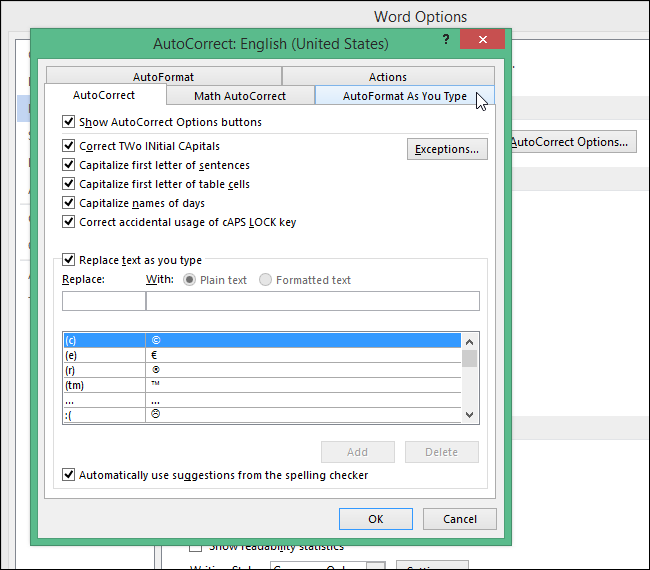
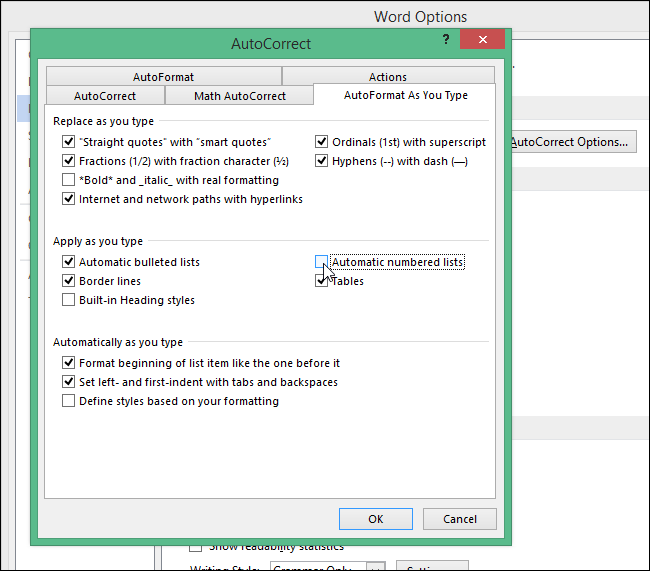
- В разделе “Применять при вводе” снимите флажки “Автоматически пронумерованные списки” и/или “Автоматические маркированные списки”. Нажмите “OK”, затем снова “OK” в предыдущем окне.
Теперь Word больше не будет автоматически преобразовывать ввод в нумерованные или маркированные списки.
Альтернативные подходы
- Использовать «Вставить как обычный текст» или сочетание клавиш Shift+Ctrl+V (в поддерживаемых версиях) при вставке из внешних источников, чтобы избежать автоформата.
- Заменить шаблон стиля: создайте собственный стиль абзаца, который не наследует автоматическое форматирование.
- Применять форматирование вручную с помощью панели “Марки”/“Нумерация”.
Когда отключение не сработает
- Глобальные шаблоны или надстройки могут переопределять настройки Word.
- Документ, созданный в другом приложении, может содержать встроенное форматирование, которое не меняется через эти параметры.
- Если автозамена выполняется макросом — нужно отключить/удалить макрос.
Как быстро восстановить автоматические списки
- Повторите описанные шаги и установите обратно флажки для “Автоматически пронумерованные списки” и “Автоматические маркированные списки”.
Рекомендации для разных ролей
- Для обычного пользователя: отключите одну или обе опции и используйте Ctrl+Z как страховку.
- Для редактора/корректора: оставьте функцию включённой, но контролируйте форматирование через стили.
- Для администратора IT: при массовом развёртывании используйте групповые политики или шаблоны Normal.dotm для управления настройками по умолчанию.
Контрольный список перед отправкой документа (для автора)
- Проверил, что нежелательные списки не появились после редактирования.
- Убедился, что стили абзацев не были случайно изменены.
- При необходимости восстановил автоформат для совместимости с командой.
Критерии приёмки
- Автоматическое преобразование “1.” или “*” в список отсутствует при вводе.
- Любая автоматическая замена отменяется по Ctrl+Z сразу после применения.
- Настройки синхронизированы между рабочими компьютерами в команде (если требуется).
Быстрая методология проверки (SOP)
- Провести тест: в новом документе ввести “1. Тест” и пробел — проверить поведение.
- Если список появляется, проверить параметры по шагам GUI выше.
- Если не помогает, отключить надстройки и проверить шаблон Normal.dotm.
- Документировать изменения и уведомить команду.
Маленькая шпаргалка (cheat sheet)
- Отмена мгновенно: Ctrl+Z
- Отключить: Файл → Параметры → Правописание → Параметры автозамены → Автоформат при вводе
- Включить обратно: вернуть флажки
Простая диаграмма принятия решения
flowchart TD
  A[Вы видите автоматический список?] -->|Да| B{Хотите сохранить автоформат?}
  B -->|Да| C[Оставьте настройки включёнными]
  B -->|Нет| D[Отключите в Параметрах автозамены]
  A -->|Нет| E[Ничего не менять]
  D --> F[Проверьте шаблоны и надстройки]
Частые вопросы
Q: Как быстро отменить автопреобразование?
A: Нажмите Ctrl+Z сразу после того, как Word сделал замену.
Q: Работает ли этот путь в старых версиях Word?
A: Шаги описаны по интерфейсу Word 2007/2013 и новее; в более новых версиях пункты меню сохраняют ту же логику и похожие названия.
Короткое резюме
Отключение автоматических списков в Word помогает сохранить точность набора и избежать нежелательного форматирования. Для большинства пользователей достаточно снять флажки в “Параметры автозамены” или использовать Ctrl+Z для моментальной отмены.
Важно: при массовом использовании в организации настройку стоит централизовать через шаблоны или политики.

Похожие материалы

Несколько аккаунтов Skype: Multi Skype Launcher

Журнал для работы: повысить продуктивность

Персональные звуки уведомлений на Android

Скачивание шоу Hulu для офлайн‑просмотра

Microsoft Start: персонализированная новостная лента
