
Как отключить автообновления приложений в Windows 10

Введение
Автообновления экономят время и обычно повышают безопасность, но бывают причины их отключить: баги в новой версии, совместимость с устаревшим софтом или потребность зафиксировать рабочее окружение для тестирования. В этой статье подробно описаны безопасные и менее рискованные подходы для отключения обновлений приложений в Windows 10, а также альтернативы и чеклисты для администраторов и обычных пользователей.
Основные варианты действий (цель статьи и варианты)
- Отключение автообновлений для приложений Microsoft Store
- Поиск и отключение автообновлений в традиционных десктоп-приложениях
- Временная приостановка системных обновлений Windows 10
- Альтернативы: блокировка сети, установка метered connection, откат и фиксация версий
Как отключить автообновления приложений Магазина в Windows 10
Microsoft Store — централизованный источник многих приложений, и именно здесь отключение автообновлений наиболее простое и безопасное.
- Откройте меню «Пуск» и запустите Microsoft Store (введите «Microsoft Store»).
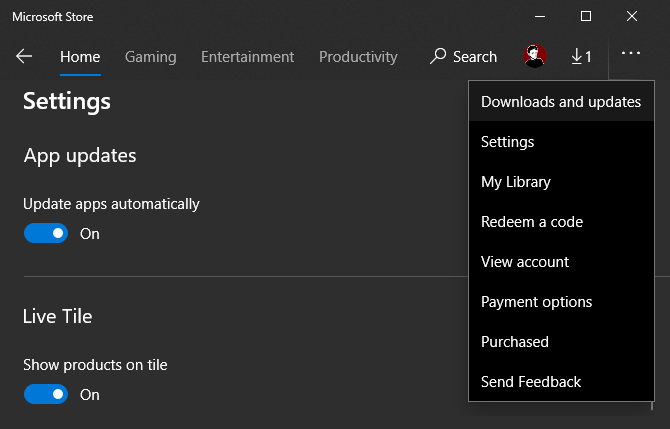
- Нажмите кнопку с тремя точками в правом верхнем углу — меню, затем выберите «Параметры».
- На странице параметров найдите переключатель «Автоматически обновлять приложения» и переведите его в положение Выключено.
После этого приложения из Магазина не будут обновляться в фоновом режиме. Для ручного обновления откройте меню и выберите «Загрузки и обновления», затем нажмите «Получить обновления» или обновляйте по одному.
Важно: это касается только приложений, установленных через Microsoft Store. Программы, установленные традиционным способом (установщики .exe/.msi), обновляются по-другому.
Как отключить автообновления традиционных десктоп-приложений
Поведение десктоп-приложений варьируется. Некоторые программы дают простую опцию в своих настройках, другие — нет.
Примеры и рекомендации:
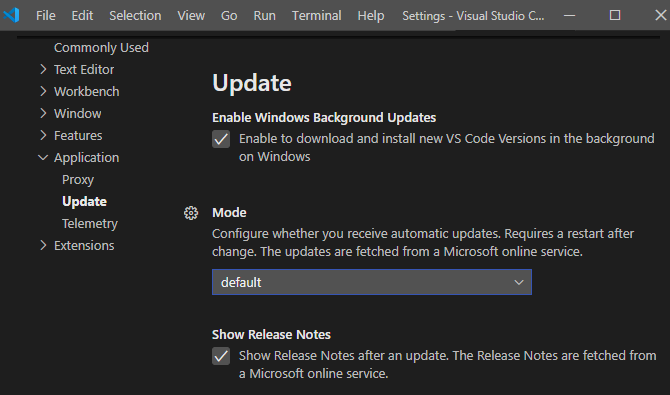
- Visual Studio Code: в настройках есть флажок для отключения фоновых обновлений и выбор механизма доставки обновлений. Это стандартный и безопасный способ.
- Dropbox, Spotify, Slack и многие другие не предоставляют явного переключателя. Они проверяют обновления при запуске и устанавливают их автоматически.
Что можно попробовать:
- Проверьте настройки самой программы: часто опция спрятана в «Settings», «Preferences» или в разделе «Обновления». Перевод UI может отличаться — ищите слова «update», «auto», «background», «автообновлени*».
- Если опции нет, проверьте документацию разработчика или раздел поддержки на официальном сайте — иногда даются инструкции по отключению автообновлений.
- Используйте Windows Defender Firewall для блокировки сетевого доступа конкретной программы (подробнее ниже). Это решение подходит только если приложение нормально работает без сети.
- Изменение прав в каталогах приложения или удаление планировщика задач, который отвечает за обновление — хакерские методы, они небезопасны и могут ломать автообновление компонентов безопасности. Не рекомендуется без резервной копии.
Шаги для блокировки приложения через встроенный брандмауэр (общая инструкция):
- Откройте «Панель управления» → «Система и безопасность» → «Брандмауэр Защитника Windows» → «Дополнительные параметры». Это запускает «Windows Defender Firewall with Advanced Security».
- Выберите «Правила для исходящих подключений» (Outbound Rules) и нажмите «Создать правило…».
- Выберите тип правила «Для программы», укажите полный путь к исполняемому файлу (.exe) приложения.
- Выберите «Блокировать подключение», примените правило для необходимых профилей сети (Домен, Частная, Общедоступная).
- Дайте понятное имя правилу и сохраните.
Важно: если приложение требует доступ в интернет для работы (аутентификация, синхронизация, получение данных), блокировка может привести к потере функциональности. Убедитесь, что это приемлемо перед блокировкой.
Как временно отключить автоматические обновления Windows 10
Полностью отключать обновления Windows надолго не рекомендуется — это уменьшает уровень безопасности. Но для временной приостановки есть безопасные варианты:
Пауза обновлений через «Параметры»:
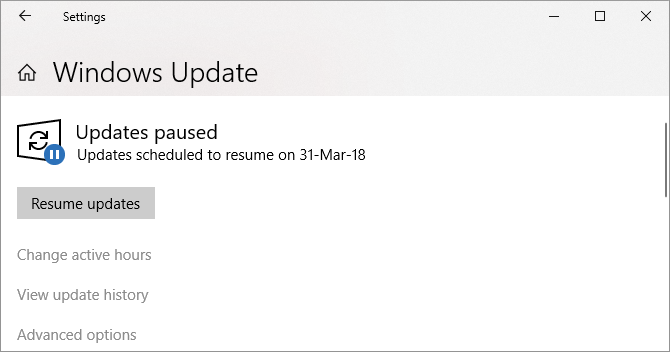
- Откройте «Параметры» → «Обновление и безопасность» → «Центр обновления Windows».
- Нажмите «Приостановить обновления на 7 дней» или откройте «Дополнительные параметры», чтобы выбрать конкретную дату приостановки.
Установить ограничение трафика (Metered connection):
- Для Wi‑Fi: «Параметры» → «Сеть и Интернет» → «Wi‑Fi» → щелкните сеть и включите «Задать как лимитное подключение». Это заставит Windows откладывать загрузку больших обновлений.
Для Windows 10 Pro/Enterprise: использовать Редактор локальной групповой политики (gpedit.msc):
- Откройте gpedit.msc → Конфигурация компьютера → Административные шаблоны → Компоненты Windows → Центр обновления Windows → «Настроить автоматические обновления» — установите «Отключено» или настройте по вашему сценарию.
Отключение службы Windows Update (net stop wuauserv) — крайняя мера. Службу можно остановить на короткий срок, но со временем система может восстановить работу обновлений. Использовать с осторожностью.
Важно: после устранения проблемы верните обновления в исходное состояние, чтобы не пропустить критические исправления безопасности.
Если приложение работает некорректно — сначала попробуйте исправить
Часто причина — не сама автообновление, а баг в приложении. Перед отключением автообновлений выполните стандартные действия по устранению неполадок:
- Перезагрузите компьютер — простой, но часто эффективный шаг.
- Полностью удалите приложение и установите заново — это восстанавливает повреждённые файлы.
- Временно отключите антивирус/защитник, если есть подозрения на вмешательство (делайте это осторожно).
- Запустите проверку системных файлов Windows (SFC). Откройте командную строку от имени администратора и выполните:
sfc /scannow- Для проблем с приложением из Магазина воспользуйтесь средствами восстановления Магазина или выполните сброс приложения через «Параметры» → «Приложения» → выбранное приложение → «Дополнительные параметры» → «Сброс».
Альтернативные подходы и когда отключение не подходит
- Откат до более старой версии: если новая версия не подходит, попробуйте найти официальную поддержку отката или архив версий у разработчика. Не скачивайте «сломанные» билд‑репозитории с непроверенных сайтов.
- Использование виртуальной машины или контейнера для запуска спорной версии приложения, чтобы не трогать основную систему.
- Для организаций: настройка централизованного управления обновлениями (WSUS, SCCM/Intune) для контроля версий и тестирования перед развёртыванием.
Контрпример, когда отключение автообновлений не поможет:
- Если баг в приложении вызван несовместимостью с самим Windows (например, после крупного обновления ОС), отключение автообновлений приложения не исправит проблему — нужно ждать исправления со стороны разработчика или откатывать обновления ОС.
Чеклисты и playbook (быстрая методика)
Мини‑методика для временного отключения автообновлений и проверки результата:
- Копируйте текущее состояние: снимок системы/точка восстановления и экспорт настроек приложения (если применимо).
- Переведите приложение/Магазин в режим без автообновлений (см. разделы выше).
- Выполните тестовый сценарий: воспроизведите проблему, проверьте логи, сделайте замеры производительности.
- Если проблема устранена, документируйте версию приложения и дату; планируйте обновление после выхода патча.
- Если проблема сохраняется, откатите изменения и включите обновления обратно.
Роли и ответственности (короткие чеклисты):
Для пользователя:
- Сделать резервную копию данных приложения.
- Отключить автообновление только локально.
- Сразу после проверки включить обновления.
Для администратора:
- Тестировать обновления в контролируемой среде.
- Использовать WSUS/Intune для поэтапного развёртывания.
- Документировать все временные блокировки и причину.
Риск‑матрица и смягчения (качественная оценка)
- Низкий риск: Отключение автообновлений в Microsoft Store на один день для отладки. Смягчение: ручное обновление после теста.
- Средний риск: Блокировка сетевого доступа отдельного приложения. Смягчение: проверить функциональность офлайн, уведомить пользователя.
- Высокий риск: Долгое отключение обновлений Windows. Смягчение: минимизировать период отключения, вернуть обновления и установить критические патчи вручную.
Критерии приёмки
- Автообновления отключены только для нужного компонента (не глобально для системы), и это документировано.
- Есть резервные точки/резервные копии до внесения изменений.
- По окончании отладки обновления возвращены или запланирован процесс обновления после выпуска фикса.
Безопасность и конфиденциальность
- Отключая обновления, следите за исправлениями безопасности: используйте мониторинг уязвимостей для важных приложений.
- Блокировка сетевого трафика приложения может нарушать защиту (не будет получать обновления безопасности) и работу компонентов, зависящих от сервиса.
- Для корпоративных данных учитывайте требования соответствия и политики обновлений.
Короткий глоссарий
- Автообновления — механизм автоматической проверки и установки новых версий приложений.
- Metered connection — режим ограниченного трафика, который заставляет Windows откладывать загрузку больших обновлений.
- WSUS/SCCM/Intune — корпоративные инструменты управления обновлениями и развёртыванием ПО.
Заключение
Отключать автообновления стоит только при явной необходимости и на короткий срок. Для приложений из Microsoft Store это просто — выключите соответствующий переключатель. Для традиционных приложений ищите настройки внутри программы или используйте брандмауэр как временную меру, помня о возможных побочных эффектах. Всегда делайте резервные копии и возвращайте обновления как можно скорее, чтобы не подвергать систему риску.
Краткие рекомендации для быстрого действия: документируйте причину отключения, делайте точку восстановления, выполняйте тесты и включайте обновления после постановки задачи на разработчика или выхода патча.

Похожие материалы

Несколько аккаунтов Skype: Multi Skype Launcher

Журнал для работы: повысить продуктивность

Персональные звуки уведомлений на Android

Скачивание шоу Hulu для офлайн‑просмотра

Microsoft Start: персонализированная новостная лента
