
Как отключить автозамену на iPhone
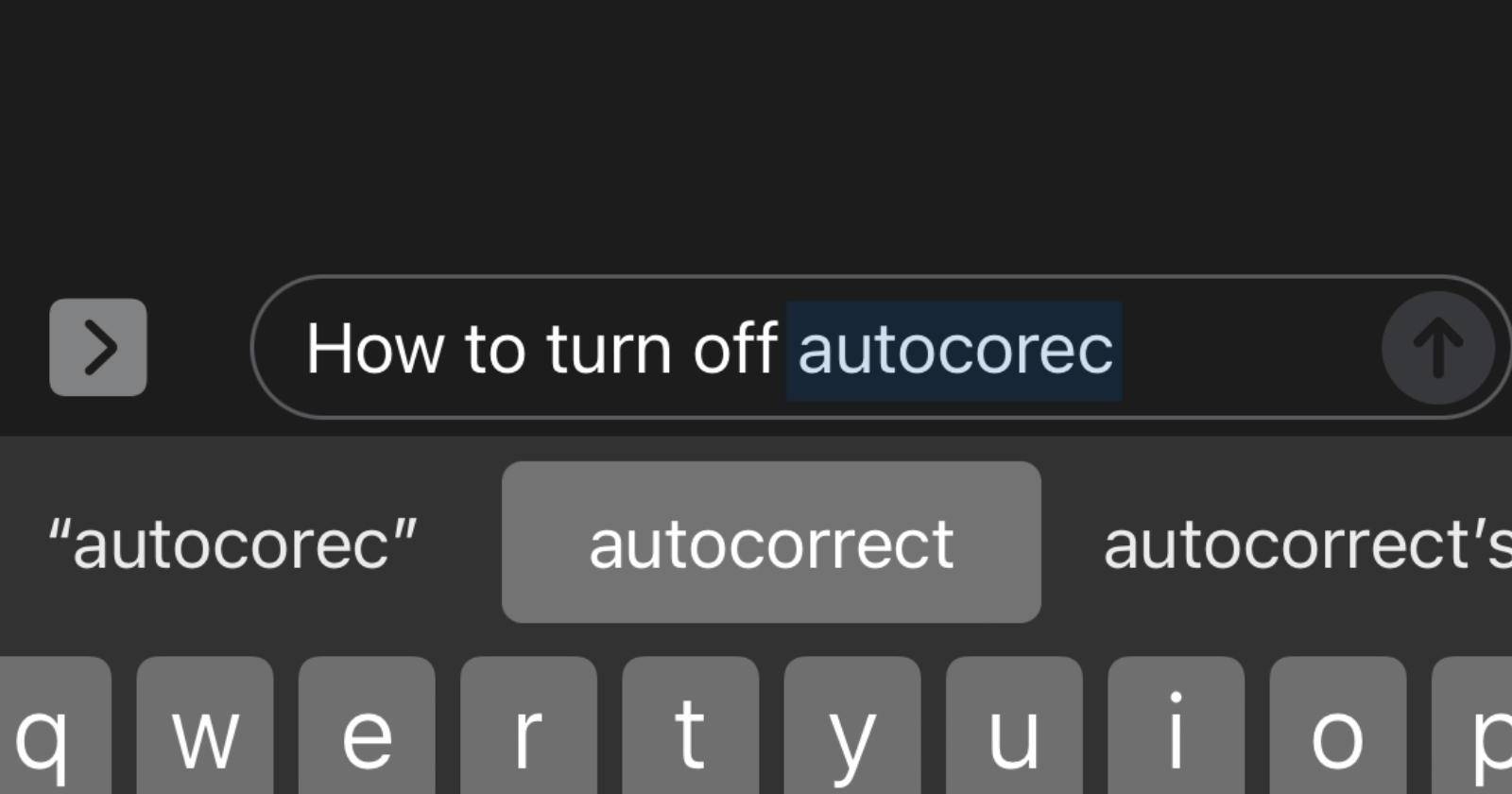

Автоисправление — полезная функция, которая заменяет опечатки и помогает быстрее набирать текст. Но встроенный автокорректор iPhone не всегда понимает имена, термины или разговорные выражения и может подставлять неправильные слова. Это приводит к двусмысленным или некорректным сообщениям.
Ниже — простые и безопасные способы отключить автозамену, не потеряв полностью поддержку при вводе.
Отключение автозамены в настройках клавиатуры
Самый надёжный способ — через общие настройки iOS. Это выключит автозамену для всех клавиатур на устройстве.
Пошаговая инструкция:
- Откройте приложение Настройки.
- Выберите Основные.
- Нажмите Клавиатура.
- В разделе «Все клавиатуры» найдите переключатель Автоисправление и выключите его.
Важно: изменения применяются ко всем приложениям, где используется системная клавиатура.
Отключение автозамены прямо с клавиатуры
Если вы хотите временно отключать автозамену в процессе набора, можно воспользоваться быстрым доступом к настройкам клавиатуры.
Пошаговая инструкция:
- Откройте любое приложение с полем ввода (Сообщения, Почта, Заметки и т. д.).
- Длительно нажмите кнопку эмодзи или глобуса справа внизу клавиатуры.
- В появившемся меню выберите Настройки клавиатуры.
- Отключите переключатель Автоисправление.
Не забудьте отключить проверку орфографии
Даже при отключённой автозаменe iPhone может подчёркивать ошибки красной волнистой линией, если включена функция Проверять орфографию. Она не исправляет текст автоматически, но показывает потенциальные опечатки и предлагает варианты замены.
Чтобы полностью убрать автоматические вмешательства:
- Откройте Настройки → Основные → Клавиатура.
- Выключите Проверять орфографию.
Даже при выключенной автозаменe вы можете нажать на подчёркнутое слово — клавиатура предложит варианты, которые можно принять вручную.
Когда лучше не отключать автозамену
Автоисправление полезно при быстром наборе, особенно если вы часто делаете опечатки или печатаете на ходу. Отключать автозамену не стоит, если:
- Вы используете стандартную лексику и редко пишете имена/термины, отсутствующие в словаре.
- Нужна высокая скорость набора (например, при наборе заметок во время встречи).
- Вы полагаетесь на автозамену для стандартных слов и фраз.
Если автозамена мешает эпизодически, удобнее оставить её включённой и добавлять в словарь собственные слова или использовать альтернативную клавиатуру.
Альтернативные подходы
- Добавьте собственные словосочетания и сокращения в раздел «Замены текста» в Настройках → Клавиатура. Это снижает ложные исправления.
- Установите стороннюю клавиатуру с менее агрессивной автозаменой (например, SwiftKey или Gboard) или расширение проверки орфографии, например Grammarly.
- Оставьте автозамену включённой, но регулярно проверяйте текст перед отправкой.
Мини‑методология выбора режима ввода
- Оцените частоту ложных исправлений за неделю. Если больше 3–4 раз — отключайте.
- Если вы часто используете имена/термины — сначала добавьте их в «Замены текста» и проверьте эффект.
- Если нужны подсказки без автозамены — выключите только «Автоисправление», оставьте «Проверять орфографию».
Чек‑лист для ролей
Для обычного пользователя:
- Отключить Автоисправление в Настройках (при необходимости).
- Отключить Проверять орфографию, если не хотите подсветки.
- Добавить часто используемые имена в Замены текста.
Для профессионала или автора:
- Оставить Проверять орфографию включённой для подсказок.
- Использовать сторонние инструменты проверки стиля (Grammarly и т. п.).
- Тестировать клавиатуру в черновиках перед отправкой официальных сообщений.
Как быстро вернуть автозамену обратно
Чтобы включить автозамену снова — просто повторите шаги из раздела «Отключение автозамены в настройках клавиатуры» и включите переключатель Автоисправление.
Диаграмма решения
flowchart TD
  A[Часто ли автозамена портит сообщения?] -->|Да| B{Используете уникальные имена или термины}
  A -->|Нет| C[Оставить автозамену включённой]
  B -->|Да| D[Добавить слова в Замены текста]
  B -->|Нет| E[Отключить Автоисправление в Настройках]
  D --> F[Оценить результат через неделю]
  E --> F
Критерии приёмки
- Автоисправление отключено во всех клавиатурах при проверке.
- Подсветка орфографии выключена, если требуется полный контроль ручных правок.
- Частота неверных исправлений сократилась до приемлемого уровня (обычно ноль‑два случая в неделю).
Частые вопросы
Какой эффект имеет отключение автозамены на другие приложения?
Отключение автозамены через Настройки влияет на все приложения, которые используют системную клавиатуру.
Можно ли отключить автозамену для одной конкретной клавиатуры?
iOS не даёт отдельного выключения автозамены для каждой клавиатуры; переключатель применяется ко всем клавиатурам.
Как добавить слово в словарь iPhone, чтобы автозамена перестала его менять?
Добавьте слово через Настройки → Основные → Клавиатура → Замены текста. Введите сокращение и полную фразу, чтобы система предлагала нужный вариант.
Итог
Автоисправление на iPhone удобна, но может мешать в особых случаях. Лучшие практики: отключать автозамену при частых ошибках, использовать «Замены текста» и сторонние проверки орфографии для баланса между скоростью набора и точностью. Выберите режим, который экономит ваше время и снижает число недоразумений.

Похожие материалы

Несколько аккаунтов Skype: Multi Skype Launcher

Журнал для работы: повысить продуктивность

Персональные звуки уведомлений на Android

Скачивание шоу Hulu для офлайн‑просмотра

Microsoft Start: персонализированная новостная лента
