
Как отключить автокоррекцию на Android
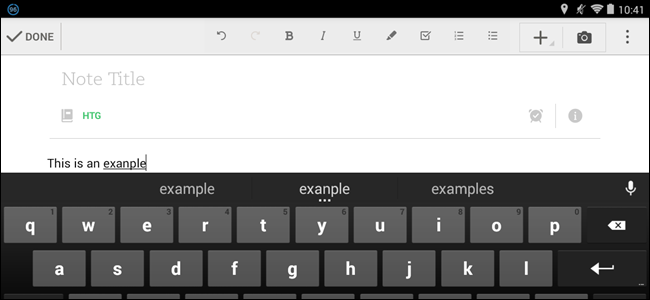
Краткое описание
Автокоррекция (auto-correction) — функция клавиатуры, которая автоматически исправляет слова и опечатки при наборе текста. Она полезна, но иногда меняет правильные слова. Инструкция ниже показана на устройстве Nexus 7 с Google Keyboard (стандартная клавиатура Android), но шаги применимы к большинству устройств с Android и Gboard.
Что потребуется
- Устройство на Android
- Стандартная клавиатура Google (Gboard) или похожая клавиатура
Шаги для отключения автокоррекции
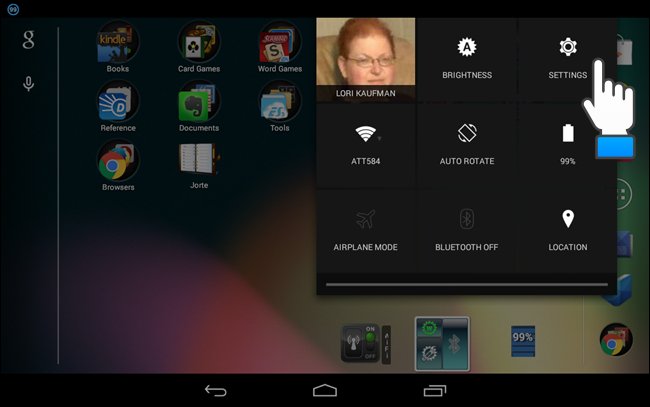
- Потяните вниз строку состояния справа для открытия быстрых настроек. Нажмите кнопку Настройки.
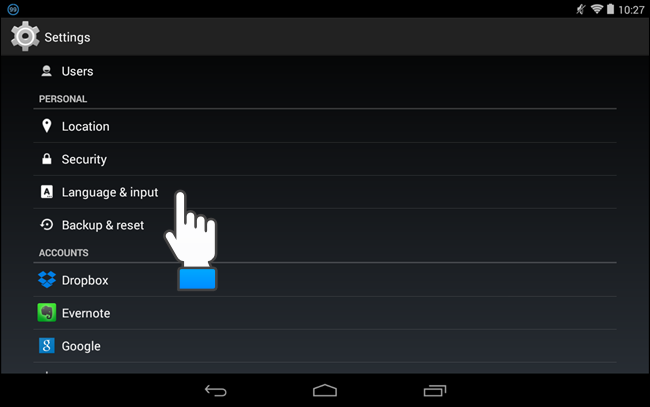
- В экране Настройки перейдите в раздел Язык и ввод.
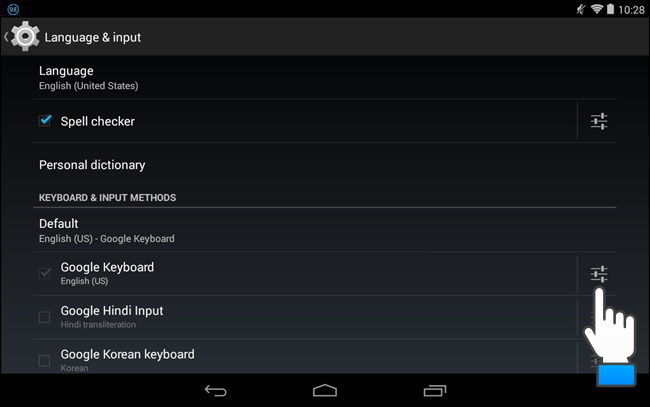
- В разделе Клавиатуры и методы ввода нажмите значок настроек справа от Google Keyboard (Gboard).
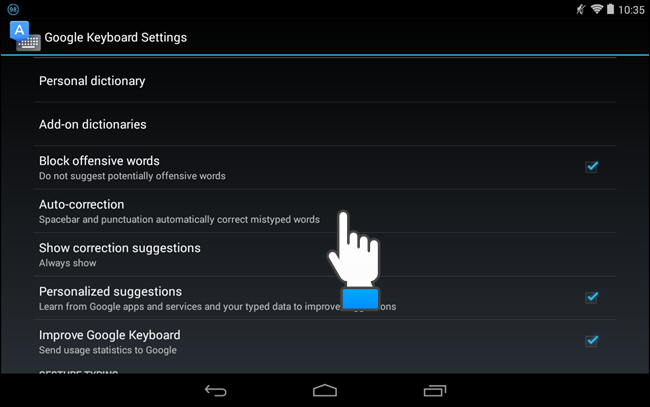
- Откроются настройки Google Keyboard. Нажмите пункт Автокоррекция.
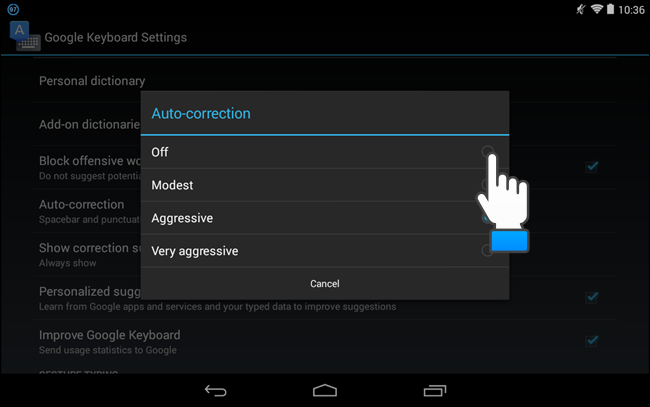
- В диалоге Автокоррекция выберите степень «агрессивности» автокоррекции. Чтобы полностью выключить, выберите Ополь (Off). После выбора вы вернётесь на экран настроек.
- Нажмите кнопку Назад на устройстве три раза, чтобы вернуться на главный экран. После отключения система больше не будет автоматически менять ваши слова — придётся исправлять опечатки вручную.
Важно: если вы отключаете автокоррекцию, проверяйте орфографию самостоятельно — клавиатура больше не будет подставлять «умные» варианты.
Альтернативные подходы
- Уменьшить агрессивность вместо полного отключения, чтобы сохранить полезные исправления.
- Использовать адаптивный ввод (если доступен) — клавиатура будет учиться на ваших словах и реже менять специализированные термины.
- Попробовать стороннюю клавиатуру с гибкими настройками (SwiftKey, Fleksy и т.д.).
Когда это не помогает
- Если автокоррекция продолжает работать после выключения: проверьте, не включены ли альтернативные клавиатуры или приложения для ввода с собственными настройками.
- На фирменных оболочках производителя пункты настроек могут называться иначе; ищите «Клавиатура», «Язык и ввод», «Ввод текста».
Мини-методика для IT-администратора (быстрый чеклист)
- Проверьте модель и версию Android.
- Уточните, какая клавиатура установлена по умолчанию.
- Настройте политику устройства (MDM) при массовом развёртывании, если требуется единообразие.
- Предоставьте пользователям инструкцию с скриншотами и пояснениями.
Роли и обязанности
- Пользователь: решает, нужна ли автокоррекция, и меняет настройку на своём устройстве.
- Администратор: обеспечивает совместимость приложений с отключённой автокоррекцией и информирует о возможных рисках ввода неправильных данных.
Критерии приёмки
- Автокоррекция отключена в настройках Gboard.
- Набранный текст сохраняется без автоматических замен.
- Пользователь подтвердил, что понимает необходимость ручной проверки правописания.
Короткий глоссарий
- Автокоррекция — автоматическое исправление слов при наборе текста.
- Gboard — стандартная клавиатура Google для Android.
Итог
Отключение автокоррекции на Android — быстрый процесс, обычно занимает меньше минуты. Выберите полный выключатель, если автоматические замены мешают, или снизьте агрессивность, чтобы сохранить полезные исправления. При массовом развёртывании учитывайте влияние на пользователей и настройте инструкцию для команды.
Ключевые советы
- Перед отключением оцените, насколько часто автокоррекция исправляет корректные термины.
- Если вы часто используете узкоспецифические слова, отключение или адаптивное обучение клавиатуры обычно лучше, чем полная блокировка.
- Для корпоративных устройств настройте политику централизованно.

Похожие материалы

Несколько аккаунтов Skype: Multi Skype Launcher

Журнал для работы: повысить продуктивность

Персональные звуки уведомлений на Android

Скачивание шоу Hulu для офлайн‑просмотра

Microsoft Start: персонализированная новостная лента
