
Как отключить видео отдельных участников в Google Meet
Кратко: теперь в Google Meet можно локально отключать видеопоток отдельных участников — это похоже на «видео‑мьют»: влияет только на ваш экран и не уведомляет остальных.
Что изменилось
Google Meet добавил опцию, которая позволяет любому участнику отключить видеоплитку другого участника в своём представлении встречи. Это не останавливает передачу видео у того человека, а только скрывает его изображение на вашем экране — полезно, когда фон или движения кого‑то отвлекают.
Важно: изменение применяется только к вашему виду — другие участники по‑прежнему видят исходный видеопоток, а общая раскладка плиток не меняется для остальных.
Где доступна функция
- Появляется на мобильных приложениях и на десктопах.
- Будет доступна всем клиентам Google Workspace и пользователям устаревших тарифов G Suite Basic и Business.
- Функция разворачивается поэтапно; если вы ещё не видите опцию, проверьте обновления приложения или подождите несколько дней.
Пошаговая инструкция
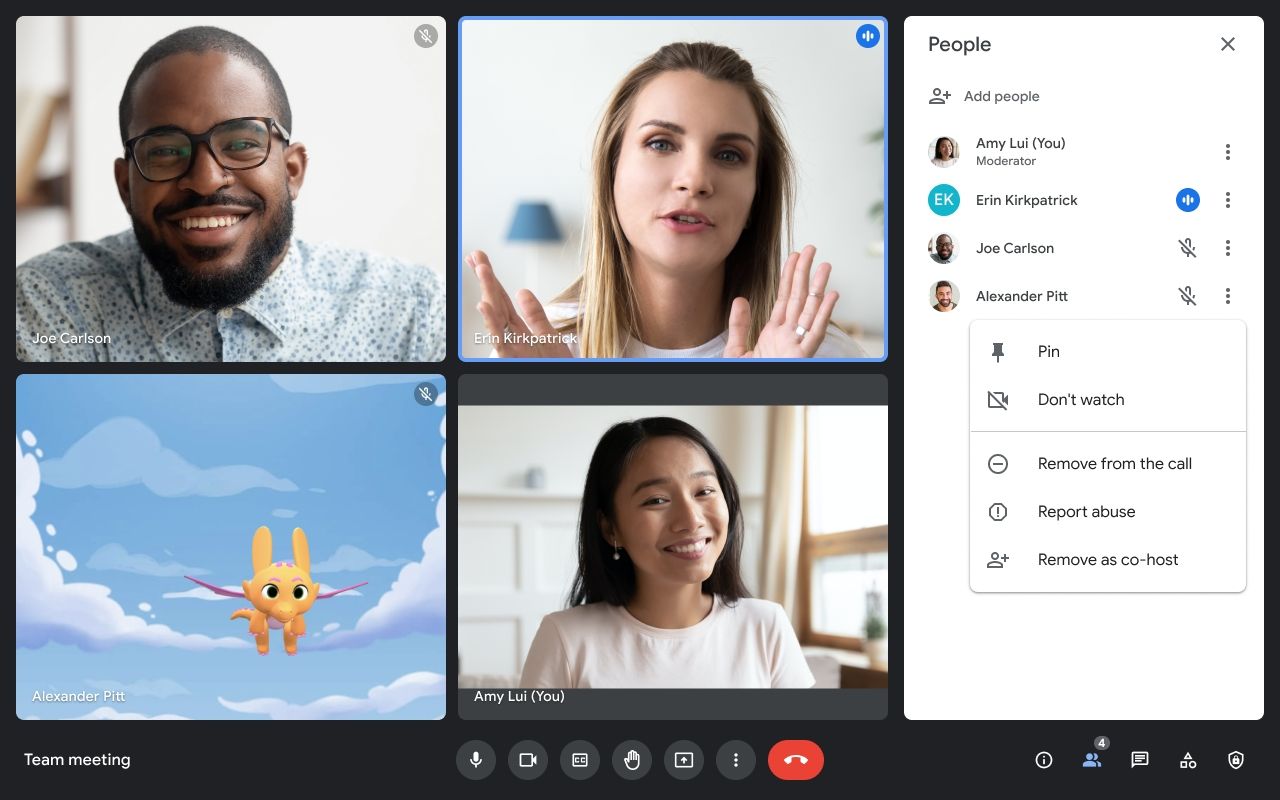
- Во время встречи откройте панель Участники справа от видеоплиток.
- Напротив имени участника откройте меню из трёх точек (kebab‑меню).
- Выберите пункт «Не смотреть», чтобы прекратить отображение его видео в вашей раскладке.
- Чтобы снова показать видео, в том же меню выберите «Начать просмотр».
Совет: если вы хотите полностью скрыть все видеопотоки, кроме докладчика, при входе в комнату можно выбрать режим «Только аудио» на мобильных устройствах.
Когда это полезно
- Если у коллеги яркий или анимированный фон, который отвлекает вашу концентрацию.
- Если кто‑то часто передвигается в кадре и мешает следить за презентацией.
- В больших собраниях, где важно видеть только докладчика или слайды.
Альтернативные подходы
- Закрепить (pin) или выставить в фокус докладчика — чтобы всегда видеть именно его.
- Включить «Только докладчик» или режим показа презентующего, если доступно.
- Попросить участника временно выключить камеру, если его поведение мешает всей группе.
Примеры, когда функция не поможет
- Если вам нужно записать встречу с видео всех участников — локальное отключение не влияет на запись организатора.
- Если организатор использует административные политики, ограничивающие отображение, это не заменит глобальные настройки конференции.
- Если проблема в шуме аудио, отключение видео не решит её.
Быстрый чек‑лист по ролям
- Ведущий: проверьте, что у вас есть план на случай массовых отвлекающих факторов (просить отключить камеру, использовать трансляцию докладчика).
- Участник: используйте «Не смотреть», когда нужно сфокусироваться, и возвращайте просмотр по завершении.
- Техническая поддержка: убедитесь, что клиенты Meet обновлены; проверьте настройки домена в админ‑консоли, если пользователи не видят функцию.
Метод «видео‑мьют» — простая эвристика
Мы рекомендуем подход “видео‑мьют”: если один или несколько окон отвлекают, временно скрывайте их, пока важная информация не будет усвоена. Это короткий, обратимый шаг для поддержания внимания без конфликтов.
Критерии приёмки
- Вы можете отключить видеоплитку другого участника в своём видеопереговоре.
- Отключение не видно другим участникам и не меняет их раскладки.
- Функция работает как на мобильных приложениях, так и на десктопе (в тех версиях, где уже развернута).
Мини‑плейбук для встречи
- Перед началом: объявите правило о минимизации видео‑шумов (по желанию).
- Во время доклада: скрывайте отвлекающие окна локально.
- После доклада: верните просмотр у тех, кого вы ранее скрыли.
- При конфликте: предложите участнику отключить камеру добровольно или переключиться на «Только аудио».
Совместимость и рекомендации для администраторов
- Проверьте, что пользователи обновили приложения Google Meet на мобильных устройствах и браузеры на десктопах.
- В админ‑консоли Google Workspace следите за информацией о релизе — опция может быть включена поэтапно.
- Объясняйте сотрудникам, что это персональная настройка для повышения продуктивности, а не инструмент контроля.
Термины
- Kebab‑меню — меню из трёх вертикальных точек рядом с именем участника.
- Видеоплитка — прямоугольник с видеопотоком участника на экране встречи.
- Только аудио — режим, при котором видео не загружается, экономит трафик и снижает отвлекающие факторы.
Короткое объявление для команды
Новость: Google Meet добавил возможность локально отключать видеопотоки отдельных участников. Это полезно при отвлекающем фоне или движении в кадре — изменение затрагивает только ваш экран и не уведомляет других. Инструкции: откройте панель Участники → три точки у имени → «Не смотреть». Опция доступна на мобильных и десктопных клиентах (раскат происходит поэтапно).
Итог
Функция отключения отдельных видеоплиток — небольшой, но практичный инструмент для сохранения фокуса на встречах. Она простая в использовании, не влияет на личную конфиденциальность других участников и дополняет уже имеющиеся механизмы (закрепление докладчика, режим «Только аудио»).

Похожие материалы

Несколько аккаунтов Skype: Multi Skype Launcher

Журнал для работы: повысить продуктивность

Персональные звуки уведомлений на Android

Скачивание шоу Hulu для офлайн‑просмотра

Microsoft Start: персонализированная новостная лента
