
Как отключить всплывающие подсказки «Сохранить пароль» в Chrome
Короткие ссылки
- Отключить подсказки «Сохранить пароль» в Chrome на компьютере
- Отключить подсказки «Сохранить пароль» в Chrome на Android
- Отключить подсказки «Сохранить пароль» в Chrome на iPhone и iPad
Google Chrome встроенно предлагает сохранить пароли и синхронизирует их между устройствами, привязанными к учётной записи Google. Если вы предпочитаете отдельный менеджер паролей, автоматические подсказки «Save Password» могут раздражать. Ниже — проверенные шаги для каждой платформы.
Отключение подсказок в Chrome на компьютере (Windows и macOS)
- Откройте Chrome на компьютере.
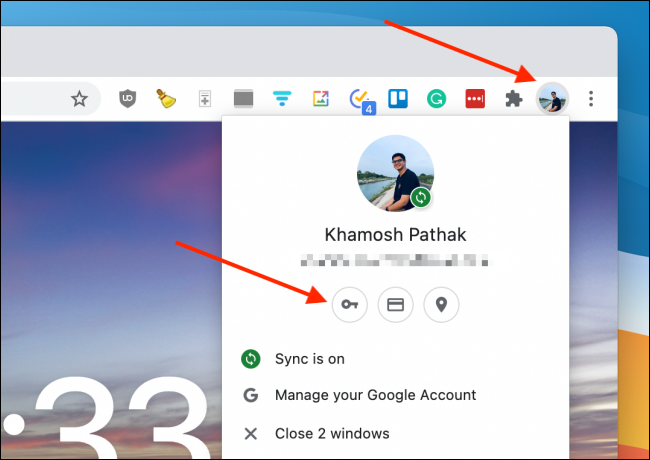
- Нажмите на иконку профиля в правой части панели инструментов и выберите пункт «Пароли» (пиктограмма в виде ключа).
- В разделе «Пароли» найдите опцию «Offer to Save Passwords» или «Save Passwords» и выключите переключатель, чтобы отключить подсказки.
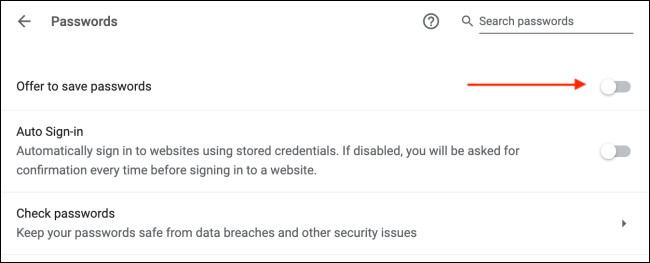
После этого Chrome перестанет показывать всплывающие окна с предложением сохранить логины. Уже сохранённые пароли останутся доступными в разделе «Пароли».
Важное: если вы синхронизируете данные с учётной записью Google, отключение на одном устройстве не всегда отключит подсказки на других устройствах — повторите шаги на каждом компьютере или выключите синхронизацию паролей в настройках аккаунта Google.
Отключение подсказок в Chrome на Android
Когда вы вводите логин на новом сайте в Chrome для Android, внизу экрана появляется подсказка «Save Password». Чтобы отключить её:
- Откройте приложение Chrome на Android.
- Нажмите на три точки в правом верхнем углу.
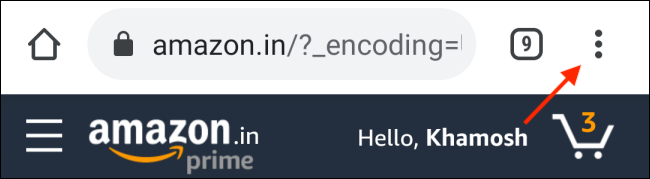
- Выберите «Настройки».
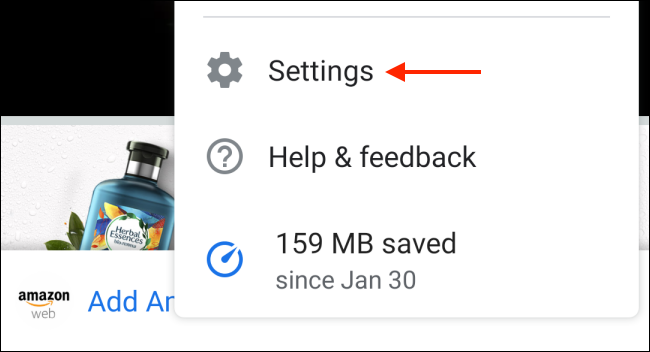
- Перейдите в раздел «Пароли».
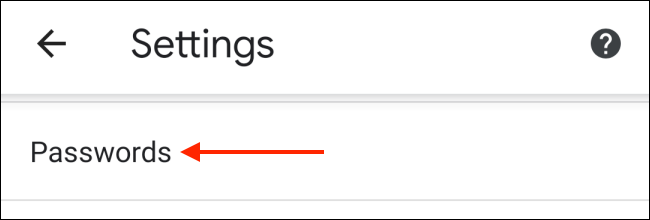
- Выключите переключатель «Save Passwords», чтобы остановить появление подсказок.
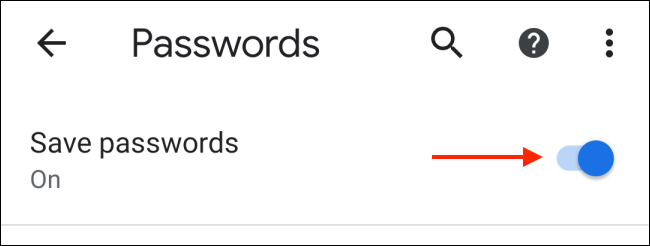
После этого подсказки перестанут появляться на устройстве Android. Существующие сохранённые пароли останутся в хранилище, если вы не удалите их вручную.
Отключение подсказок в Chrome на iPhone и iPad
Шаги для iOS отличаются интерфейсом, но суть та же:
- Откройте Chrome на iPhone или iPad.
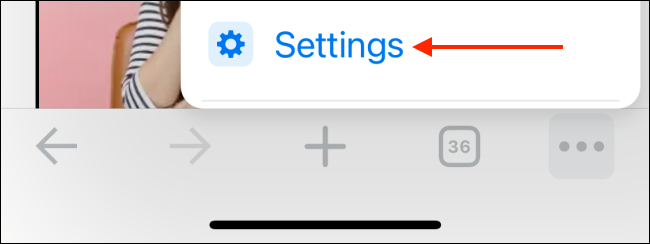
- Нажмите на три точки в нижнем правом углу.
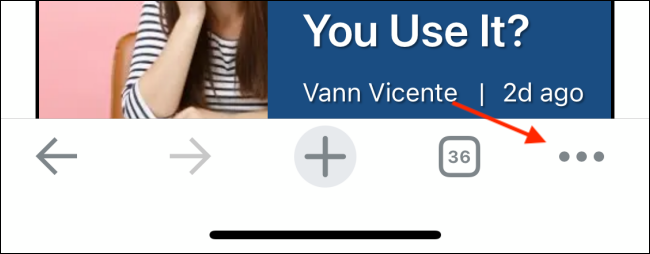
- Выберите «Настройки».
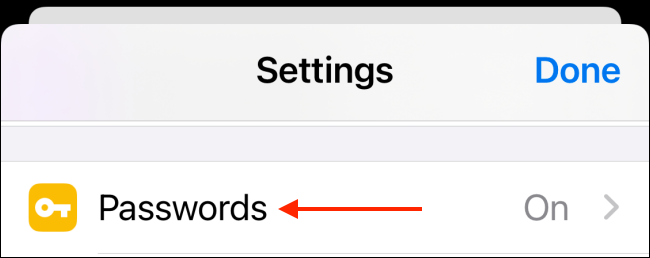
- Перейдите в раздел «Пароли».
- Выключите переключатель «Save Passwords», чтобы отключить подсказки.
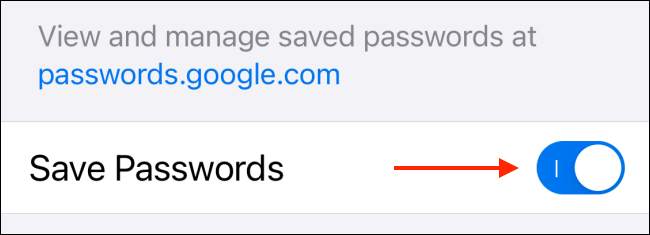
Chrome на iPhone и iPad перестанет предлагать сохранение паролей после входа на сайты, но уже сохранённые пароли останутся доступными.
Альтернативные подходы и когда это не сработает
- Если вы используете корпоративные политики (GPO) или профиль управления мобильными устройствами (MDM), администратор может принудительно включать или выключать синхронизацию паролей. Свяжитесь с IT, если переключатель недоступен.
- Если вы отключили подсказки на одном устройстве, но они продолжают появляться на другом — проверьте настройки синхронизации Google и выполните те же действия на каждом устройстве.
- Вместо полного отключения можно оставить автоматическое сохранение включённым, но использовать блок-лист сайтов, для которых предложения нежелательны. В разделе «Пароли» есть список исключений.
Мини‑методология проверки изменений
- Отключите опцию «Save Passwords» в настройках.
- Закройте и откройте браузер или перезапустите приложение на устройстве.
- Перейдите на новый сайт и выполните вход — убедитесь, что подсказки больше не появляются.
- Проверьте раздел «Пароли», чтобы подтвердить, что старые записи сохранены.
Контрольный список для пользователя
- Отключил «Save Passwords» на каждом используемом устройстве.
- Убедился, что существующие пароли находятся в нужном менеджере паролей.
- Отключил синхронизацию паролей в аккаунте Google, если не нужен обмен между устройствами.
- Добавил исключения для сайтов, где автосохранение нужно оставить.
План для IT‑администраторов
- Проверить групповые политики и профили MDM на предмет принудительных настроек Chrome.
- Задокументировать стандарт для сотрудников: централизованный менеджер паролей или встроенный Chrome.
- Развернуть инструкции по отключению для поддерживаемых ОС или автоматизировать через GPO.
Критерии приёмки
- На тестовом устройстве подсказки «Save Password» больше не появляются при входе на новые сайты.
- Существующие сохранённые пароли доступны в разделе «Пароли» браузера или в выбранном менеджере паролей.
- Поведение одинаково на всех устройствах сотрудника или пользователя.
Частые проблемы и их устранение
- Проблема: переключатель недоступен или серый. Действия: проверьте корпоративные политики, MDM, или привязку к рабочей учётной записи Google.
- Проблема: подсказки продолжают появляться на смартфоне после отключения. Действия: перезапустите приложение Chrome, проверьте наличие нескольких учётных записей Google и повторите отключение для каждой.
- Проблема: хотите временно сохранять пароль. Действия: вручную сохранить пароль в выбранном менеджере или временно включить опцию и потом снова отключить.
Безопасность и вопросы конфиденциальности
- Отключение подсказок не удаляет уже сохранённые пароли. Если вы хотите полностью перенести управление паролями, экспортируйте их и импортируйте в выбранный менеджер, затем удалите из Chrome.
- Для корпоративных пользователей учитывайте требования GDPR и локального законодательства при хранении и синхронизации паролей через облачные сервисы.
- Используйте двухфакторную аутентификацию для важных аккаунтов независимо от того, где хранятся пароли.
Резюме
Отключение всплывающих подсказок «Сохранить пароль» в Chrome — простая операция в настройках на каждом устройстве. Если вы используете внешний менеджер паролей или хотите централизовать управление паролями в компании, отключение этого параметра уменьшит количество надоедливых уведомлений. Не забудьте проверить синхронизацию и корпоративные политики, а также сохранить и перенести существующие пароли при необходимости.
Полезно: если вы планируете массовое отключение в организации, разработайте SOP для IT и добавьте пункты проверки в инвентаризацию устройств.
Короткое напоминание: отключение подсказок экономит время и уменьшает дублирование хранения паролей, но не заменяет практики безопасного хранения и многофакторной аутентификации.

Похожие материалы

Несколько аккаунтов Skype: Multi Skype Launcher

Журнал для работы: повысить продуктивность

Персональные звуки уведомлений на Android

Скачивание шоу Hulu для офлайн‑просмотра

Microsoft Start: персонализированная новостная лента
