
Как отключить Galaxy AI и Google Gemini на Samsung

Кратко: вы можете полностью отключить функции Galaxy AI и Google Gemini на устройствах Samsung через Настройки — переключатели для отдельных функций и отключение приложения Gemini. При этом можно сохранить локальную обработку данных (on‑device), чтобы пользоваться некоторыми полезными функциями без отправки данных в облако.
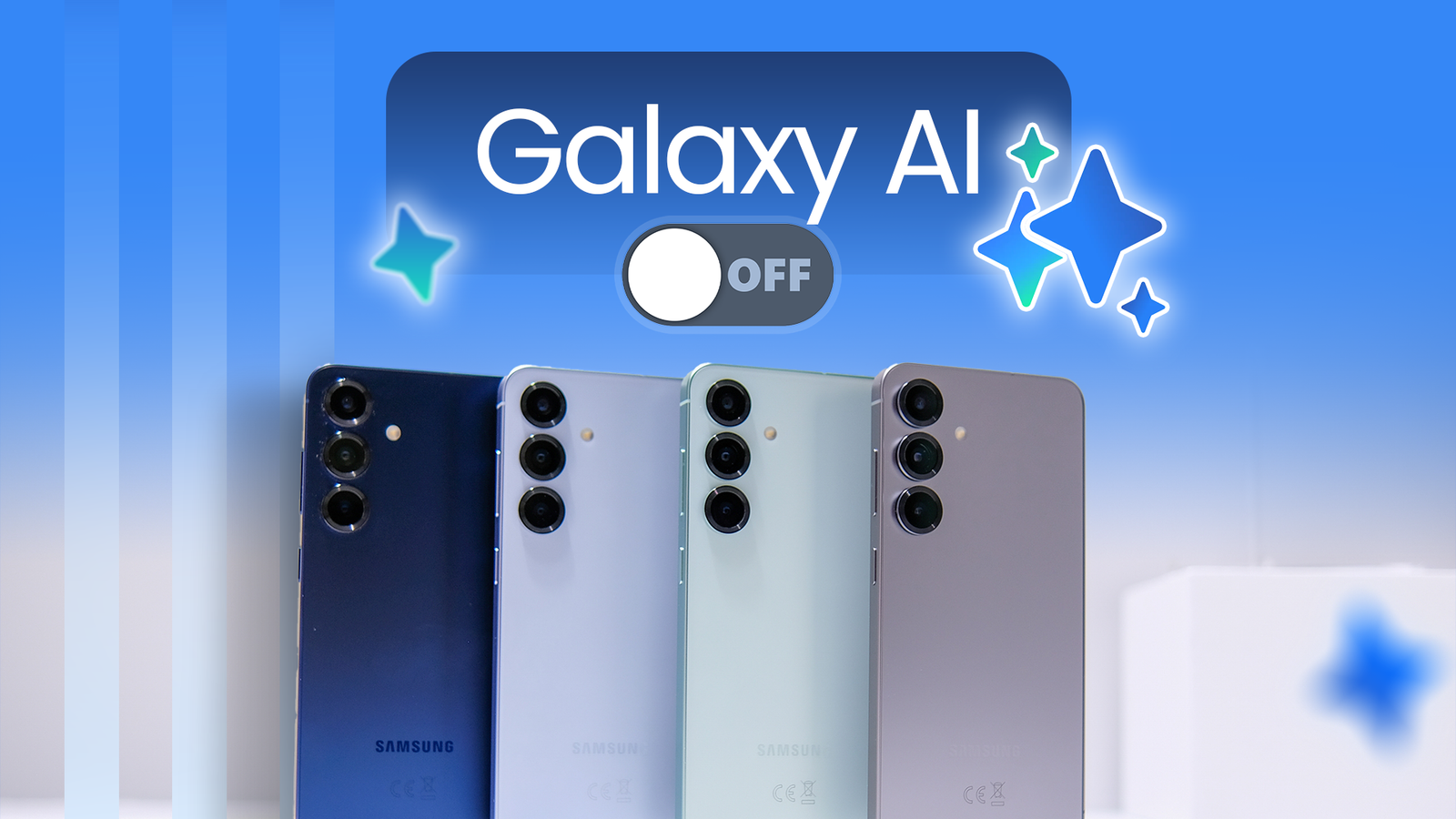
Samsung одним из первых стал продвигать свои телефоны и планшеты как «AI‑устройства». Если вы не хотите, чтобы функции ИИ работали по умолчанию, в большинстве случаев их легко отключить. Ниже — пошаговое объяснение, советы по приватности и набор чеклистов для разных типов пользователей.
Обзор: где находятся настройки Galaxy AI
Функции, которые Samsung относит к Galaxy AI, собраны в одном месте. Откройте Настройки → Galaxy AI, чтобы увидеть список функций и краткое описание каждой. Это хорошая отправная точка для отключения всех нежелательных опций.
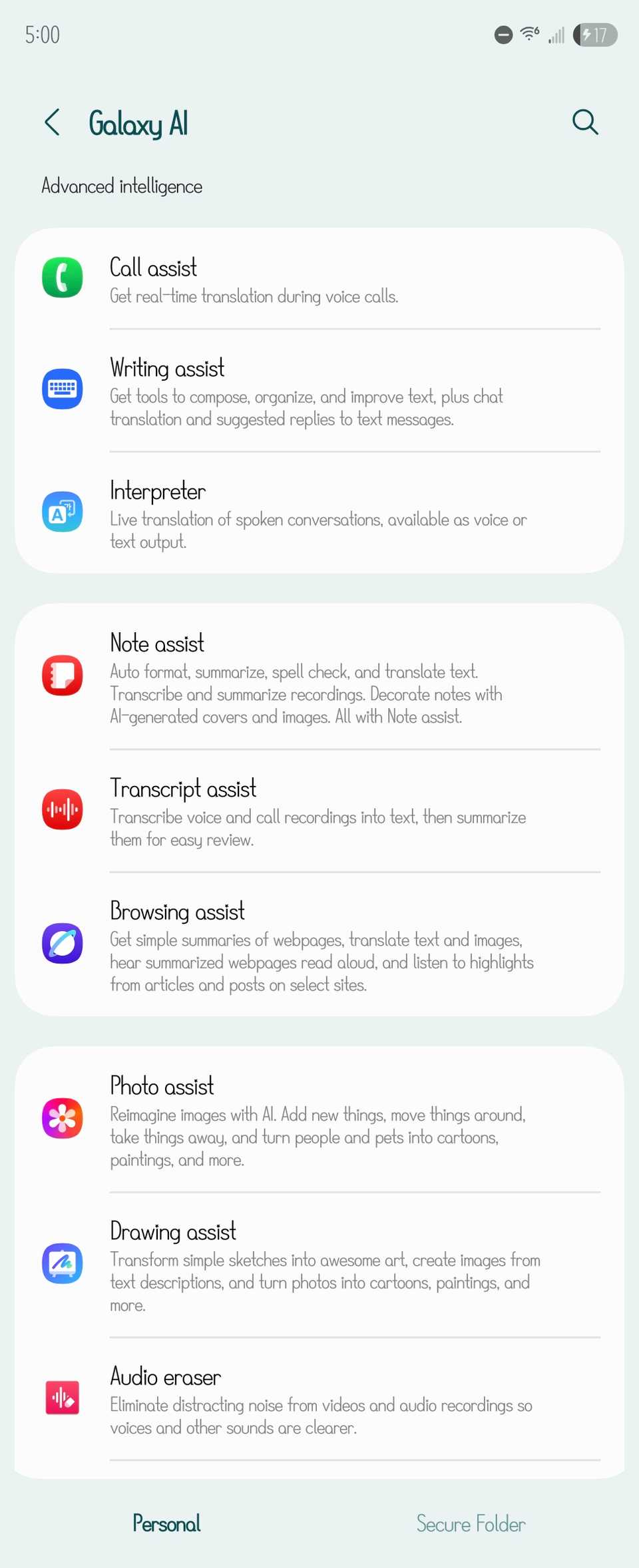
Как быстро отключить отдельные функции Galaxy AI
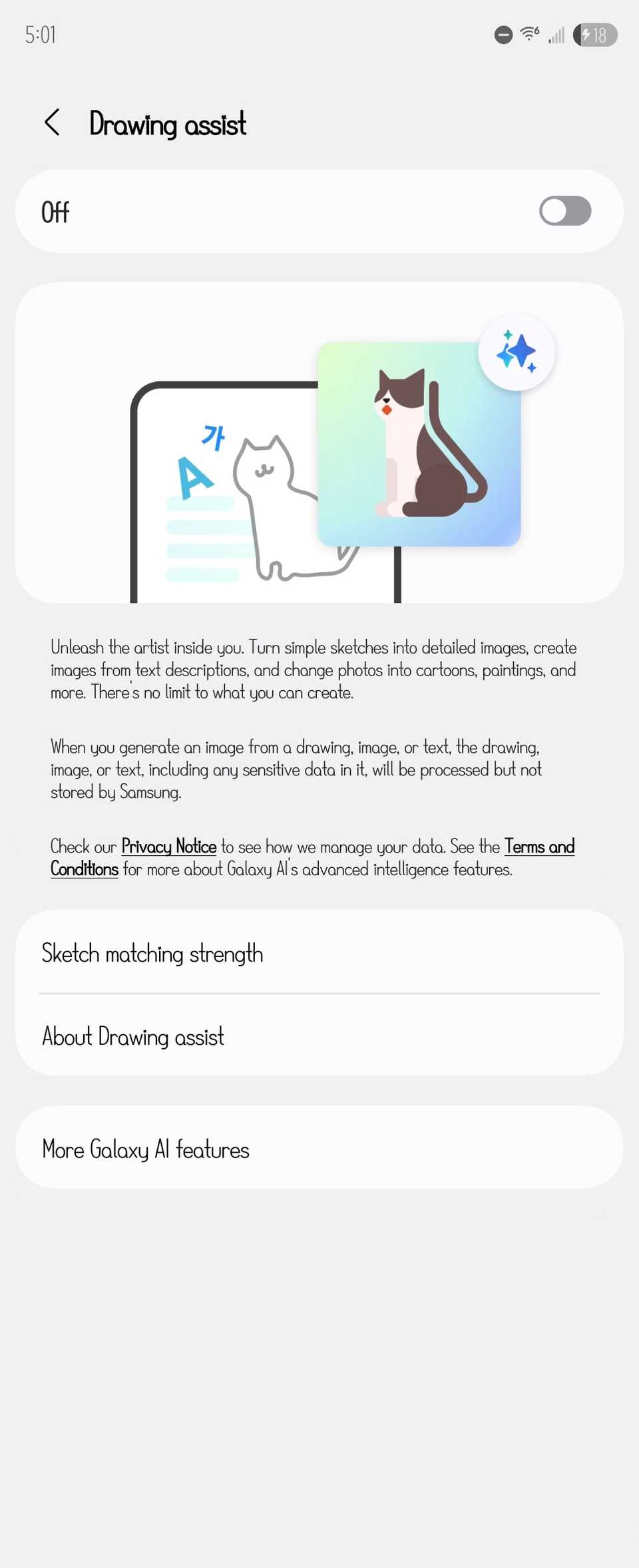
- Откройте Настройки → Galaxy AI.
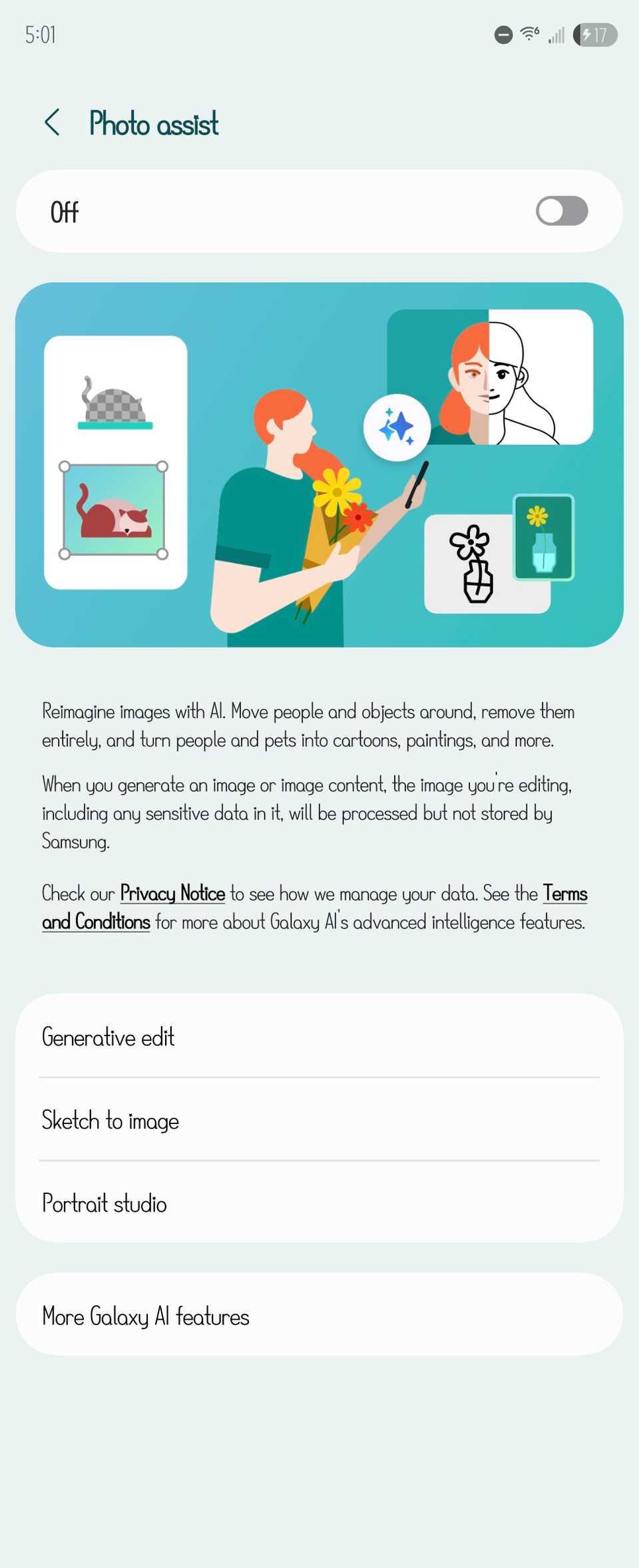
- Пройдитесь по списку функций (Writing Assist, Photo Assist, Artist Assist и т. п.).
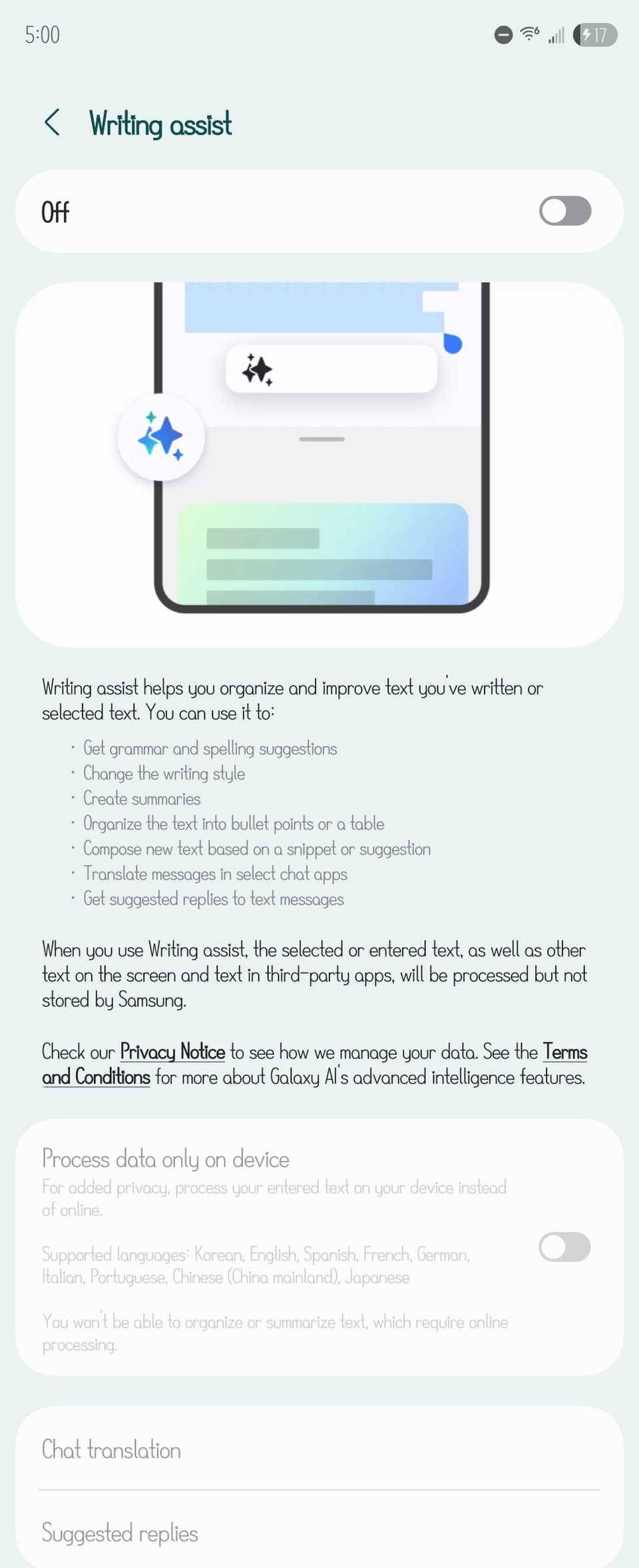
- Для каждой функции откройте её страницу и переведите верхний переключатель в положение «выкл.».
Примечание: в текущих версиях нет единого «мастер‑выключателя», который бы одним нажатием убирал все функции. Зато каждая функция имеет свой главный переключатель.
Отключение Google Gemini (если он установлен)
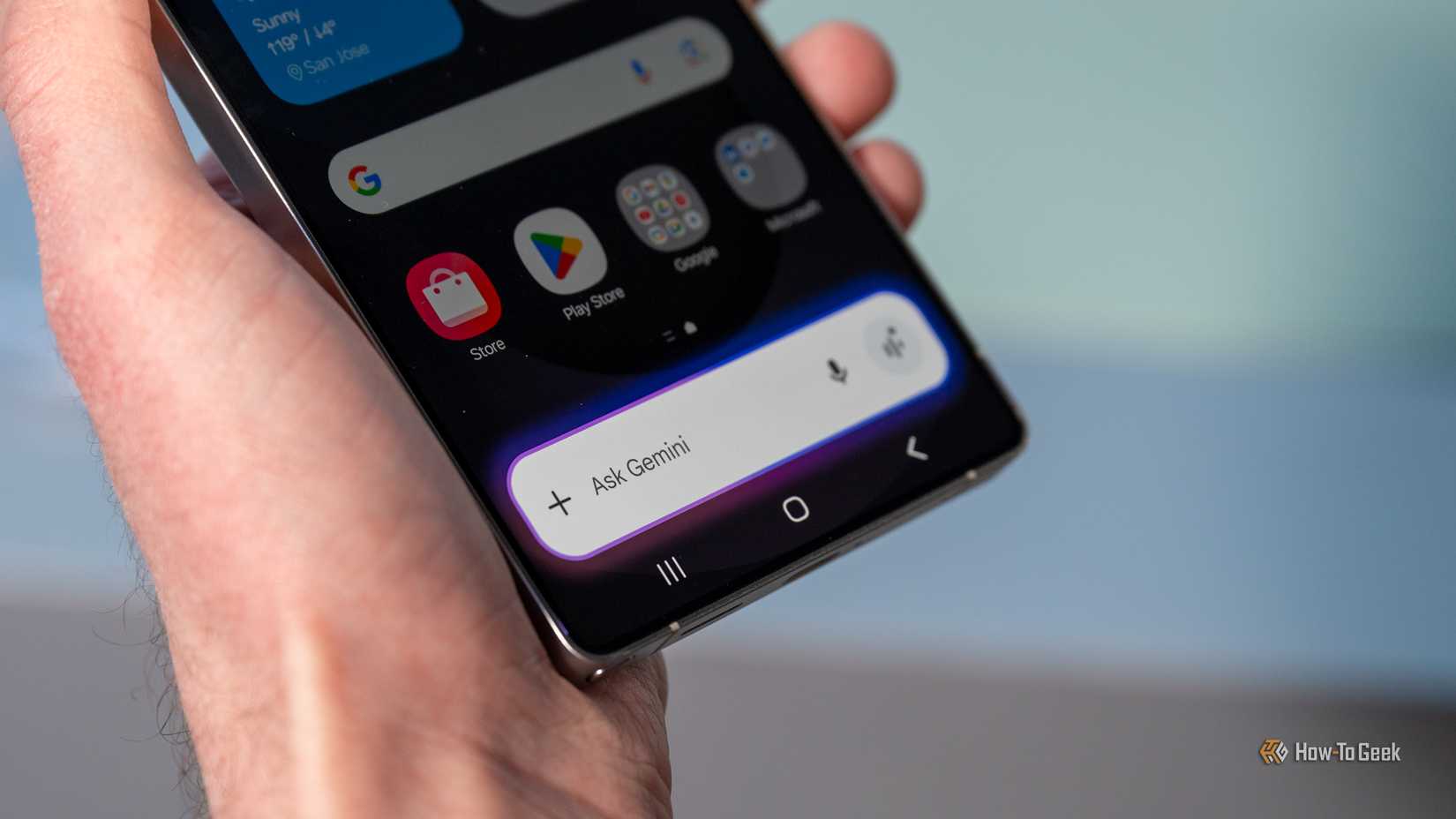
Google Gemini обычно поставляется как отдельное приложение на некоторых моделях Samsung и интегрируется в системные функции. Если вам не нужен бот Gemini или вы не хотите, чтобы он работал в фоне — можно выключить приложение.
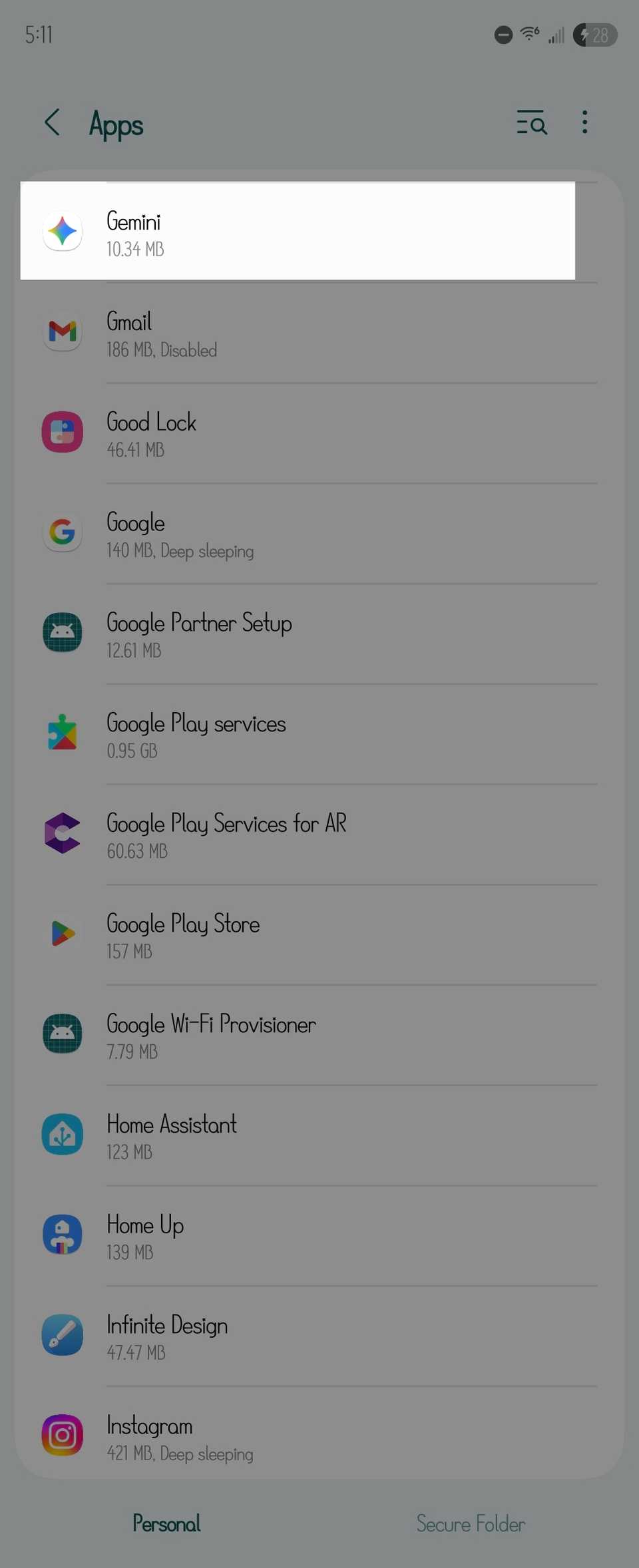
- Откройте Настройки → Приложения.
- В поиске найдите «Gemini».
- Откройте страницу приложения и нажмите «Отключить» (Disable). Это предотвратит запуск в фоне. Удалить приложение полностью часто нельзя, если оно предустановлено.
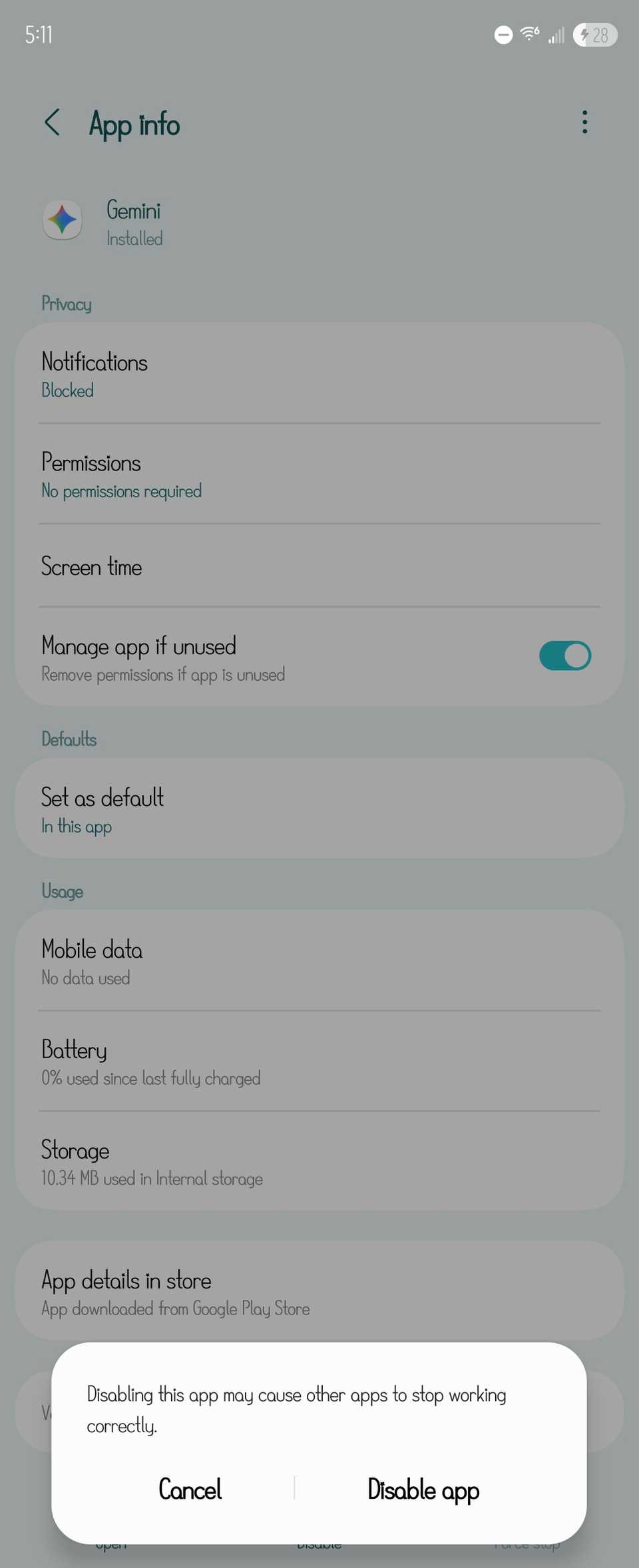
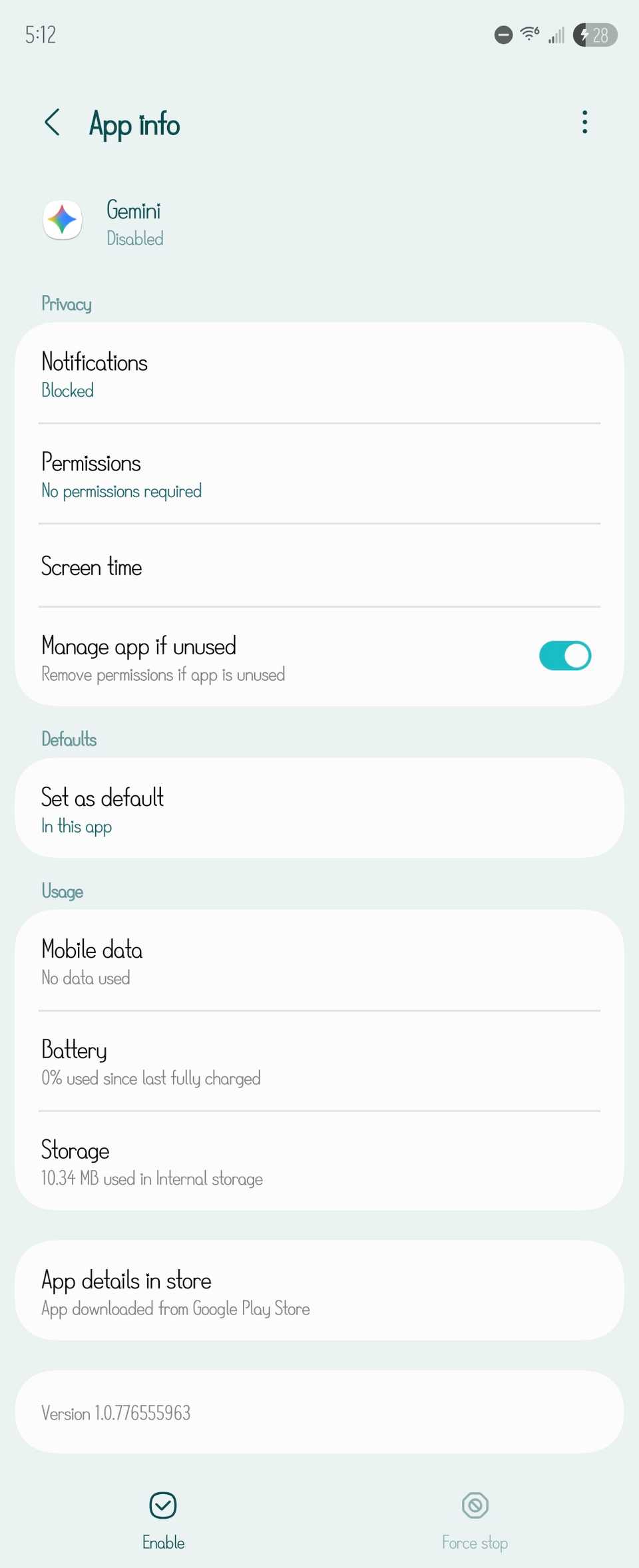
Важно: после отключения функции, если вы снова захотите использовать Gemini, придётся включить приложение заново в тех же настройках.
Изменение поведения боковой кнопки
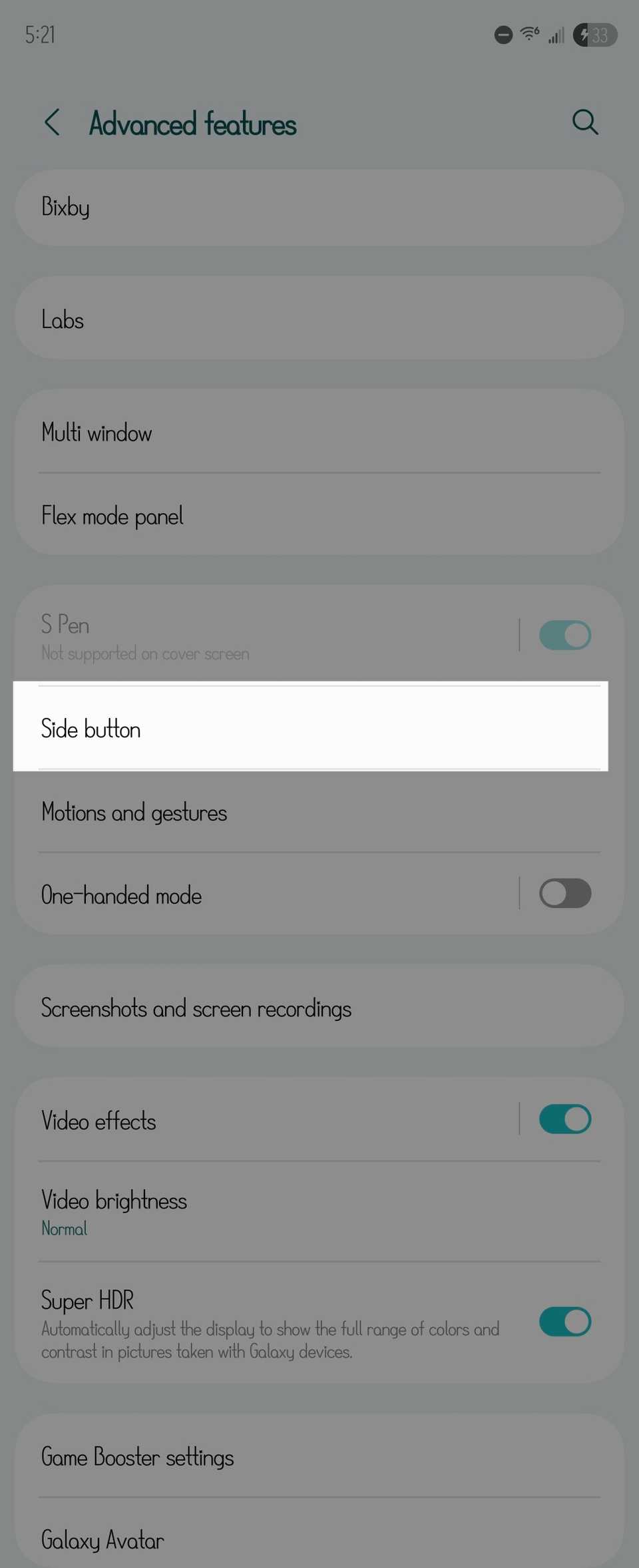
Длительное удержание боковой кнопки в новых прошивках часто запускает функцию вызова ассистента (например, Gemini). Если вы хотите вернуть контроль или предпочитаете классическое меню питания/Bixby, настройте эту опцию:
- Настройки → Дополнительные функции → Боковая кнопка (Advanced Features → Side button).
- В разделе длительного нажатия (Long press) выберите «Выключение/Меню питания» или «Bixby» вместо Gemini.



Локальная (on‑device) обработка: когда её стоит оставить
Некоторые функции, помеченные как AI, действительно полезны и выполняются полностью на устройстве. Пример — удаление мелких пятен или царапин с фото в приложении Галерея. Если обработка делается «на устройстве», фото не отправляются в облако.
Чтобы включить только локальную обработку:
- Настройки → Galaxy AI → прокрутите вниз.
- Включите опцию «Обрабатывать данные только на устройстве» (Process data only on device).
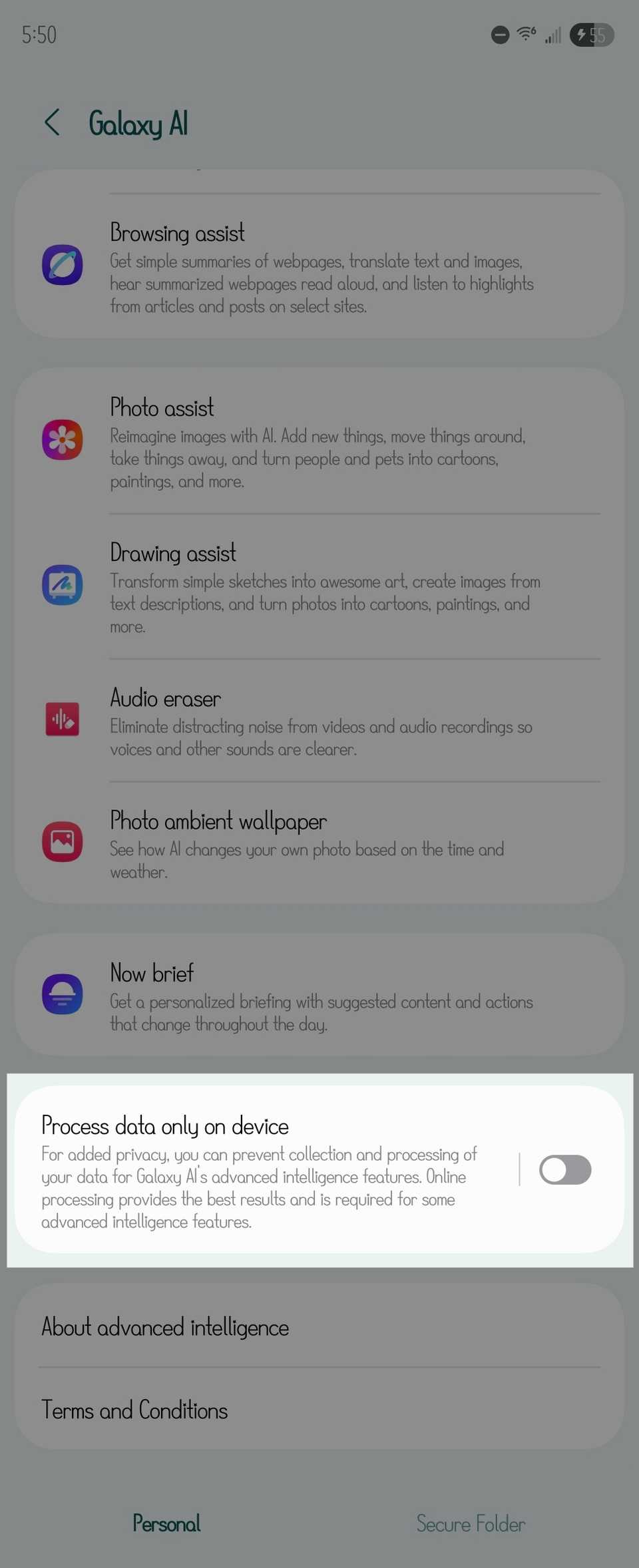
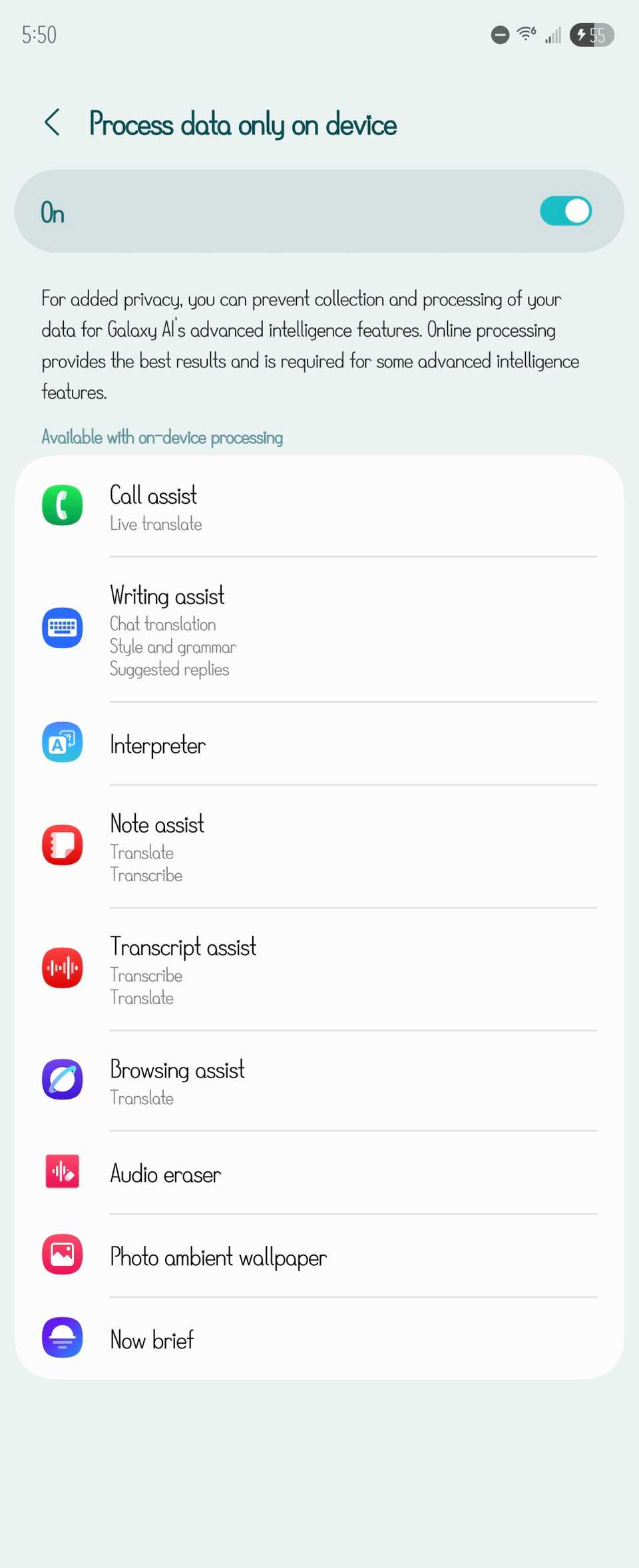
Заметьте: локальная обработка часто медленнее и может давать менее точные результаты по сравнению с облачными сервисами. Но это компромисс между конфиденциальностью и качеством.
Когда отключение может не сработать (ограничения)
- Предустановленные сервисы: системные приложения иногда нельзя удалить полностью — только отключить. Они всё ещё могут занимать место.
- Обновления: после обновления прошивки некоторые настройки могут вернуться к значениям по умолчанию и потребовать повторной проверки.
- Интеграция с сервисами Google/Samsung: если вы активно используете облачные функции (резервные копии, синхронизация), часть данных всё равно может передаваться.
Альтернативные подходы для тех, кто хочет более строгую изоляцию
- Отключение фоновых данных для конкретных приложений (Настройки → Приложения → [Приложение] → Мобильные данные и Wi‑Fi → Отключить фоновые данные).
- Использование локальной сети без интернета (Airplane Mode) для тестирования работы on‑device функций.
- Принудительное блокирование доменов через локальный VPN/hosts‑файл на уровне маршрутизатора (подходит для продвинутых пользователей).
- Создание отдельного профиля/учётной записи пользователя на телефоне без привязки к Google/Samsung для минимизации синхронизации.
Рекомендации по приватности и соответствию правилам обработки данных
- Если для вас важно минимизировать передачу персональных данных — включайте «обрабатывать данные только на устройстве» и отключайте облачные ассистенты.
- Проверяйте разрешения приложений: доступ к микрофону, камере и хранилищу можно ограничить и выдавать по необходимости.
- Для пользователей в юрисдикциях с законодательством о данных (GDPR‑подобное регулирование): вы имеете право запрашивать информацию о том, какие данные собираются, и требовать их удаления у поставщика сервиса — в случае Google/Samsung это реализуется через их центры приватности и аккаунт‑настройки.
Важно: конкретные механизмы и сроки обработки данных зависят от политик Samsung и Google; уточняйте детали в их официальных разделах конфиденциальности.
Пошаговый мини‑план (SOP) для отключения AI на новом телефоне
- При первом включении: создайте аккаунт, но не включайте дополнительные ассистенты при настройке. Откажитесь от автоматической настройки ассистентов.
- Настройки → Galaxy AI: отключите всё по очереди.
- Настройки → Приложения → Gemini: отключите приложение, если оно установлено.
- Настройки → Дополнительные функции → Боковая кнопка: смените действие длительного нажатия на питание/Bixby.
- Настройки → Приложения → [каждое подозрительное приложение] → Разрешения: оставьте минимальные.
- Включите «обрабатывать данные только на устройстве», если хотите использовать только локальный AI.
- Проверяйте настройки после крупных обновлений прошивки.
Чеклисты для разных ролей
Для рядового пользователя
- [x] Отключить функции в Настройки → Galaxy AI.
- [x] Отключить Gemini в Настройки → Приложения.
- Изменить длительное нажатие боковой кнопки.
Для пользователя‑защитника приватности
- [x] Включить обработку только на устройстве.
- [x] Ограничить фоновые данные для приложений.
- [x] Проверить разрешения для микрофона/камеры/хранилища.
- Настроить домашний маршрутизатор для блокировки нежелательных доменов (опционально).
Для IT‑админа или разработчика
- [x] Документировать конфигурацию для развёртывания на корпоративных устройствах.
- [x] Настроить MDM/EMM‑политику, блокирующую установку определённых приложений.
- [x] Планировать проверку после обновлений мобильной ОС.
Модель принятия решений — простая эвристика
- Если функция экономит вам время и работает без отправки данных — оставляйте включённой.
- Если функция обрабатывает чувствительные данные и отправляет их в облако — отключайте или требуйте локальную обработку.
- Если вы не используете функцию регулярно — лучше отключить, затем включать по требованию.
1‑строчный глоссарий
- Galaxy AI — набор функций Samsung, маркированных как ИИ; могут работать локально или в облаке.
- Gemini — голосовой/текстовый помощник Google, иногда предустановлен на устройствах Samsung.
- On‑device processing — обработка данных непосредственно на устройстве, без отправки в облако.
- Cloud processing — обработка данных на удалённых серверах провайдера.
Когда стоит оставить AI включённым
Ни один инструмент не универсален. Если вам важна скорость распознавания речи, качество улучшения фото или расширенные функции перевода — облачные модели часто даёт более высокое качество. В этом случае можно использовать облачные функции, но одновременно следить за уровнями разрешений и политиками хранения данных.
Итог
Меня раздражает маркетинг, который называет всё «AI», но большинство функций можно отключить. Если вы хотите баланс между удобством и приватностью — используйте опцию локальной обработки и регулярно проверяйте разрешения приложений. После крупных системных обновлений пройдитесь по настройкам ещё раз: некоторые значения могут вернуться к заводским.
Если кратко: да, вы можете вернуть контроль над телефоном и не позволять ИИ управлять вашим опытом работы с устройством.

Похожие материалы

Несколько аккаунтов Skype: Multi Skype Launcher

Журнал для работы: повысить продуктивность

Персональные звуки уведомлений на Android

Скачивание шоу Hulu для офлайн‑просмотра

Microsoft Start: персонализированная новостная лента
