
Как отключить Android Auto: полное руководство
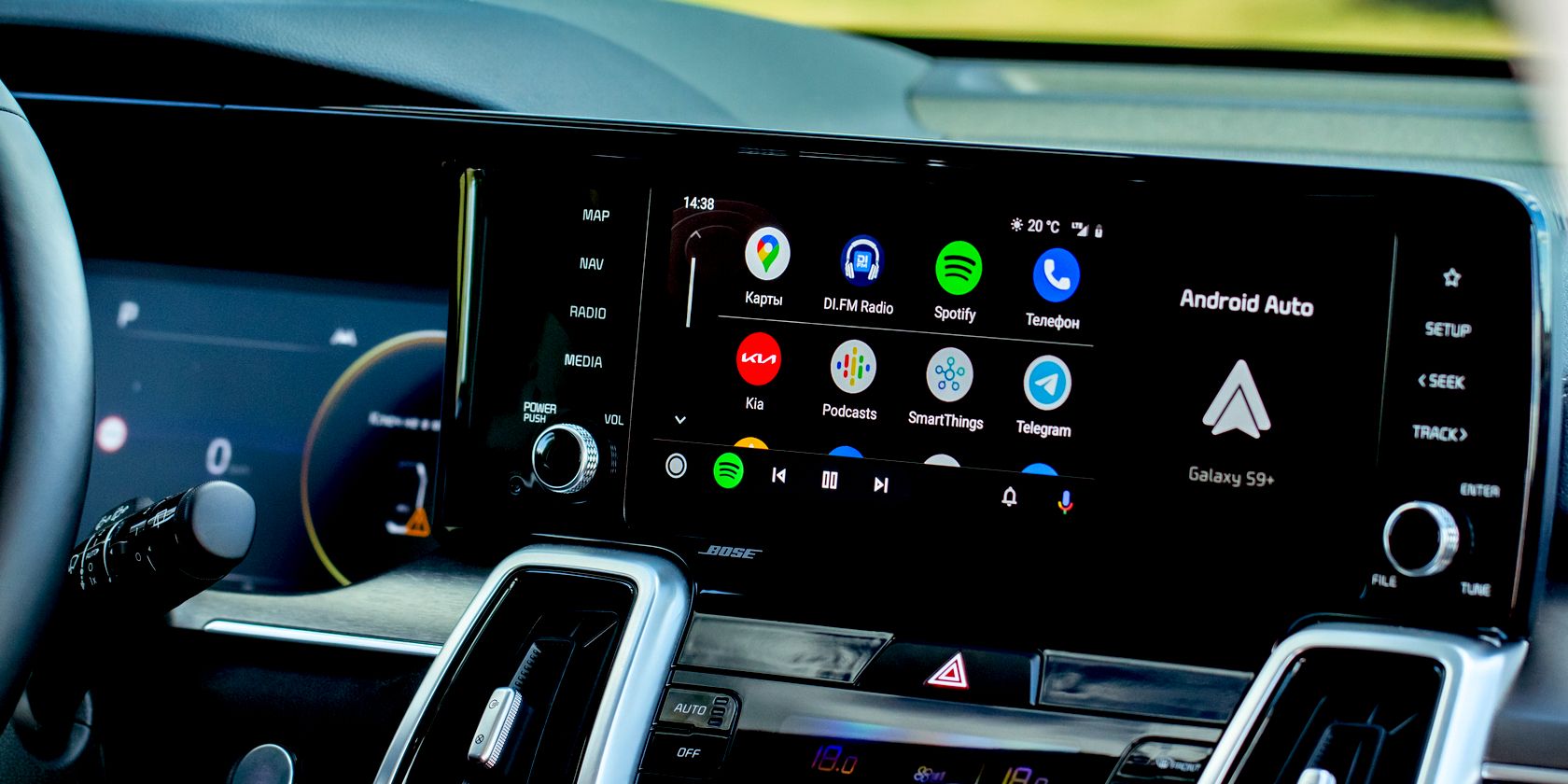
Зачем может понадобиться отключить Android Auto
Android Auto полезен, когда вы хотите управлять навигацией, звонками и музыкой с экрана автомобиля. Но бывают ситуации, когда его поведение мешает:
- интегрированные приложения не работают корректно и вызывают повторные всплывания;
- цифровый ассистент постоянно неверно распознаёт речь;
- вы просто заряжаете телефон и не хотите, чтобы он автоматически подключался к мультимедийной системе другого автомобиля;
- вы не хотите показывать уведомления и личные сообщения на экране автомобиля.
Ниже — детальные инструкции для разных версий Android и сценариев использования, а также дополнительные методики и проверочные списки.
Удаление Android Auto на старых телефонах (Android 9 и ниже)
На старых версиях Android Android Auto существовал как отдельное приложение. Если ваш телефон работает под Android 9 или ниже, выполните следующие шаги, чтобы удалить приложение полностью:
- Откройте «Настройки» на телефоне.
- Перейдите в «Приложения и уведомления» → «Все приложения».
- Найдите в списке Android Auto и нажмите на него.
- Нажмите кнопку «Удалить» (Uninstall).
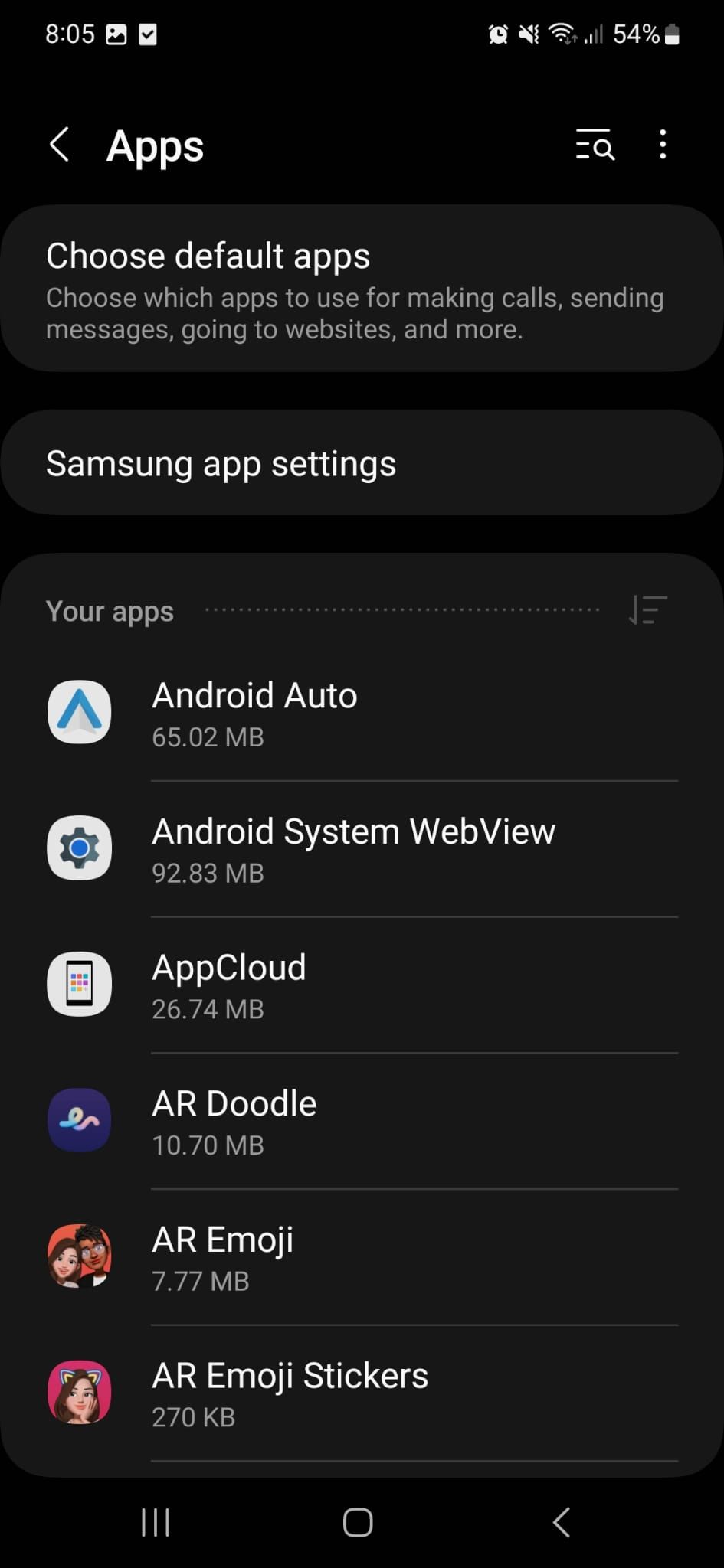
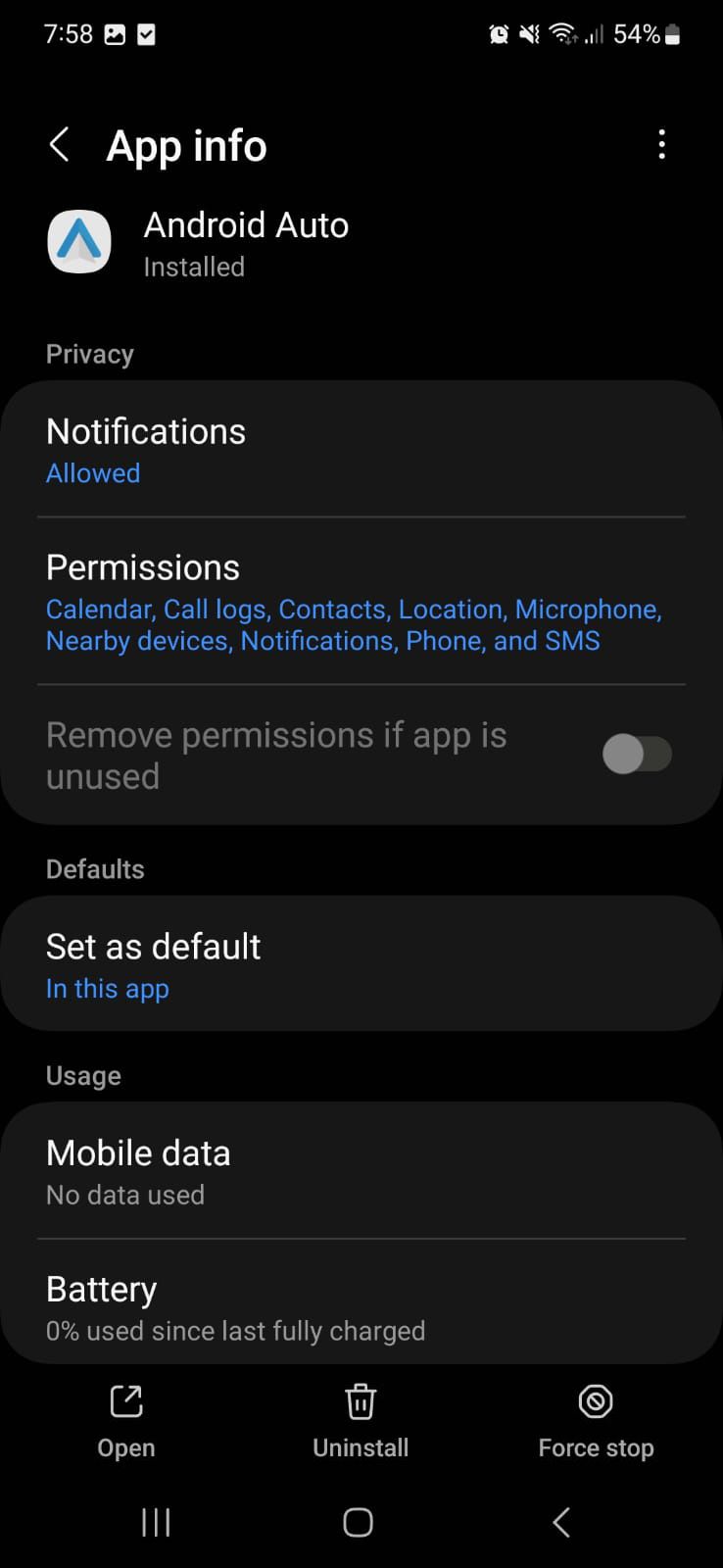
Важно: удаление освободит место и полностью прекратит работу сервиса, но при повторной установке вы вернёте прежнее поведение.
Отключение Android Auto на новых устройствах
На современных версиях Android Android Auto встроен в систему и не всегда доступен для удаления. Зато вы можете отключить его:
- Откройте «Настройки».
- Перейдите в «Приложения».
- Выберите Android Auto в списке приложений.
- Нажмите «Отключить» внизу экрана.
- Подтвердите действие, нажав «Отключить приложение».
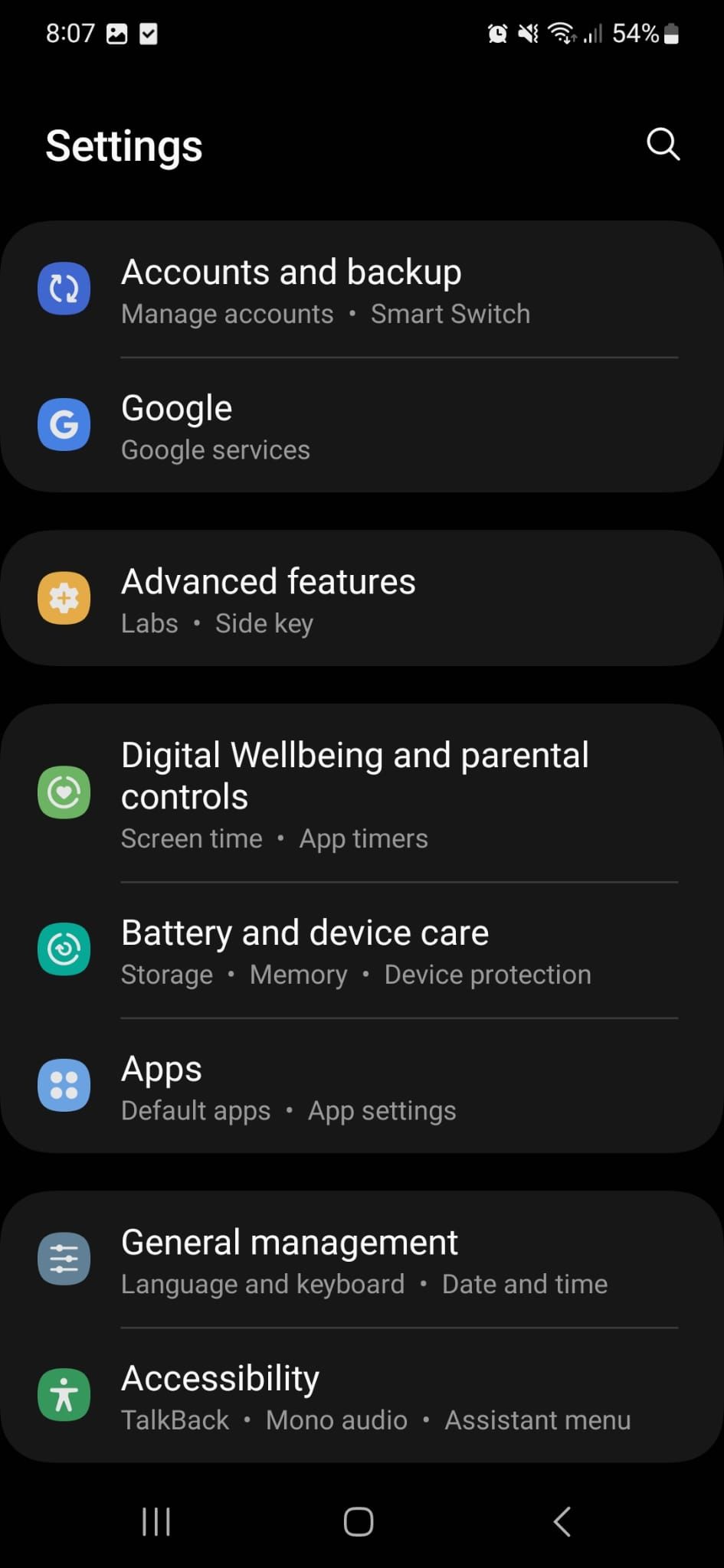
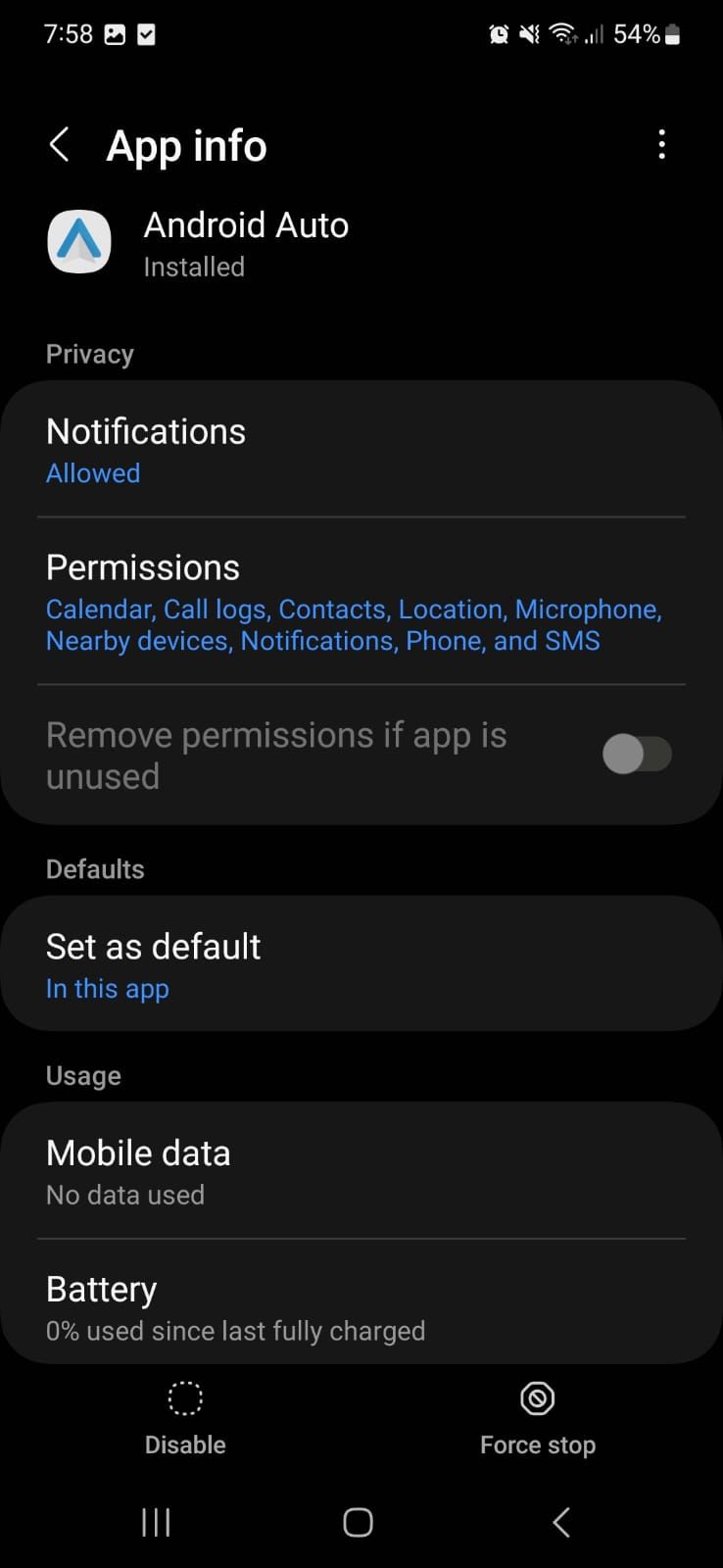
Если потребуется вернуть функциональность, повторите шаги и нажмите «Включить».
Как остановить автоматический запуск Android Auto
Android Auto по умолчанию может запускаться автоматически при подключении по USB или Bluetooth. Чтобы он не запускался сам по себе:
- Откройте «Настройки» → «Приложения».
- Выберите Android Auto.
- Зайдите в «Встроенные параметры уведомлений» или «In-app notification settings».
- Нажмите на опцию «Запуск Android Auto автоматически» (Start Android Auto automatically).
- Выберите «Если использовался в последнюю поездку» или полностью отключите автозапуск.
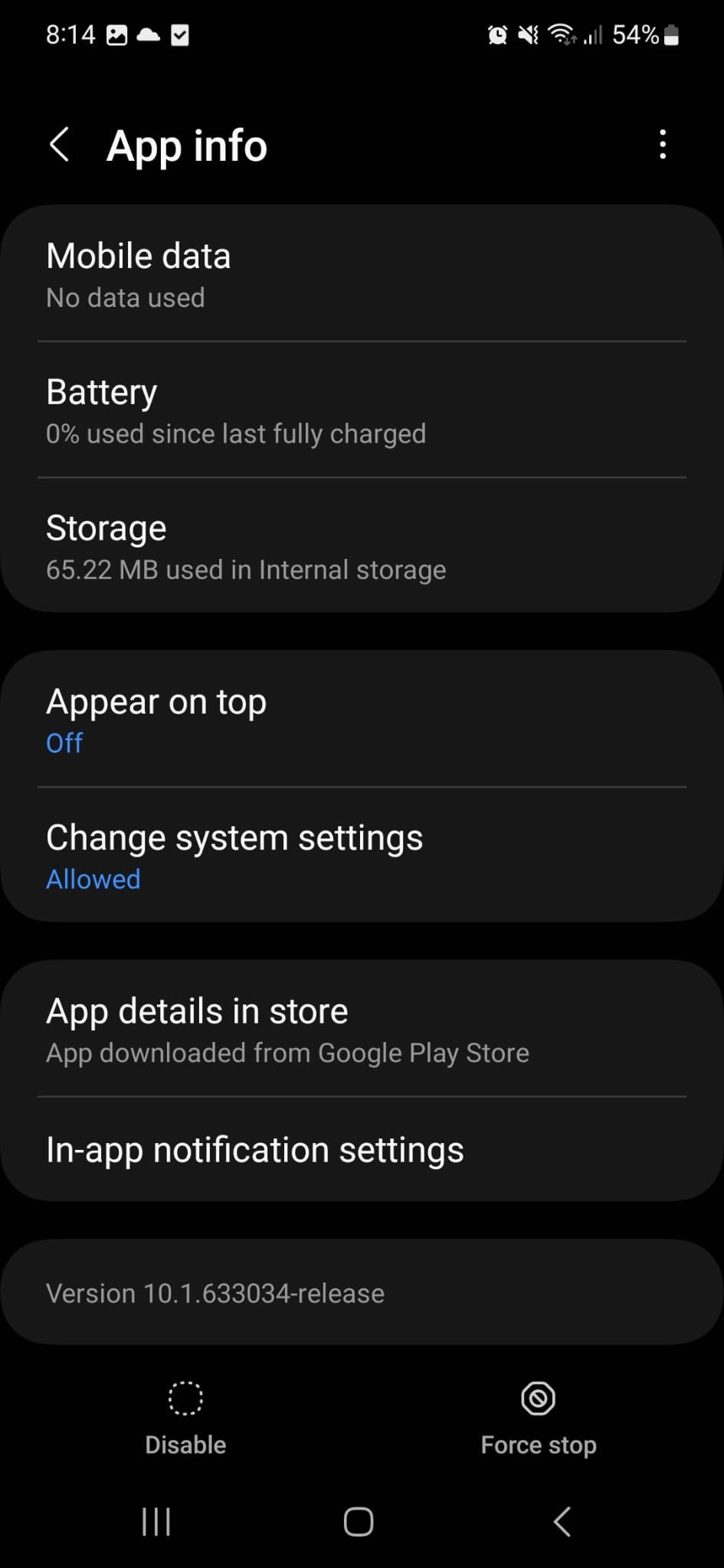
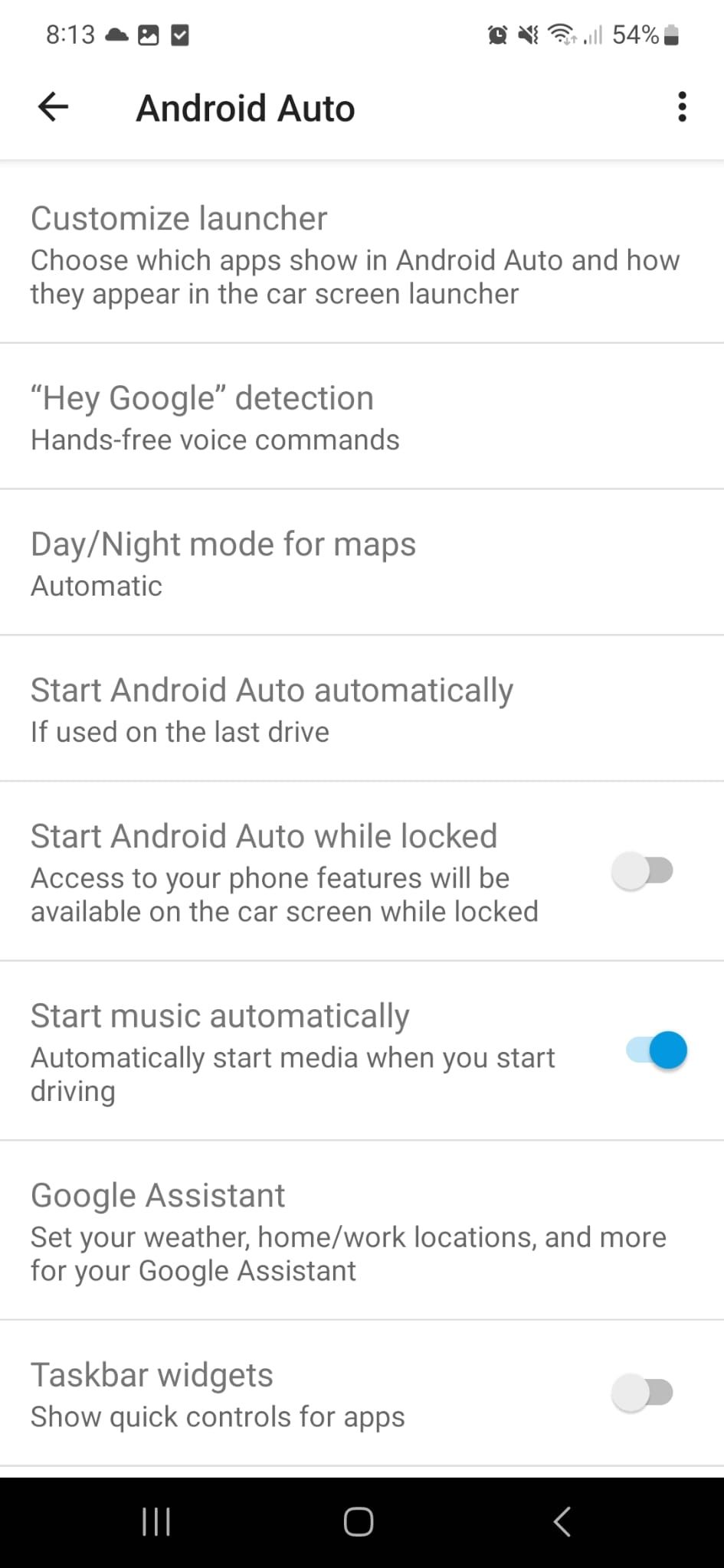
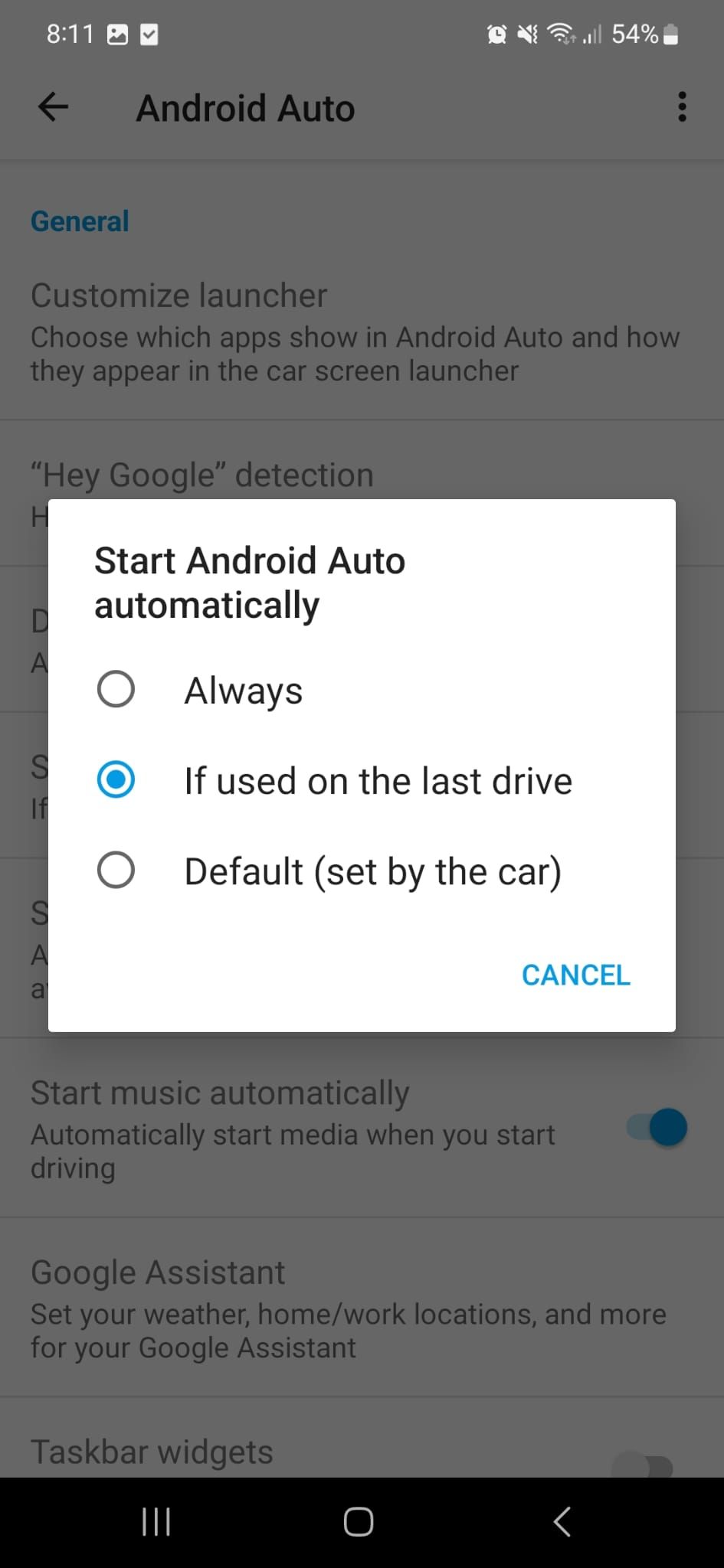
Альтернативный аппаратный подход — использовать USB-порт автомобиля, который поддерживает только зарядку (charge-only), либо адаптер, блокирующий передачу данных. Такой способ работает для проводного подключения, но не для беспроводного Android Auto.
Важно: некоторые машины маркируют порты как «USB» и «USB (тач)» — проверьте руководство автомобиля или подписи рядом с портами.
Как предотвратить подключение к новым автомобилям
Если вы не хотите, чтобы телефон автоматически добавлял новые автомобили в список сопряжённых устройств Android Auto:
- Откройте приложение Android Auto.
- Перейдите в «Встроенные параметры уведомлений».
- Выберите «Ранее подключённые автомобили» (Previously connected cars).
- Отключите переключатель «Добавлять новые автомобили в Android Auto».
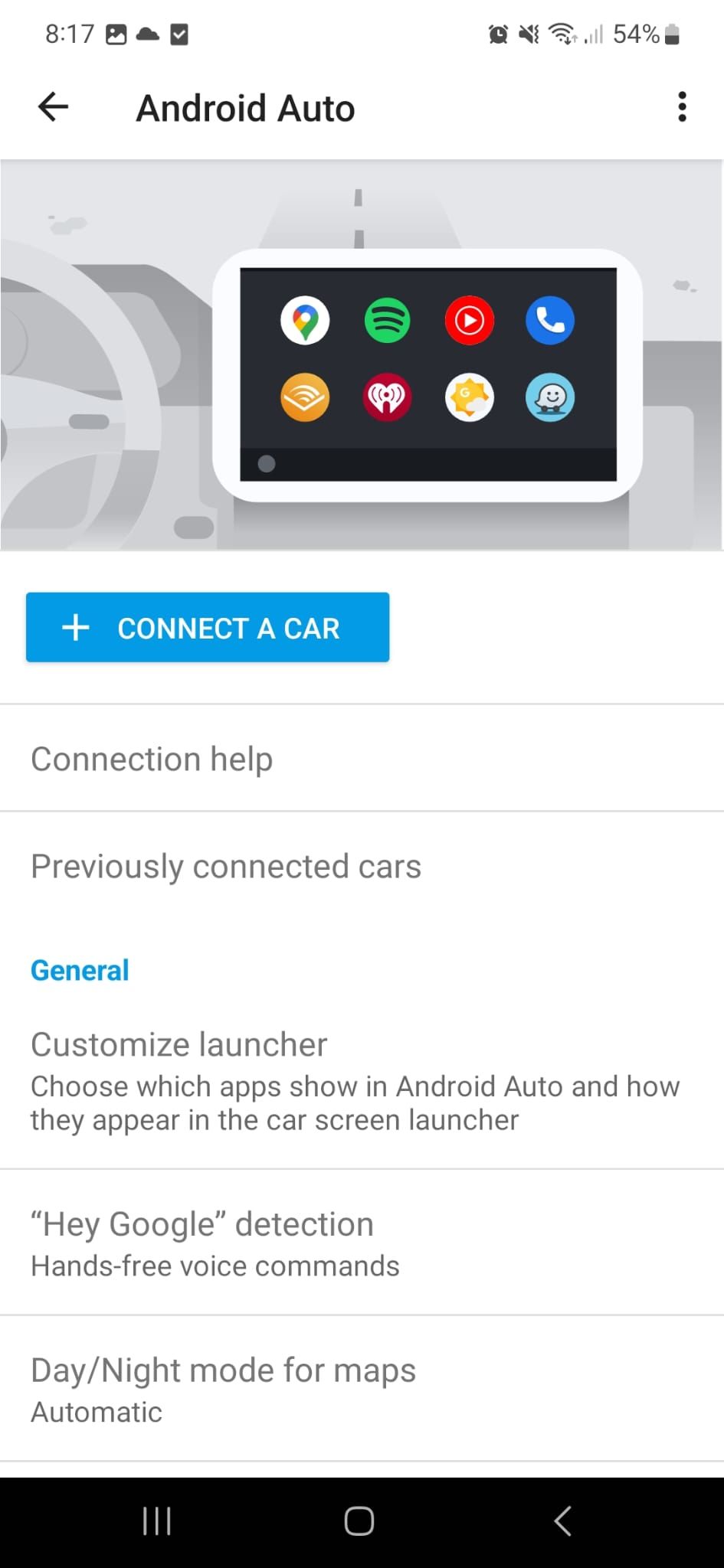
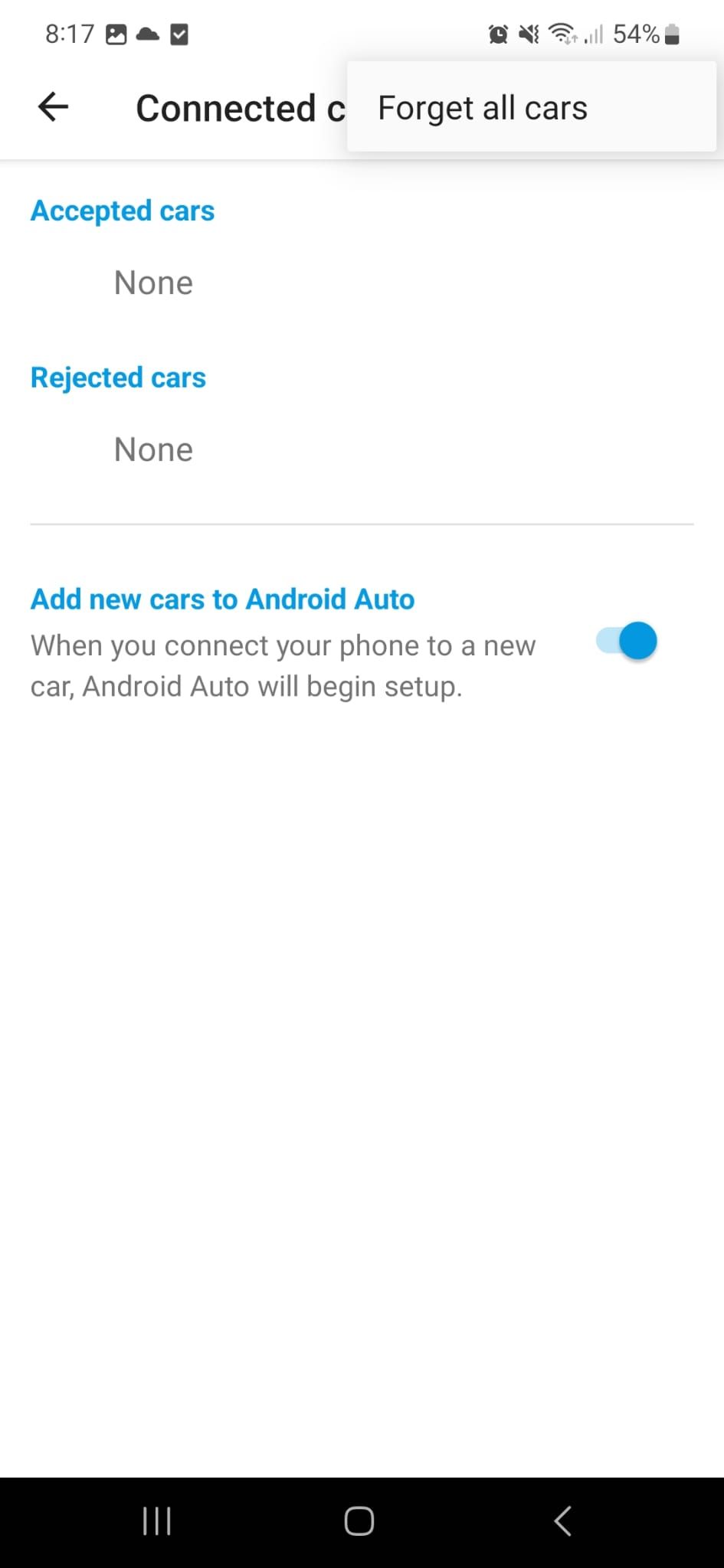
Дополнительно вы можете удалить ранее добавленные автомобили через меню (иконка с тремя точками) → «Забыть все автомобили».
Отключение интеграции в настройках автомобиля
Если нужно раз и навсегда прекратить подключение к конкретной машине, выполните отключение со стороны головного устройства автомобиля:
- Включите экран мультимедиа автомобиля и откройте настройки.
- Найдите раздел «Соединения», «Bluetooth» или «Smartphone Integration».
- Отключите Android Auto или функцию интеграции смартфона.
Процесс отличается у разных производителей: производитель может называть пункт «Android Auto», «Smartphone Link», «Phone Projection» и т. п. При затруднениях воспользуйтесь руководством по эксплуатации автомобиля или сайтом производителя.
Когда методы не работают: возможные причины и обходные пути
- Производитель телефона или прошивка производит повторную активацию системных компонентов после обновления — в этом случае проверьте обновления и настройки автозапуска после каждого обновления.
- Политики корпоративного устройства (MDM) блокируют изменения приложений — обратитесь к ИТ-администратору.
- На некоторых моделях автомобиля опция «зарядка без передачи данных» работает не на всех портах — попробуйте другой порт или внешний адаптер.
- Беспроводной Android Auto не отключится аппаратно — только через настройки приложения или в меню машины.
Альтернативы отключению: если нужно ограничить только показ уведомлений, отключите разрешения у Android Auto на доступ к сообщениям и уведомлениям в «Настройки» → «Приложения» → Android Auto → «Разрешения».
Пошаговый SOP: временное отключение перед поездкой
- Откройте «Настройки» → «Приложения» → Android Auto.
- Если нужно на время — нажмите «Отключить».
- Если не хотите терять данные приложения — вместо этого отключите автозапуск в настройках Android Auto.
- Перед подключением к чужому автомобилю используйте зарядное устройство от прикуривателя или USB-порт без передачи данных.
- По завершении поездки — при необходимости включите приложение обратно.
Критерии приёмки
- Android Auto не запускается автоматически при подключении по USB и Bluetooth.
- Экран автомобиля не показывает уведомления и сообщения с телефона.
- При повторном включении (если требуется) приложение восстанавливается простым нажатием «Включить».
Рольовые чеклисты
Для водителя
- Проверьте автозапуск в приложении Android Auto.
- Используйте зарядный порт без передачи данных.
- При использовании чужого автомобиля — заранее отключите добавление новых машин.
Для владельца автомобиля
- Проверьте настройки интеграции смартфона в головном устройстве.
- Обновите прошивку мультимедийной системы, если опции некорректно отображаются.
Для ИТ-администратора (корпоративные устройства)
- Убедитесь, что политика MDM не препятствует отключению приложения.
- При необходимости настройте профили, которые блокируют автозапуск или уведомления.
Тесты и критерии приёмки (test cases)
- Подключение по USB к машине: Android Auto не запускается. (Ожидаемый результат: приложение не появляется на экране автомагнитолы.)
- Подключение по Bluetooth: Android Auto не запускается, телефон остаётся в режиме звонков/медиа. (Ожидаемый результат: только Bluetooth-аудио и звонки работают.)
- Подключение к чужой машине при отключённой опции добавления новых авто: телефон не добавляет автомобиль в список. (Ожидаемый результат: машина не появляется среди ранее подключённых.)
- Повторное включение Android Auto: приложение запускается и работает как до отключения. (Ожидаемый результат: восстановление функций после включения.)
Решение проблем и отладка
- Если Android Auto продолжает запускаться после отключения: перезагрузите телефон и проверьте, не включается ли компонент системной интеграции автоматически.
- Если опции недоступны: проверьте версию Android и наличие политик корпоративного управления.
- Если остаются уведомления на экране автомобиля: откройте «Настройки» → «Уведомления» и запретите показ уведомлений для конкретных приложений.
Когда отключение нежелательно
- Если вы регулярно пользуетесь навигацией и голосовым управлением — отключение лишит вас удобств.
- Если автомобиль поддерживает безопасные интеграции и вы доверяете конфиденциальности данных — лучше тонко настроить разрешения, чем полностью отключать сервис.
Как вернуть Android Auto в рабочее состояние
- Для удалённых приложений: установите Android Auto из Google Play и пройдите первичную настройку.
- Для отключённых системных компонентов: «Настройки» → «Приложения» → Android Auto → «Включить».
- Проверьте разрешения на доступ к микрофону, сообщениям и местоположению, если ассистент не понимает команды.
Мини-методика принятия решения (как выбрать способ)
- Нужен ли вам Android Auto вообще? Если да — отключайте только автозапуск и уведомления.
- Используете ли вы чужие автомобили часто? Если да — отключите добавление новых машин и используйте зарядку без данных.
- Требуется ли полное удаление? Только на Android 9 и ниже имеет смысл удалять приложение полностью.
flowchart TD
  A[Нужно ли полностью удалить Android Auto?] -->|Да и Android ≤9| B[Удалить приложение]
  A -->|Нет или Android >9| C[Отключить приложение]
  C --> D{Проблема: автозапуск}
  D -->|Да| E[Отключить автозапуск в настройках приложения]
  D -->|Нет| F{Проблема: добавление машин}
  F -->|Да| G[Отключить добавление новых машин в приложении]
  F -->|Нет| H[Отключить интеграцию в настройках автомобиля]
Факт-бокс
- Удалять Android Auto целесообразно только на устройствах с Android 9 и ниже.
- Для проводного подключения можно использовать порты или адаптеры, которые поддерживают только зарядку.
- Беспроводной Android Auto отключается только программно.
Краткий глоссарий
- Android Auto — платформа отображения приложений телефона на экране автомобиля.
- Автозапуск — автоматическое включение приложения при подключении по USB/Bluetooth.
- Charge-only — USB-порт, который передаёт только питание и не устанавливает соединение данных.
Краткое резюме
Отключать Android Auto можно по разным причинам: от личной приватности до некорректной работы приложений. На старых устройствах приложение можно удалить, а на новых — отключить и управлять автозапуском через настройки. Если нужно, можно также запретить добавление новых машин или отключить интеграцию на стороне автомобиля.
Важно: перед любыми изменениями сохраните привычные настройки и проверьте последствия, чтобы в нужный момент быстро вернуть сервис в рабочее состояние.

Похожие материалы

Несколько аккаунтов Skype: Multi Skype Launcher

Журнал для работы: повысить продуктивность

Персональные звуки уведомлений на Android

Скачивание шоу Hulu для офлайн‑просмотра

Microsoft Start: персонализированная новостная лента
