
Как выключить Ubuntu: 4 способа

Кратко
Если нужно безопасно завершить работу Ubuntu, есть четыре надёжных пути: через графический интерфейс GNOME, кнопку питания, терминал и с мобильного Android через KDE Connect/GSConnect. Каждый способ подходит для разных сценариев; перед принудительным выключением сохраните данные.
Быстрые ссылки
- Как выключить Ubuntu в графическом интерфейсе
- Как выключить Ubuntu с помощью кнопки питания
- Как выключить Ubuntu через терминал
- Как выключить Ubuntu с Android
Как выключить Ubuntu в графическом интерфейсе
Обычный и самый безопасный способ завершить работу — воспользоваться стандартным рабочим столом GNOME (он установлен по умолчанию в Ubuntu). Если вы привыкли к Windows или macOS, нужный пункт может быть не там, где вы ожидаете: в GNOME опции питания находятся в правом верхнем углу, в так называемом статусном меню.
Нажмите в область статусного меню (там отображаются значки сети, звука и питания), в раскрывшемся меню выберите “Power Off / Log Out”.
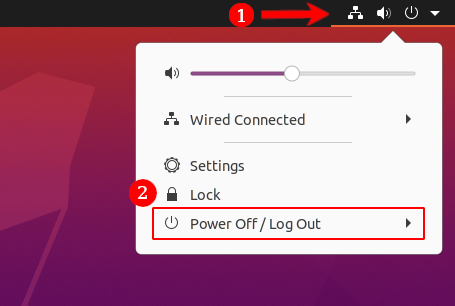
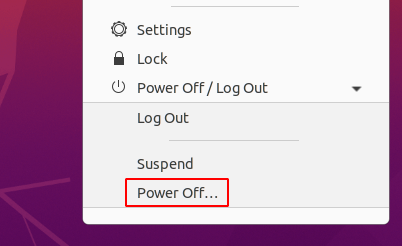
В появившемся списке опций выберите “Power Off”.
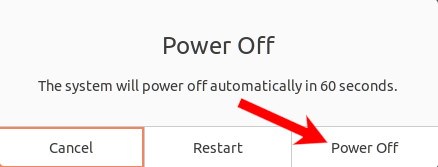
Откроется диалоговое окно с обратным отсчётом в 60 секунд перед автоматическим выключением. Там же доступны кнопки отмены, перезагрузки и немедленного выключения. Нажмите “Power Off”, если хотите сразу завершить работу.
После завершения процедуры компьютер корректно завершит все фоновые службы и остановит питание.
Как выключить Ubuntu с помощью кнопки питания

Фото: Alexandru Nika/Shutterstock.com
Большинство ноутбуков и системных корпусов имеют физическую кнопку питания с символом I/O. Однократное нажатие обычно вызывает то же диалоговое окно выключения с обратным отсчётом, что и в графическом интерфейсе. Вы можете подождать 60 секунд или нажать “Power Off” для немедленного отключения.
Если система полностью зависла и не отвечает, длительное удержание кнопки питания принудительно выключит устройство (жёсткое выключение). Принудительное выключение следует применять только в экстренных случаях: оно может привести к потере несохранённых данных или повреждению файловой системы.
Как выключить Ubuntu через терминал
Если вы работаете в терминале или подключены по SSH, удобнее запускать команды для завершения работы. Основные команды:
shutdownПо умолчанию команда запустит обратный отсчёт в 60 секунд и потом завершит работу системы. Отменить запланированное выключение можно с помощью:
shutdown -cЧтобы выключить сразу, используйте:
shutdown nowДругой вариант — команда:
poweroffВ системах на базе systemd обе команды в конце концов вызывают процесс, аналогичный systemctl poweroff. Различия появляются в опциях и скриптах запуска, что важно для сценариев автоматизации и shell-скриптов.
Если вы не имеете прав sudo или в систему одновременно залогинены другие пользователи, команды могут не выполниться. В таких случаях добавьте sudo перед командой или согласуйте действие с администратором.
Как выключить Ubuntu с Android
Вы можете отправлять команды выключения на ваш Ubuntu-компьютер с Android-устройства через KDE Connect (мобильное приложение) или GSConnect (расширение для GNOME). Оба варианта работают по локальной сети: телефон и компьютер должны быть подключены к одной сети.
- Установите GSConnect в GNOME (через расширения браузера/менеджер расширений) или KDE Connect на Ubuntu. На Android установите приложение KDE Connect из Google Play.
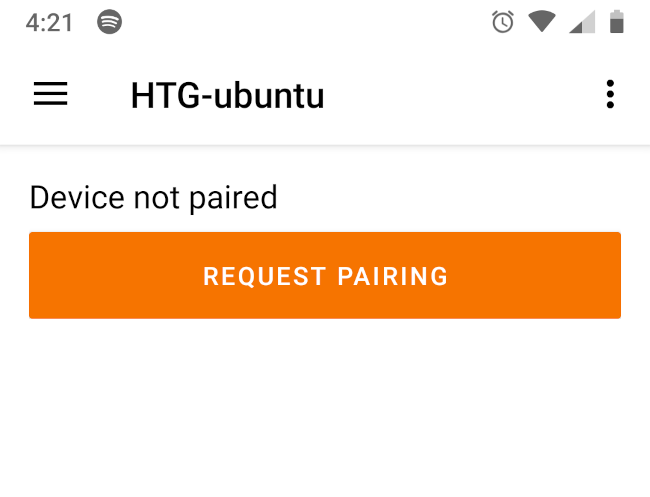
- В мобильном приложении нажмите меню и выберите “Pair New Device” для добавления вашего ПК.
- Подтвердите запрос на парирование на компьютере.
- В приложении Android откройте плагин “Run Command” и добавьте команду “Shutdown” через кнопку редактирования.
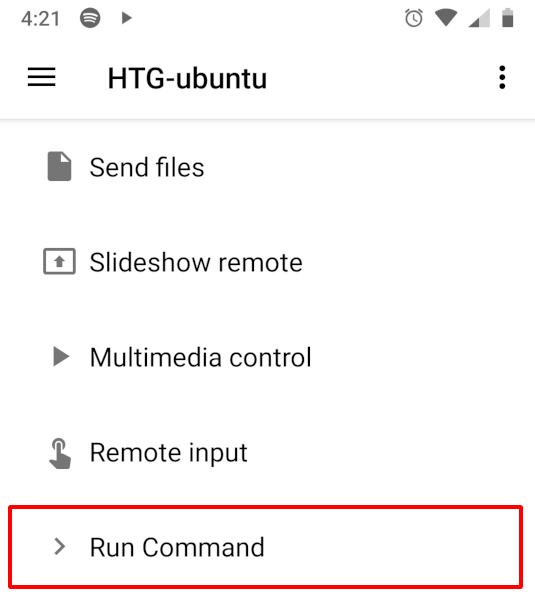
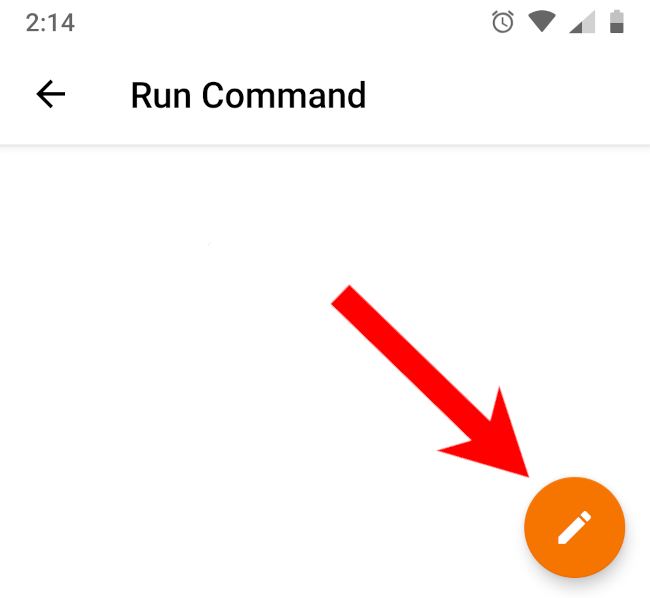
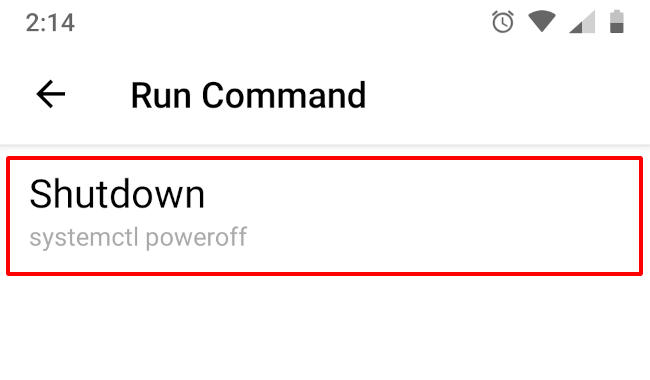
При нажатии команда выполняется немедленно и обычно не требует подтверждения на компьютере: будьте уверены, что хотите завершить работу, иначе можно потерять несохранённые данные.
Когда способы могут не сработать
- Система зависла на уровне ядра: ни графический интерфейс, ни нажатие кнопки питания не реагируют — понадобится длительное удержание питания и последующая проверка файловой системы.
- Ограничения прав: команды в терминале требуют соответствующих привилегий (sudo). Если вы подключены по SSH и не имеете прав, выполнение может быть запрещено.
- Сессии других пользователей: запланированное выключение может быть отменено или отложено в зависимости от настроек многопользовательской системы.
Важно: принудительное отключение может привести к потере данных и необходимости восстановления файловой системы.
Контрольный список перед выключением
- Сохраните все открытые документы и проекты.
- Закройте важные приложения, которые пишут данные на диск (базы данных, виртуальные машины).
- Если работаете удалённо, предупредите других пользователей и завершите активные соединения.
- При наличии критичных обновлений или задач проверьте логи и состояние служб.
План действий при зависании (простое runbook)
- Попробуйте открыть TTY: нажмите Ctrl+Alt+F3 и войдите в систему.
- Если TTY доступен, выполните
sudo systemctl rebootилиsudo shutdown -h now. - Если TTY недоступен, попробуйте Magic SysRq (если включён): Alt+SysRq+reisub (последовательно), чтобы безопасно перезапустить.
- Если ничего не помогает — удерживайте кнопку питания 5–10 секунд для принудительного выключения.
- После включения проверьте целостность дисков:
sudo fsckдля соответствующих разделов, просмотрите системные логиjournalctl -b -1.
Альтернативные подходы и автоматизация
- systemctl:
sudo systemctl poweroffилиsudo systemctl rebootдаёт тот же эффект и подходит для системd-ориентированных скриптов. - Планирование:
sudo shutdown +15 "Maintenance"чтобы запланировать выключение через 15 минут и уведомить пользователей. - Скрипты: в сценариях CI/CD или автоматизации используйте стандартные команды с учётом прав и уведомлений.
Безопасность, приватность и последствия
- Удалённое выключение через KDE Connect подразумевает доверие устройствам в вашей сети. Не запускайте такие плагины в открытых или чужих сетях.
- При удалённом выполнении команд убедитесь, что соединение защищено и пара устройств — ваше, а не злоумышленника.
- Принудительное отключение может оставить процессы в неконсистентном состоянии; проверяйте службы после перезапуска.
Краткий глоссарий
- GNOME — графическая среда рабочего стола, используемая в Ubuntu по умолчанию.
- KDE Connect / GSConnect — инструменты для интеграции Android с Linux: передача файлов, дистанционное выполнение команд и т. д.
- systemd — система инициализации, управляющая службами и процессами в современных дистрибутивах Linux.
Критерии успеха
- Система корректно завершила работу без ошибок в логах при следующем старте.
- Файловая система не требует восстановления (fsck не нашёл серьёзных ошибок).
- Все критичные сервисы после включения запускаются автоматически.
Итог
Выключение Ubuntu можно выполнить множеством способов: через графический интерфейс GNOME, физическую кнопку питания, терминал или мобильное приложение. Выбор зависит от ситуации: для обычной работы — GUI; для удалённого управления — терминал или KDE Connect; для экстренных случаев — принудительное удержание кнопки. Всегда сохраняйте данные и избегайте жёсткого выключения без крайней необходимости.

Похожие материалы

Несколько аккаунтов Skype: Multi Skype Launcher

Журнал для работы: повысить продуктивность

Персональные звуки уведомлений на Android

Скачивание шоу Hulu для офлайн‑просмотра

Microsoft Start: персонализированная новостная лента
