
Как выключить iPhone 12 и iPhone 12 mini
Быстрые ссылки
- Как выключить iPhone 12 с помощью аппаратных кнопок
- Как выключить iPhone 12 через Настройки
Нужна перезагрузка для устранения ошибок или просто хотите выключить устройство, чтобы сэкономить заряд — это легко сделать на iPhone 12 и iPhone 12 mini. Ниже — два простых метода с пояснениями и советами на случай проблем.
Как выключить iPhone 12 с помощью кнопок
Чтобы полностью отключить iPhone 12 или iPhone 12 mini с помощью кнопок:
- Нажмите и удерживайте боковую кнопку (справа) и кнопку увеличения громкости (слева) одновременно.
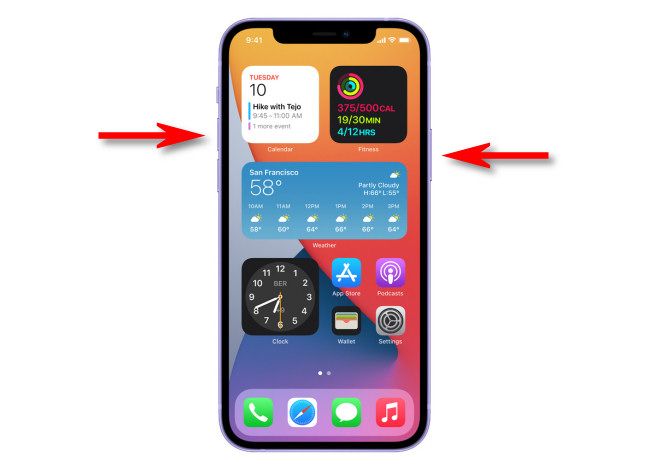
- Держите кнопки, пока на экране не появится слайдер «Выключить». Затем поместите палец на белый круг и смахните слайдер вправо.
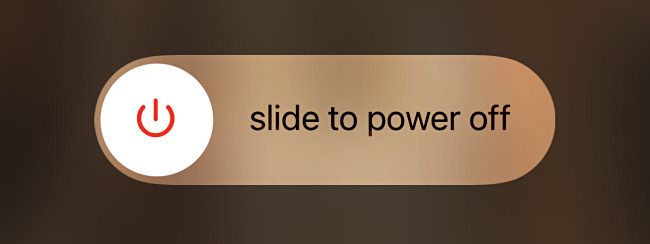
- После этого iPhone завершит работу и полностью выключится.
Важно: если вы удерживаете кнопки слишком долго, может сработать режим экстренного вызова — отпустите, как только увидите слайдер.
Как выключить iPhone 12 через Настройки
Можно выключить iPhone и программно, через системную опцию. Это полезно, если одна из физических кнопок не работает.
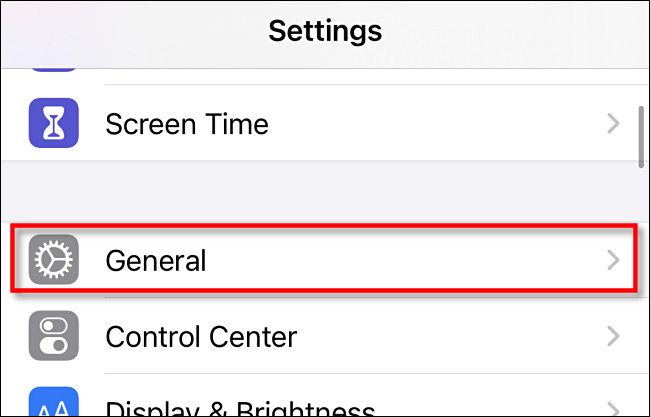
- Откройте приложение «Настройки».
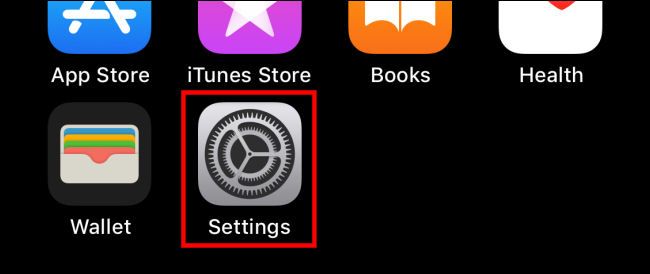
- Выберите «Основные».
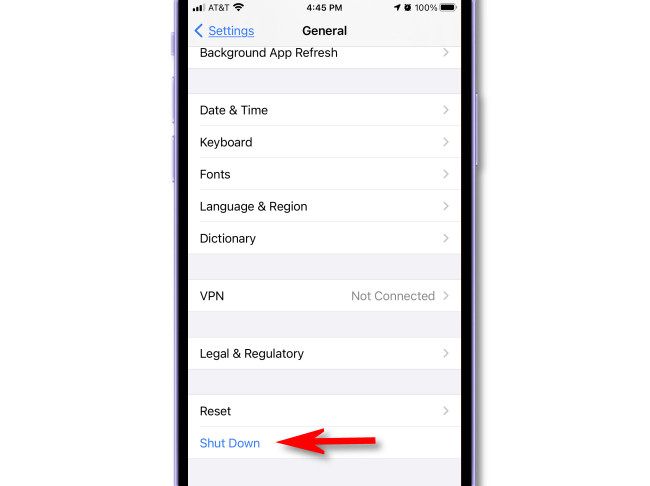
- Прокрутите в самый низ списка и нажмите «Выключить».
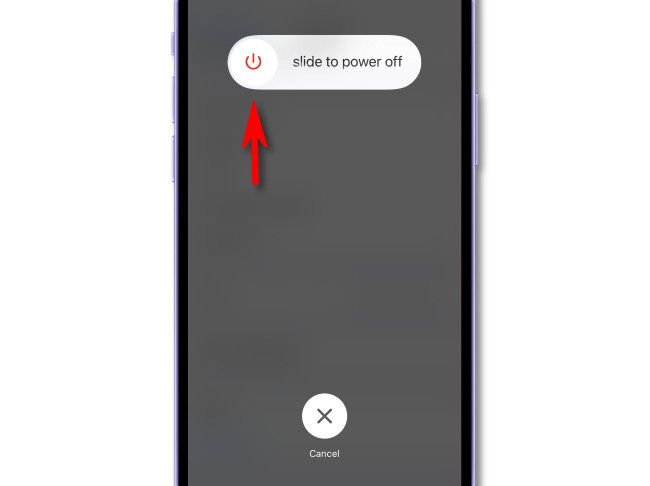
- Появится знакомый слайдер выключения — смахните его вправо, чтобы выключить устройство.
После выключения iPhone не будет активно расходовать заряд батареи. Чтобы включить устройство обратно, нажмите и удерживайте боковую кнопку до появления логотипа Apple.
Что делать, если iPhone не реагирует
Если экран не реагирует или кнопки не работают, попробуйте следующие шаги:
- Принудительная перезагрузка (для iPhone 8 и новее, включая iPhone 12): быстро нажмите и отпустите кнопку увеличения громкости, затем быстро нажмите и отпустите кнопку уменьшения громкости, затем нажмите и удерживайте боковую кнопку, пока не появится логотип Apple. Это не стирает данные.
- Включите AssistiveTouch: перейдите в Настройки → Универсальный доступ → Касание → AssistiveTouch и включите виртуальную кнопку. Через её меню можно получить доступ к командам управления устройством и иногда вызвать меню выключения.
- Если устройство полностью зависло или не включается, попробуйте зарядить его не менее 15–30 минут и повторить принудительную перезагрузку.
- При физическом повреждении или проблемах с аппаратной частью обратитесь в сервисный центр.
Когда описанные способы не сработают
- Батарея полностью разряжена — экран останется тёмным, пока батарея не зарядится.
- Повреждение аппаратных кнопок или плата с повреждением питания — потребуется ремонт.
- Во время обновления iOS принудительное отключение может привести к проблемам с прошивкой. Обычно система предупреждает перед обновлением — дождитесь окончания.
Альтернативные подходы
- AssistiveTouch: полезно, когда физические кнопки не работают. Включается через Универсальный доступ.
- Оставить устройство разрядиться: не рекомендуется как обычный способ, но это вариант, если другие методы недоступны.
- Обратиться в техподдержку Apple или авторизованный сервис, если есть подозрение на аппаратную неисправность.
Быстрая методика (чек-лист)
- Аппаратное выключение: удерживать боковую + кнопку увеличения громкости → дождаться слайдера → смахнуть вправо.
- Через Настройки: Настройки → Основные → Выключить → смахнуть.
- Если не реагирует: принудительная перезагрузка → зарядка → AssistiveTouch → сервис.
Роль‑ориентированные проверки
Для обычного пользователя:
- Убедитесь, что вы видите слайдер «Выключить». Если нет — попробуйте другой метод.
- Если устройство не включается после выключения — зарядите и включите боковой кнопкой.
Для техника/сервисного инженера:
- Проверьте аппаратные кнопки на предмет механических повреждений.
- Выполните диагностику питания и состояния батареи.
- Если ПО повреждено, рассмотрите восстановление через режим восстановления (Recovery Mode) с подключением к компьютеру.
Критерии приёмки
- Экран погас и на экране нет активных индикаторов.
- При нажатии боковой кнопки устройство не сразу включается (без нажатия) — значит, питание отключено.
- После включения устройство загружается до логотипа Apple (если не требуется восстановление).
Краткий глоссарий (1 строка)
- Боковая кнопка — физическая кнопка питания на правом торце iPhone.
- AssistiveTouch — виртуальная кнопка в iOS для управления при проблемах с физическими кнопками.
- Принудительная перезагрузка — аппаратная последовательность для перезапуска зависшего устройства.
Советы и предостережения
- Не пытайтесь выключить или принудительно перезагрузить устройство во время установки обновления iOS.
- Избегайте частого полного разряда батареи — это может снизить срок службы аккумулятора.
- Если сомневаетесь в состоянии устройства, сохраните резервную копию данных перед любыми действиями, которые могут привести к потере информации.
И это всё — два простых и надёжных способа выключить iPhone 12 и iPhone 12 mini, плюс дополнительные варианты и шаги для устранения неполадок.
Важно: если у вас возникли проблемы, которые вы не можете решить самостоятельно, обратитесь в авторизованный сервисный центр Apple.

Похожие материалы

Несколько аккаунтов Skype: Multi Skype Launcher

Журнал для работы: повысить продуктивность

Персональные звуки уведомлений на Android

Скачивание шоу Hulu для офлайн‑просмотра

Microsoft Start: персонализированная новостная лента
