
Как выключить iPhone 12
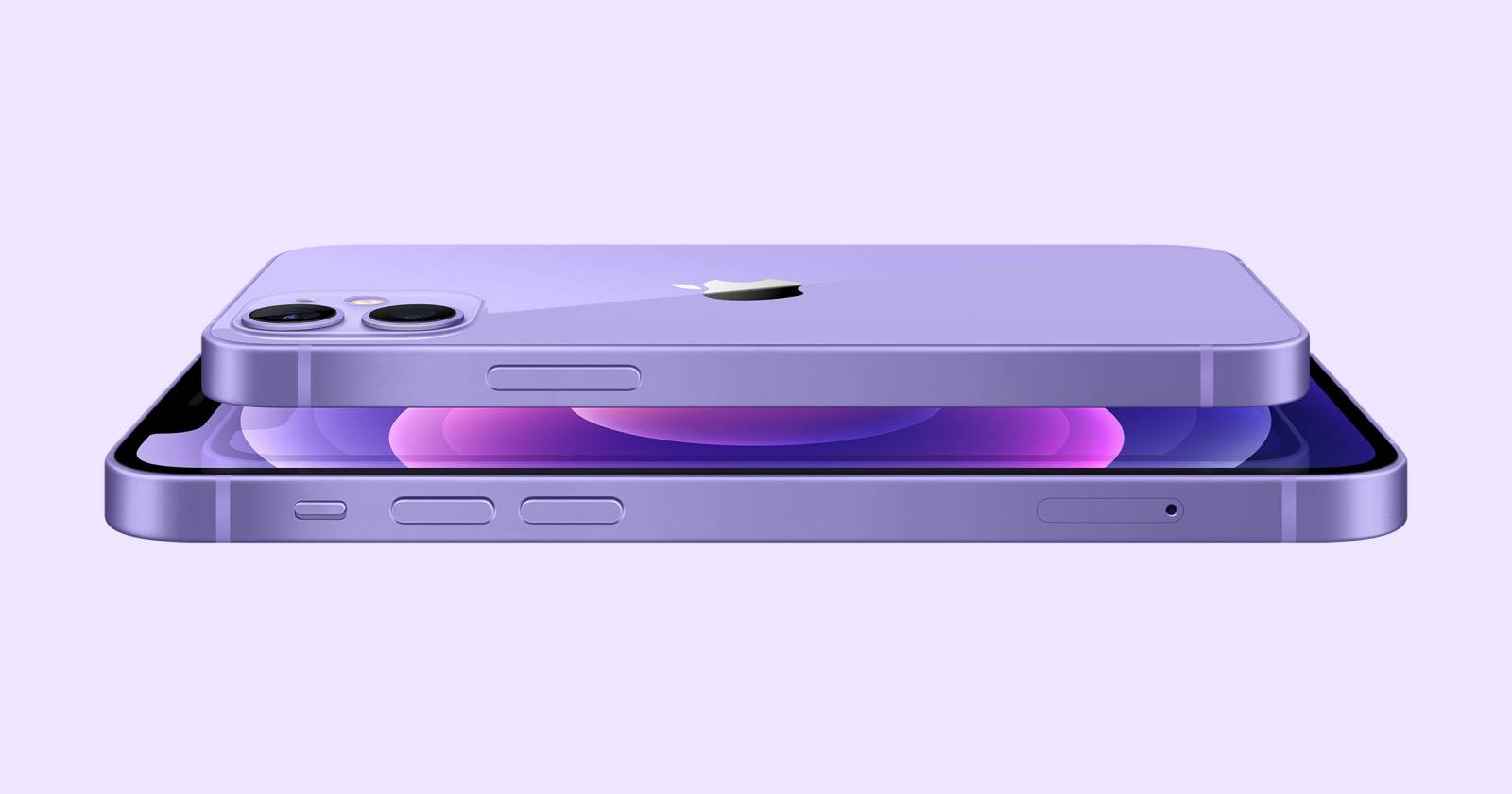

Современные iPhone изменили расположение функций: физическая кнопка «Домой» исчезла, а Siri теперь вызывается через боковую кнопку. Это значит, что привычное нажатие одной кнопки для выключения больше не срабатывает — нужно сочетание кнопок. Ниже — понятная инструкция, альтернативы и рекомендации на случай проблем.
Почему способ выключения изменился
Начиная с iPhone X Apple интегрировала распознавание лица (Face ID) и убрала механическую кнопку «Домой». Чтобы сохранить быстрый доступ к Siri и экстренным функциям, часть управления переместили на боковую (Side/Power) кнопку и кнопки громкости. В результате привычное короткое нажатие боковой кнопки теперь вызывает Siri, а не экран выключения.
Как выключить iPhone 12 — быстрый способ с кнопками
- Разблокируйте телефон, если это удобно, либо держите его в руке.
- Одновременно нажмите и удерживайте боковую (Side/Power) кнопку и любую из кнопок громкости (вверх или вниз).
- Подождите, пока на экране не появится меню выключения и экстренных служб.
- Потяните ползунок выключения питания вправо — устройство выключится через несколько секунд.
Важно: короткое одиночное нажатие боковой кнопки теперь вызывает Siri, поэтому для экрана выключения нужно удерживание в сочетании с одной из кнопок громкости.
Когда этот способ не работает
- Телефон полностью завис и экран не реагирует на прикосновения.
- Физические кнопки повреждены или не работают.
- Аккумулятор полностью разряжен.
В таких случаях применяются альтернативные методы ниже.
Альтернативы: если кнопки не работают или телефон завис
- Выключение через настройки iOS
- Откройте Настройки → Основные → Выключить. На экране появится тот же ползунок выключения.
- Принудительная перезагрузка (force restart)
Короткое описание: принудительная перезагрузка не удаляет данные — она перезагружает систему принудительно.
- Нажмите и быстро отпустите кнопку Громкость вверх.
- Нажмите и быстро отпустите кнопку Громкость вниз.
- Зажмите боковую кнопку, пока не появится логотип Apple, затем отпустите.
Это помогает, если iPhone перестал отвечать на касания.
- Режим восстановления и восстановление через компьютер
Если принудительная перезагрузка не помогает и iPhone продолжает зависать или находится в цикле загрузки, подключите устройство к компьютеру с последней версией iTunes/Finder и выполните восстановление через режим восстановления. Помните: восстановление может стереть данные, если у вас нет резервной копии.
- AssistiveTouch как временная замена кнопок
Если физические кнопки повреждены, включите Настройки → Универсальный доступ → Касание → AssistiveTouch. Через плавающее меню можно вызвать виртуальные кнопки, в том числе меню устройства и выключение.
Практические советы и безопасность
- Всегда делайте регулярные резервные копии в iCloud или на компьютер — особенно перед восстановлением через режим восстановления.
- Если телефон открыл экран экстренных вызовов по ошибке, не продолжайте удерживать все кнопки — просто отпустите их и используйте стандартный экран.
- При длительном хранении устройства лучше выключать его полностью и держать батарею около 50% для продления срока службы.
Важно: восстановление через компьютер может привести к потере данных без резервной копии. Старайтесь иметь актуальные бэкапы.
Краткая проверочная методика (чек‑лист)
- Проверьте, реагирует ли экран на касания.
- Попробуйте вызвать экран выключения сочетанием боковой кнопки + громкость.
- Если не срабатывает, выполните принудительную перезагрузку.
- При повторных зависаниях подключитесь к компьютеру и войдите в режим восстановления.
- При физическом повреждении кнопок включите AssistiveTouch и обратитесь в сервис.
Критерии приёмки
- Экран выключения появляется при удержании боковой кнопки + кнопки громкости.
- Ползунок выключения работает и устройство корректно выключается.
- Принудительная перезагрузка приводит к появлению логотипа Apple.
- Восстановление через компьютер успешно завершено (в случае необходимости).
Быстрый шпаргалка (cheat sheet)
- Обычное выключение: Боковая + Громкость → Потянуть ползунок.
- Принудительная перезагрузка: Громкость вверх → Громкость вниз → Боковая (удерживать до логотипа).
- Выключение через Настройки: Настройки → Основные → Выключить.
- Виртуальные кнопки: Настройки → Универсальный доступ → Касание → AssistiveTouch.
Когда обращаться в поддержку
- Если кнопки физически сломаны или не реагируют.
- Если устройство не загружается после восстановления.
- Если вы подозреваете проблему с батареей (быстрое разряжение, нагрев).
Итог
Выключение iPhone 12 — простая операция, но реализуется иначе, чем на старых моделях с кнопкой «Домой». Запомните основное сочетание: боковая кнопка + любая кнопка громкости → потянуть ползунок. При зависании используйте принудительную перезагрузку, а при аппаратных сбоях — AssistiveTouch или сервисный центр.
Краткие рекомендации:
- Держите резервные копии актуальными.
- Используйте AssistiveTouch при неисправных кнопках.
- Для серьёзных проблем обращайтесь в авторизованный сервис.
Примечание: этот материал применим к iPhone 12 и другим моделям Apple, где используется Face ID и отсутствует физическая кнопка «Домой».

Похожие материалы

Несколько аккаунтов Skype: Multi Skype Launcher

Журнал для работы: повысить продуктивность

Персональные звуки уведомлений на Android

Скачивание шоу Hulu для офлайн‑просмотра

Microsoft Start: персонализированная новостная лента
