
Как выключить iPhone 11 — простые способы

TL;DR
Коротко: можно выключить iPhone 11 двумя способами — сочетанием физических кнопок или через Настройки. Если кнопки не работают, используйте «Настройки» → «Основные» → «Выключить», или подключите к зарядке, чтобы включить. Ниже — пошаговые инструкции, советы и план действий при проблемах.
Быстрая навигация
- Использовать физические кнопки для выключения iPhone 11
- Использовать «Настройки» для выключения iPhone 11
- Совет: включение при сломанной боковой кнопке и устранение неполадок
Сделайте резервные сохранения или сохраните несохранённую работу перед выключением телефона.
Связано: Как заблокировать iPhone или iPad с неисправной кнопкой питания
Использование физических кнопок, чтобы выключить iPhone 11
Если физические кнопки вашего iPhone 11 исправны, это самый быстрый способ.
- Нажмите и удерживайте одновременно одну из кнопок громкости (Увеличение или Уменьшение) и боковую кнопку (Side). Например: Громкость вверх + Боковая или Громкость вниз + Боковая.
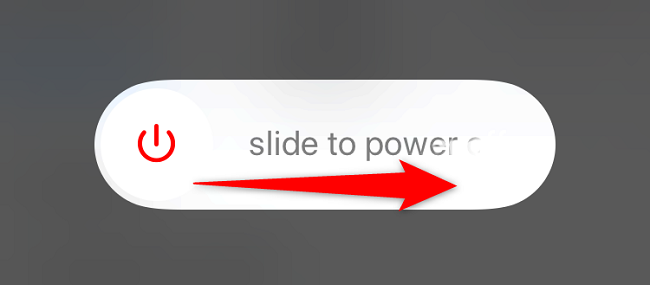
- На экране появится слайдер «Сдвиньте, чтобы выключить» (Slide to Power Off). Перетащите его вправо.
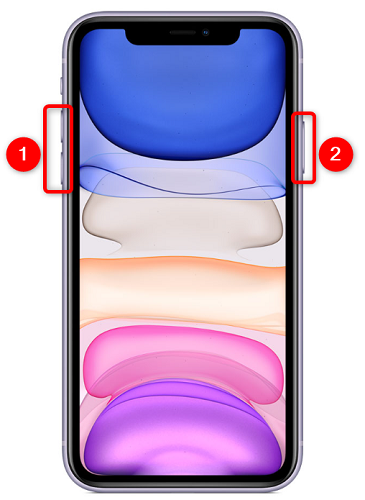
- Телефон выключится. Чтобы снова включить iPhone, нажмите и удерживайте боковую кнопку до появления логотипа Apple.
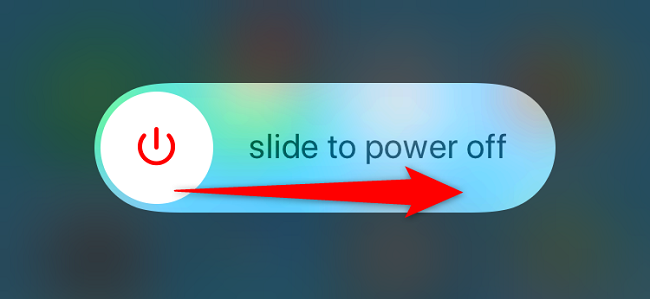
Важно: если телефон не реагирует на нажатия, переходите к разделу «Устранение неполадок» ниже.
Использование Настроек для выключения iPhone 11
Если боковая или кнопки громкости повреждены или не работают, выключите телефон через меню Настроек.
- Откройте приложение «Настройки».
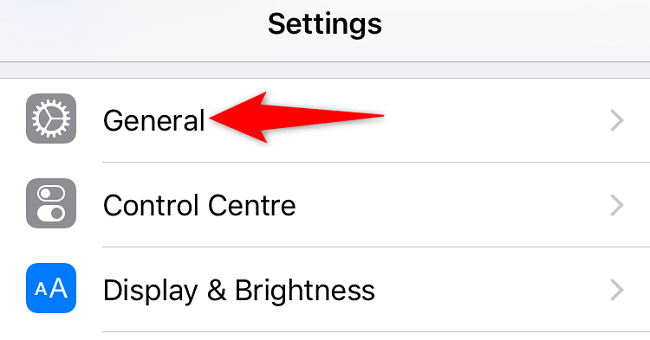
- Выберите «Основные».
- Прокрутите страницу «Основные» вниз и нажмите «Выключить».
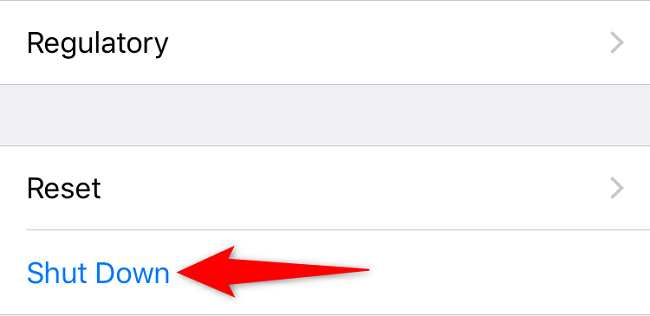
- Появится слайдер «Сдвиньте, чтобы выключить». Перетащите его вправо, чтобы завершить выключение.
Совет: если боковая кнопка неисправна и вы хотите снова включить телефон, подключите его к источнику питания — iPhone автоматически загрузится.
Когда эти способы не работают — распространённые причины
- Телефон завис и не реагирует на касания и кнопки.
- Физические кнопки повреждены механически или не подключены к плате.
- Заряд батареи полностью разряжен.
Если экран не реагирует, попробуйте принудительную перезагрузку (Force Restart). Это не стирает данные, но перезапускает систему и часто восстанавливает работоспособность.
Связано: Как принудительно перезапустить iPhone 11
Быстрая инструкция: принудительная перезагрузка iPhone 11
- Нажмите и быстро отпустите кнопку увеличения громкости.
- Нажмите и быстро отпустите кнопку уменьшения громкости.
- Удерживайте боковую кнопку, пока не появится логотип Apple.
Если и это не помогает, переходите к разделу «План действий при неполадках».
План действий при неполадках (Runbook)
- Попытка 1 — стандартное выключение:
- Попробуйте сочетание кнопок или Настройки → Основные → Выключить.
- Попытка 2 — принудительная перезагрузка:
- Выполните последовательность кнопок для принудительной перезагрузки.
- Попытка 3 — зарядка:
- Подключите телефон к оригинальному или совместимому зарядному устройству на 15–30 минут.
- Попытка 4 — восстановление системы:
- Подключите к компьютеру с последней версией iTunes/Finder и выполните восстановление (предпочтительно после резервного копирования).
- Если аппаратная проблема:
- Обратитесь в авторизованный сервисный центр Apple или к квалифицированному мастеру по ремонту.
Важно: при аппаратном ремонте сохраняйте резервную копию перед сдачей в сервис, если это возможно.
Критерии приёмки (как понять, что всё в порядке)
- Телефон выключается после перетаскивания ползунка.
- После включения устройство загружается до экрана блокировки.
- Физические кнопки реагируют на нажатия и выполняют назначенные действия.
Если хотя бы одно условие не выполняется, продолжайте диагностику.
Альтернативные методы и вспомогательные функции
- AssistiveTouch: включите в Настройки → Универсальный доступ → Касание → AssistiveTouch. Через виртуальную кнопку можно имитировать нажатие и выполнить перезагрузку.
- Siri: нельзя напрямую выключить устройство с помощью Siri, но можно попросить помочь с сохранением работы и закрытием приложений.
Короткое SOP для техподдержки
- Спросите, что именно не работает: касание, кнопки или питание.
- Попросите сделать стандартное выключение (кнопки или Настройки).
- Если не помогает — выполните принудительную перезагрузку.
- Проверка заряда и подключение к электричеству.
- Если аппаратная проблема — направьте в сервис.
Тестовые сценарии и критерии приёмки
- Сценарий: Выключение через кнопки — ожидаемый результат: появление слайдера и выключение.
- Сценарий: Выключение через Настройки — ожидаемый результат: слайдер и выключение.
- Сценарий: Включение после подключения к зарядке — ожидаемый результат: автоматическая загрузка.
Краткий словарь терминов
- Боковая кнопка: кнопка питания на правой кромке iPhone.
- Слайдер «Сдвиньте, чтобы выключить»: экранный регулятор для полного выключения устройства.
- Принудительная перезагрузка: аппаратная последовательность кнопок, перезапускающая систему.
Часто задаваемые вопросы
Как включить iPhone 11, если сломана боковая кнопка?
Подключите телефон к зарядному устройству — он автоматически включится при получении достаточного заряда.
Удаляются ли данные при принудительной перезагрузке?
Нет, принудительная перезагрузка просто перезапускает систему и не стирает ваши данные.
Могу ли я выключить iPhone голосом через Siri?
На текущих версиях iOS прямой команды на полное выключение через Siri нет.
Резюме
- Есть два основных способа выключить iPhone 11: кнопки и Настройки.
- При сломанной кнопке используйте Настройки или подключение к зарядке.
- Принудительная перезагрузка помогает при зависании и не портит данные.
Сообщение для социальных сетей: коротко и полезно — «Узнайте быстрые способы выключить iPhone 11 и что делать при сломанной кнопке.»

Похожие материалы

Несколько аккаунтов Skype: Multi Skype Launcher

Журнал для работы: повысить продуктивность

Персональные звуки уведомлений на Android

Скачивание шоу Hulu для офлайн‑просмотра

Microsoft Start: персонализированная новостная лента
