
Как полностью выключить iPad — быстрые инструкции и советы

Быстрые ссылки
- Содержание:
Содержание
- Выключение и режим сна
- Как выключить iPad кнопками
- Как выключить iPad через Настройки
- Как снова включить iPad
- Когда выключение не помогает
- Принудительная перезагрузка и альтернативы
- Чек-листы для владельца и для IT
- Критерии приёмки
- Частые ошибки и их исправление
- Факто-бокс и советы по безопасности
Выключение и режим сна
Важно понимать разницу между блокировкой экрана (режим сна) и полным выключением. При нажатии на боковую или верхнюю кнопку один раз экран гаснет и устройство блокируется. В этом режиме iPad продолжает работать в фоновом режиме и расходует немного энергии.
При полном выключении система завершает все процессы и устройство перестаёт потреблять питание, за исключением минимального тока для контроллеров питания. Полное выключение полезно при длительном хранении, диагностике проблем или если вы хотите максимально сэкономить заряд.
Как выключить iPad кнопками
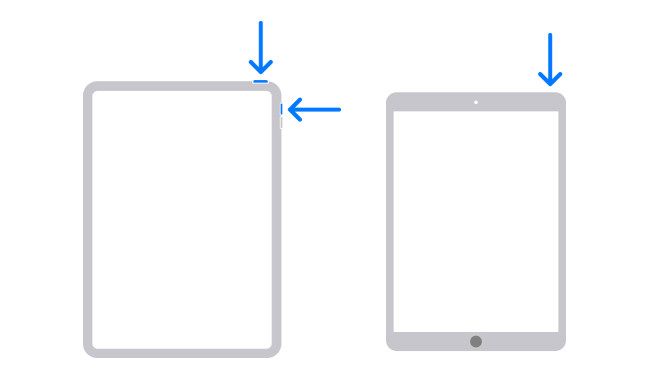
Инструкция зависит от модели iPad.
- На iPad без кнопки «Домой»: одновременно нажмите верхнюю кнопку и одну из кнопок регулировки громкости (увеличение или уменьшение) и держите, пока не появится ползунок выключения.
- На iPad с кнопкой «Домой»: нажмите и удерживайте верхнюю кнопку, пока на экране не появится ползунок выключения.
Когда появится ползунок с надписью «Сдвиньте для выключения», коснитесь белого кружка и проведите его вправо. Устройство начнёт процедуру завершения работы и через секунды полностью выключится.
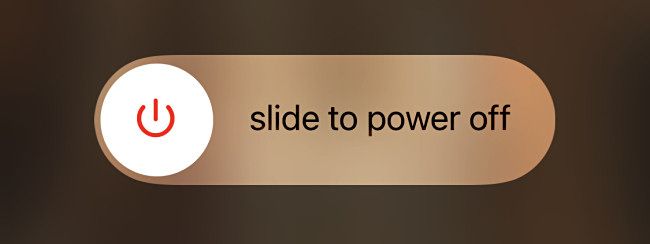
Важно: если экран не реагирует на свайп, подождите 10–20 секунд — иногда система завершает фоновые процессы. Если и после этого ничего не происходит, смотрите раздел «Когда выключение не помогает».
Как выключить iPad через Настройки
Если боковая или верхняя кнопка не работает, можно вызвать ползунок через Настройки.
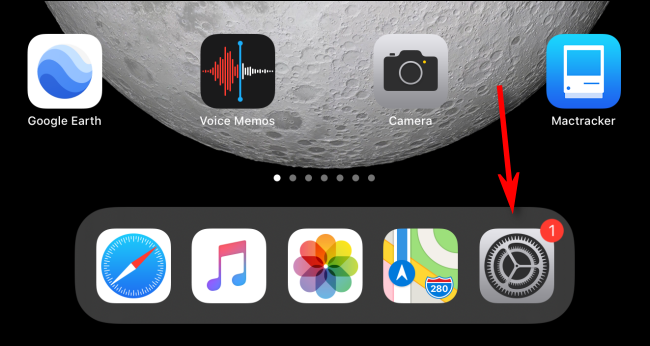
- Откройте приложение «Настройки» — значок серой шестерёнки.
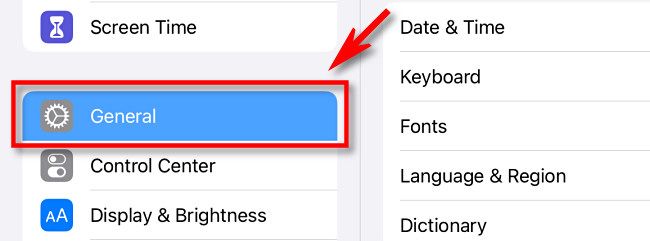
- Перейдите в раздел «Основные».
- Прокрутите вниз правую колонку до конца и нажмите «Выключить».
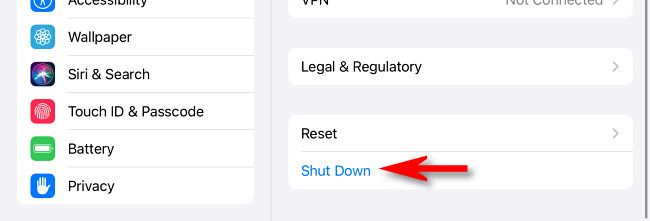
- Когда появится ползунок «Сдвиньте для выключения», проведите белый кружок вправо.
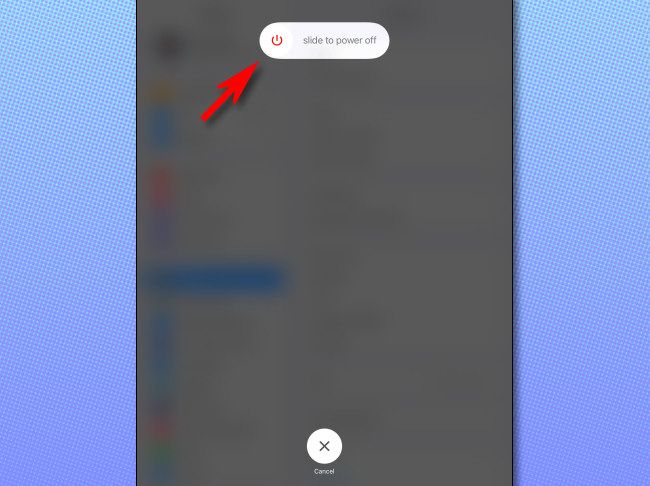
Это полезный метод, если аппаратные кнопки повреждены или заедают.
Как снова включить iPad
Чтобы включить iPad, удерживайте верхнюю кнопку несколько секунд, пока не появится логотип Apple в центре экрана. После загрузки введите код или используйте Face ID/Touch ID для разблокировки.
Когда выключение не помогает
Иногда проблема не решается обычным выключением. Это может быть:
- Зависшее приложение, которое блокирует нормальное завершение работы.
- Системный сбой, когда экран не реагирует на касания.
- Физическая проблема с кнопками или платой.
Если обычное выключение не помогает, попробуйте принудительную перезагрузку (см. ниже) или подключите устройство к зарядному и сделайте резервную копию перед диагностикой.
Принудительная перезагрузка и альтернативы
Если iPad не отвечает и не выключается, выполните принудительную перезагрузку. Процедура зависит от модели:
- На iPad с Face ID или без кнопки «Домой»: нажмите и быстро отпустите кнопку увеличения громкости, затем кнопку уменьшения громкости. После этого нажмите и удерживайте верхнюю кнопку, пока не появится логотип Apple.
- На iPad с кнопкой «Домой»: одновременно нажмите и удерживайте кнопку «Домой» и верхнюю кнопку, пока не появится логотип Apple.
Альтернативы:
- Подключите iPad к компьютеру и с помощью Finder (macOS) или iTunes (Windows) выполните восстановление или обновление прошивки.
- Обратитесь в сервис — при аппаратных неисправностях лучше не пытаться ремонтировать плату самостоятельно.
Чек-листы
Чек-лист для владельца:
- Сохраните важные данные и сделайте резервную копию в iCloud или на компьютер.
- Попробуйте выключить через Настройки, если кнопки не работают.
- Выполните принудительную перезагрузку, если устройство не отвечает.
- Подключите к зарядному и оставьте на 15–30 минут, затем попробуйте снова.
Чек-лист для IT/администратора:
- Проверьте версию iPadOS и обновления безопасности.
- Если проблема повторяется, соберите логи через профиль конфигурирования или инструменты MDM.
- Проверьте аппаратные элементы: кнопки, шлейфы, состояние батареи.
- При необходимости инициируйте восстановление через DFU-режим.
Критерии приёмки
Устройство считается успешно выключенным, если:
- Экран полностью чёрный и не реагирует на касания.
- При нажатии верхней или боковой кнопки моментально не включается индикатор активности.
- При подключении к зарядному экран показывает индикатор зарядки, но до подключения индикатор отсутствовал.
Частые ошибки и их исправление
Ошибка: экран не реагирует на свайп ползунка.
- Решение: подождите 10–20 секунд, затем попытайтесь снова; если не помогает — принудительная перезагрузка.
Ошибка: физическая кнопка заедает.
- Решение: не пытайтесь силой; отнесите в сервис или временно используйте выключение через Настройки.
Ошибка: устройство сразу включается после выключения.
- Решение: проверьте наличие подключённых аксессуаров (клавиатура, зарядное) — некоторые аксессуары могут пробуждать устройство.
Факто-бокс и советы по безопасности
- Выключение экономит заряд и предотвращает фоновую активность.
- Для диагностики неполадок сначала попробуйте безопасное выключение, затем принудительную перезагрузку.
- Перед апдейтом iPadOS делайте резервную копию и убедитесь, что батарея заряжена как минимум на 50% или подключите питание.
Совет по приватности: перед передачей или сдачей на ремонт полностью стирайте данные (Настройки → Основные → Перенос или сброс → Стереть контент и настройки) и выключайте устройство.
Ментальные модели и когда это не подходит
- Выключение устраняет проблемы на уровне приложений и временных служб. Если проблема вызвана аппаратной неисправностью (кнопки, батарея, плата), выключение не поможет.
- Перезагрузка запускает чистый цикл системы. Если баг повторяется сразу после включения, ищите причину в обновлениях, сторонних приложениях или аппаратной части.
Короткая методология: безопасное выключение
- Закройте критические приложения и сохраните работу.
- Снимите все внешние аксессуары.
- Выключите через Настройки или кнопками.
- Проверьте, что экран полностью чёрный.
- Подключите к зарядному при необходимости.
Часто задаваемые вопросы
Q: Можно ли выключать iPad каждый день?
A: Да. Выключение не вредит устройству, но для большинства пользователей достаточно использовать режим сна. Полное выключение полезно время от времени или при диагностике.
Q: У меня сломаны кнопки — безопасно ли выключать через Настройки?
A: Да. Выключение через Настройки — безопасный и рекомендуемый способ, если аппаратные кнопки неисправны.
Q: Что делать, если iPad не включается после выключения?
A: Убедитесь, что батарея не полностью разряжена. Подключите зарядное и подождите 10–15 минут, затем попробуйте включить. Если не помогает, обратитесь в сервис.
Краткое резюме: выключение iPad — простой процесс, но важно понимать разницу между режимом сна и полным отключением. Используйте кнопки или Настройки, применяйте принудительную перезагрузку при проблемах и делайте резервные копии перед серьёзными действиями.

Похожие материалы

Несколько аккаунтов Skype: Multi Skype Launcher

Журнал для работы: повысить продуктивность

Персональные звуки уведомлений на Android

Скачивание шоу Hulu для офлайн‑просмотра

Microsoft Start: персонализированная новостная лента
