
Как скрыть статус «в сети» и просматривать Facebook незаметно

Вам нужно просмотреть Facebook, но не хотите, чтобы друзья видели вас в сети или знали о ваших действиях? Это обычная задача приватности — и она решаема. В этой статье я подробно опишу, как:
- отключить статус «в сети» в Messenger и в приложении Facebook;
- скрыть использование сторонних приложений, игр и сервисов, связанных с аккаунтом;
- просматривать истории, посты и ленту так, чтобы минимизировать цифровой след;
- очищать следы в браузере и работать в приватном режиме;
- проверять результат и возвращать настройки при необходимости.
В конце — чек-листы для разных ролей (обычный пользователь, менеджер страницы, родитель), критерии приёмки, мини-методология и краткий план действий при ошибках.
Важно: в статье описаны официальные варианты настроек интерфейса Facebook и рекомендации по поведению. Некоторые действия (например, смотреть чужую историю, оставаясь полностью незаметным) технически невозможны: социальная сеть фиксирует факт просмотра истории и иногда других взаимодействий.
Краткий обзор принципов
- Статус активности показывает, когда вы были в сети или недавно были активны — его можно отключить, но это влияет только на отображение статуса другим пользователям, а не на все следы активности.
- Просмотр историй всегда регистрируется системой и обычно не может быть полностью скрыт от автора истории.
- Использование приватного окна браузера удаляет локальные следы (историю, cookie, кеш) после закрытия окна, но не скрывает активность от серверов Facebook и от самого аккаунта.
Как отключить статус активности в Facebook и Messenger
Ниже — подробные инструкции для мобильных приложений и веб-версии.
Со смартфона и планшета — Messenger
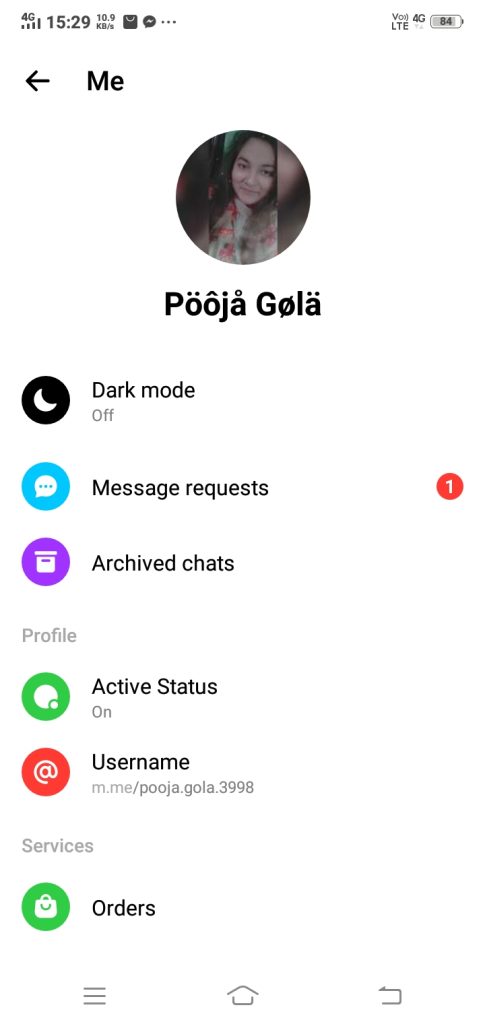
- Откройте приложение Messenger (Android или iOS).
- Нажмите на иконку профиля в левом верхнем углу.
- Выберите пункт «Статус активности» или Activity Status.
- Передвиньте переключатель «Показывать, когда вы в сети» в положение Выключено (OFF).
- Подтвердите действие, если появится запрос «Отключить» или «Выключить».
После этого другие пользователи не увидят зеленую точку или пометку «в сети» рядом с вашей аватаркой. Помните:
- Вы не увидите статус активности других пользователей, если отключите свой (это паритетное правило).
- Это не скрывает все виды активности (например, просмотры историй или клики в приложениях могут всё ещё регистрироваться у владельцев контента).
Со смартфона и планшета — приложение Facebook
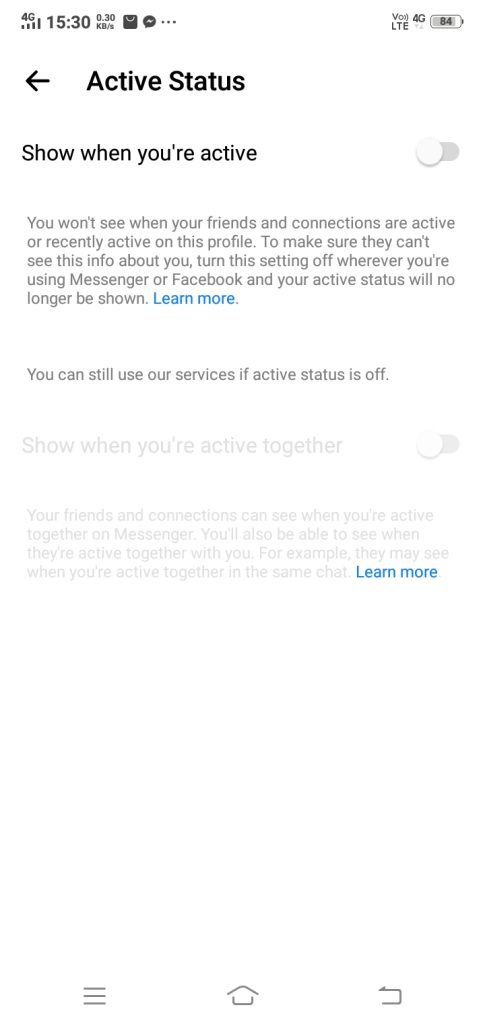
- Откройте приложение Facebook (Android/iOS).
- Нажмите иконку меню (обычно ☰ или три полоски) вверху экрана.
- Перейдите в Настройки (Settings) → Настройки профиля или Конфиденциальность → Статус активности.
- Отключите опцию «Показывать, когда вы активны».
- Подтвердите действие.
С компьютера — веб-версия Facebook и Messenger
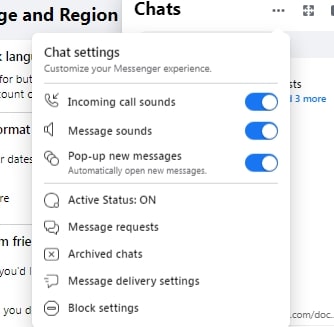
- Откройте Facebook в браузере и войдите в аккаунт.
- В боковой панели чата нажмите на значок с тремя точками (…) рядом с разделом Контакты или используйте меню Messenger.
- Выберите «Отключить статус активности» или «Turn off Active Status».
- Выберите один из вариантов:
- Отключить статус для всех контактов;
- Отключить, кроме… (исключить некоторые контакты из фильтра);
- Отключить только для некоторых контактов.
- Нажмите Сохранить.
Если вы используете веб-версию Messenger (messenger.com):
- Нажмите на кнопку с тремя точками (…) сверху окна Messenger.
- Откройте Предпочтения → Статус активности → Отключить.
- Выберите нужный вариант и подтвердите.
Замечание: отключение статуса активности применяется на уровне сессии/аккаунта. Если вы войдёте с другого устройства, проверьте настройки снова.
Как ограничить видимость действий и интеграций (игры, приложения)
Даже при отключённом статусе активности сторонние игры и сервисы могут сообщать о вашей активности, если имеют доступ к аккаунту. Чтобы скрыть подобную информацию, контролируйте разрешения приложений.
Со смартфона и планшета
- В приложении Facebook откройте меню ☰ и перейдите в Настройки → Приложения и сайты (Apps & Websites) → Вход через Facebook.
- В списке приложений нажмите Редактировать рядом с нужным сервисом.
- Проверьте пункт «Видимость приложения» (App Visibility) и выберите «Только я» или «Только я» (Only me).
- При необходимости удалите приложение полностью, если вы больше не хотите, чтобы сервис был связан с аккаунтом.
Также проверьте настройки профиля и разделы «Кто может видеть ваши будущие публикации», «Кто может видеть старые публикации» и «Кто может видеть страницы и списки, которые вы отслеживаете» в разделе Конфиденциальность.
С компьютера
- Откройте Facebook → ☰ → Настройки и конфиденциальность → Настройки → Приложения и сайты.
- Нажмите «Просмотреть и отредактировать» у каждого сервиса.
- Установите «Кто может видеть, что вы используете это приложение» в положение «Только я».
Пара советов:
- Если вы используете сторонние игры или викторины, которые публикуют действия автоматически, лучше удалить их или выключить автоматические публикации.
- Для бизнес-аккаунтов проверьте привилегии страниц: менеджер страницы видит активность на странице, даже если статус активности личного профиля скрыт.
Истории: можно ли смотреть, не оставляя следа?
Короткий ответ: практически нет. Когда вы просматриваете сториз (Stories), Facebook отмечает просмотр и владелец истории видит список просмотров. Технических настроек в интерфейсе, чтобы отключить запись просмотра, не предусмотрено.
Возможные обходы и когда они работают:
- Второй аккаунт. Если владелец истории позволяет просмотр для друзей или для более широкой аудитории, можно посмотреть историю с другого аккаунта. Это легально и просто, но требует дополнительной учётной записи.
- Экспорт/запись экрана другого пользователя — неэтично и может нарушать правила платформы и законы; не рекомендуется.
Итог: не рассчитывайте на 100% невидимость при просмотре чужих историй.
Комментарии, лайки и прочие взаимодействия
Все явные взаимодействия — лайки, комментарии, репосты — отображаются в ленте и могут быть видимы вашим друзьям. В отличие от статуса «в сети», их нельзя «скрыть» простым переключателем.
Рекомендации:
- Создавайте приватные списки друзей и публикуйте материалы только для определённой аудитории.
- При критичных ситуациях используйте второй аккаунт или временно блокируйте конкретных людей.
Как просматривать Facebook, не оставляя следов в браузере
Локальные следы — история визитов, кеш и куки — можно удалить или не оставлять вовсе, используя приватное окно.
Общие шаги для популярных браузеров:
- Google Chrome: Меню ⋮ → Новое окно инкогнито.
- Mozilla Firefox: Меню ☰ → Новое приватное окно.
- Microsoft Edge: Меню (…) → Новое окно InPrivate.
- Safari (macOS): Файл → Новое приватное окно.
Что делает приватный режим:
- Не сохраняет историю посещений.
- Удаляет cookies и кеш после закрытия окна.
- Не влияет на сервера Facebook — соцсеть всё равно видит ваш логин и действия в пределах аккаунта.
Если нужно удалить следы прошлых сессий: очистите историю, куки и кеш браузера через настройки.
Важно: файлы, которые вы сознательно скачали (изображения, документы) останутся в папке Загрузки и не удаляются автоматически.
Проверка: как убедиться, что вы «невидимы»
Критерии приёмки
- Статус «в сети» не отображается у вашего профиля с другого аккаунта.
- Связанные приложения помечены как «Только я» в списке приложений и сайтов.
- После закрытия приватного окна история и cookie удалены локально.
- Просмотр истории — невозможно скрыть; если вы не хотите, чтобы вас увидели в списке просмотров, не открывайте сториз.
Проверка пошагово
- Попросите доверенный аккаунт (или используйте второй свой) посмотреть профиль и убедиться, что рядом с вашим именем нет пометок “в сети”.
- Зарегистрируйтесь в Facebook с другого устройства и проверьте, не видно ли активности.
- В браузере откройте инструменты разработчика и проверьте cookie и локальное хранилище — убедитесь, что данные удалены после закрытия приватного окна.
Если что-то не сработало, вернитесь к разделу настроек и повторите шаги.
Когда эти методы не сработают (ограничения и контрпримеры)
- Просмотр сториз всегда отображается автору — нет официальной функции, которая скроет ваше имя в списке просмотров.
- Если ваше имя упоминается в комментариях или вас тегнули, эти уведомления появятся, даже если статус активности выключен.
- Сторонние сервисы аналитики страниц и ботов могут фиксировать посещения страниц публичных профилей (через API и публичные данные) — но они обычно не показывают, кто конкретно просматривал профиль.
- Если вы используете общий рабочий аккаунт или страницу, отдельные действия могут быть видны администраторам страницы.
Альтернативные подходы и когда их применять
- Второй аккаунт: хорош для анонимного просмотра контента, требует аккуратного управления и соблюдения правил платформы.
- Браузерный профиль/гость: используйте отдельный профиль браузера для работы с другим аккаунтом.
- Виртуальная машина или изолированная среда: для максимально строгой изоляции локальных данных, но это сложнее и нужно только в особо чувствительных сценариях.
Мини-методология: простой рабочий процесс (5 шагов)
- Отключите статус активности в Messenger и Facebook.
- Проверьте и установите видимость подключённых приложений на «Только я».
- Откройте Facebook в приватном окне браузера (или в отдельно защищённой сессии на смартфоне).
- Не взаимодействуйте с контентом, который вы не хотите, чтобы видели (комментарии, лайки, просмотры историй).
- После завершения закройте окно/разлогиньтесь и при необходимости очистите локальные файлы загрузок.
Роль‑ориентированные чек‑листы
Чек‑лист для обычного пользователя
- Отключён статус активности в Messenger.
- Отключён статус активности в приложении Facebook (если используется).
- Подключённые приложения проверены и видимы только вам.
- Использовано приватное окно браузера при необходимости.
- Очистки загрузок после сохранения нежелательных файлов.
Чек‑лист для менеджера страницы
- Проверены роли и права доступа для всех администраторов и редакторов.
- Личные настройки приватности не влияют на активность страницы.
- Используются отдельные аккаунты для работы и личного использования.
Чек‑лист для родителя
- Поняли, что просмотр детских историй регистрируется у автора (ребёнка).
- Установлены ограничения на публикации/истории для детей при необходимости.
- Объяснены правила приватности детям и настроены семейные ограничения.
План действий при проблемах (инцидент‑рунбук)
Симптом: статус «в сети» всё ещё виден. Действия:
- Проверьте все устройства, где вы вошли в аккаунт; отключите статус активности на каждом.
- Выйдите из всех сессий: Facebook → Настройки → Безопасность и вход → Где вы вошли → Выйти из всех сессий.
Симптом: приложение публикует действия в ленте без вашего одобрения. Действия:
- Отключите публикации у данного приложения (Настройки → Приложения и сайты).
- Удалите приложение, если нужно.
Симптом: история просмотрена, а вы не открывали её. Действия:
- Проверьте список устройств и сессий на подозрительную активность.
- Смените пароль и включите двухфакторную аутентификацию.
Безопасность и конфиденциальность: рекомендации по укреплению
- Включите двухфакторную аутентификацию в аккаунте Facebook.
- Периодически проверяйте список активных сессий и устройств.
- Ограничьте список приложений, имеющих доступ к вашему аккаунту.
- Регулярно обновляйте приложения Facebook и Messenger — обновления часто содержат исправления безопасности.
Примечания по приватности и закону
- Действия в рамках аккаунта принадлежат вам; однако запись просмотров сториз указывает конкретных пользователей — платформа предоставляет эти данные автору контента.
- Не используйте незаконные технологии или методы для обхода систем контроля приватности (например, взлом чужого аккаунта или автоматизированный сбор данных).
1‑строчная глоссарий
- Статус активности — пометка, показывающая, что пользователь в данный момент или недавно был онлайн.
- Приватное окно/инкогнито — режим браузера, который не сохраняет историю и куки после закрытия окна.
- App Visibility — настройка, определяющая, кто видит использование приложения через Facebook.
Примеры тест‑кейсов для проверки настроек
- Тест 1: Отключить статус активности в Messenger на телефоне → проверить с другого аккаунта, что метка «в сети» отсутствует.
- Тест 2: Выставить видимость приложения «Только я» → проверить с другого аккаунта, что использование этого приложения не видно.
- Тест 3: Открыть сайт Facebook в режиме инкогнито и выйти → проверить, что в истории браузера нет записей.
Решение в формате быстрой инструкции (Short playbook)
- Отключите статус активности (Messenger и Facebook).
- Проверьте приложения и видимость «Только я».
- При необходимости работайте в приватном окне браузера.
- Не смотрите сториз, если хотите остаться полностью незаметным.
- Очистите скачанные файлы и куки по завершении.
Дополнительные советы и полезные замечания
- Если вам нужно регулярно просматривать чужие профили анонимно (например, для мониторинга репутации), создайте отдельную рабочую учётную запись и придерживайтесь правил платформы.
- Будьте внимательны с расширениями браузера: некоторые расширения могут передавать информацию о ваших посещениях сторонним сервером.
- Помните: приватный режим защищает только локальную конфиденциальность на устройстве, а не от провайдера интернета или самой социальной сети.
Краткое резюме
- Отключение статуса активности и контроль доступа приложений дают высокий уровень базовой приватности.
- Просмотр сториз без следа невозможен официально; используйте второй аккаунт, если нужно.
- Приватный режим браузера удаляет локальные следы, но не скрывает вашу активность от Facebook.

Если вы выполните описанные шаги и воспользуетесь соответствующими проверками, вы сможете использовать Facebook более конфиденциально и контролировать, какая информация доступна другим. В случае сомнений — вернитесь к чек‑листам и пересмотрите настройки.
Важно: используйте эти инструменты ответственно и уважайте приватность других пользователей.

Похожие материалы

Несколько аккаунтов Skype: Multi Skype Launcher

Журнал для работы: повысить продуктивность

Персональные звуки уведомлений на Android

Скачивание шоу Hulu для офлайн‑просмотра

Microsoft Start: персонализированная новостная лента
