
Как выключить телефон Samsung Galaxy
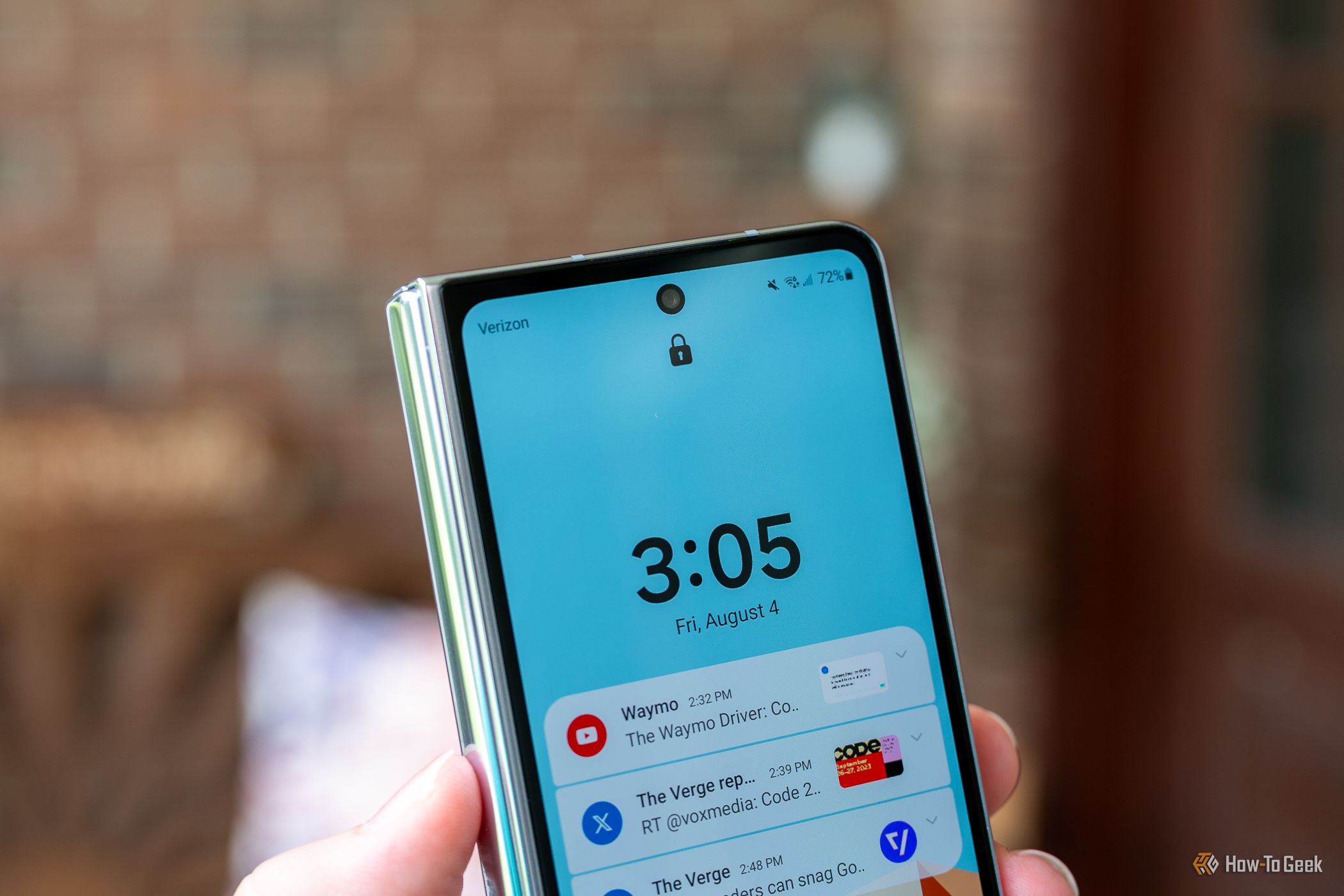
Кратко: Если нужно временно выключить Samsung Galaxy — можно использовать аппаратные кнопки, плитку «Быстрые настройки» или голосового ассистента Bixby. В статье пошагово показаны все три способа, варианты для экстренных случаев и чек-листы для пользователей и техподдержки.
Быстрые ссылки
- Использовать аппаратные кнопки, чтобы выключить телефон
- Через плитку «Быстрые настройки» выключить телефон
- Попросить Bixby выключить ваш Samsung Galaxy
Ниже — подробные инструкции для каждого метода, а также дополнительные рекомендации, когда обычные способы не работают.
Используйте аппаратные кнопки, чтобы выключить телефон
Один из самых надёжных способов выключить Samsung Galaxy — использовать физические кнопки на корпусе. В зависимости от модели потребуется одна или несколько клавиш.
- Нажмите и удерживайте кнопку “Боковая” или “Питание” (Power) в течение нескольких секунд. Появится системное меню питания.
- Если меню не открылось, одновременно нажмите и удерживайте кнопку уменьшения громкости (Volume Down) и боковую кнопку.
- В появившемся меню выберите пункт “Выключить”.
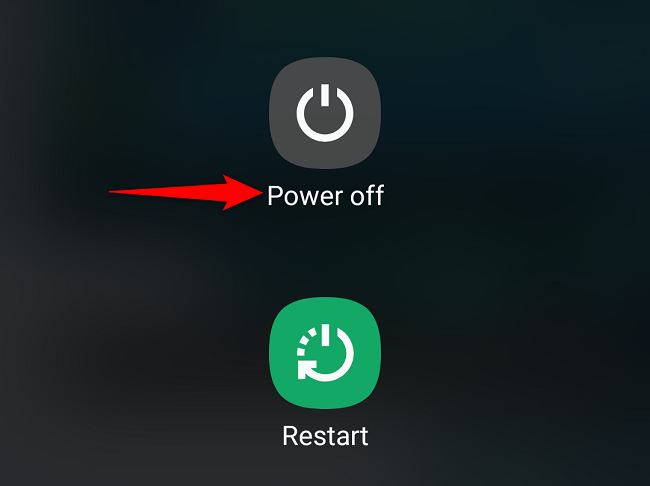
После этого телефон завершит работу и выключится. Чтобы снова включить устройство, нажмите и удерживайте кнопку “Питание” или боковую кнопку.
Важно: если устройство не отвечает на нажатия, см. раздел «Когда это не работает».
Через плитку Быстрые настройки выключить телефон
Если кнопка питания не работает или вы предпочитаете не использовать физические клавиши, можно выключить телефон через меню Быстрые настройки.
- Проведите пальцем вниз от верхней части экрана, чтобы открыть шторку уведомлений.
- Проведите ещё раз вниз, чтобы развернуть все быстрые настройки.
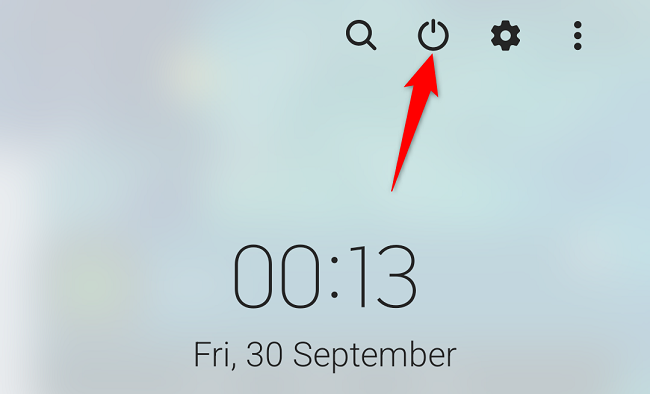
- В правом верхнем углу меню нажмите на иконку питания.
- В появившемся списке выберите “Выключить”.
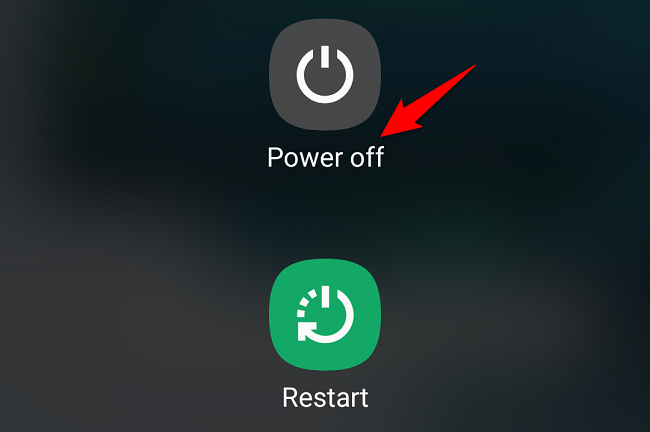
Телефон завершит работу и выключится.
Попросите Bixby выключить ваш Samsung Galaxy
Если вы активировали голосовой ассистент Bixby, он может выполнить выключение по голосовой команде.
- Запустите Bixby — скажите «Привет, Bixby» или нажмите назначенную кнопку для запуска ассистента.
- Скажите: «Выключи телефон» или «Turn off my phone» (если устройство настроено на английский).
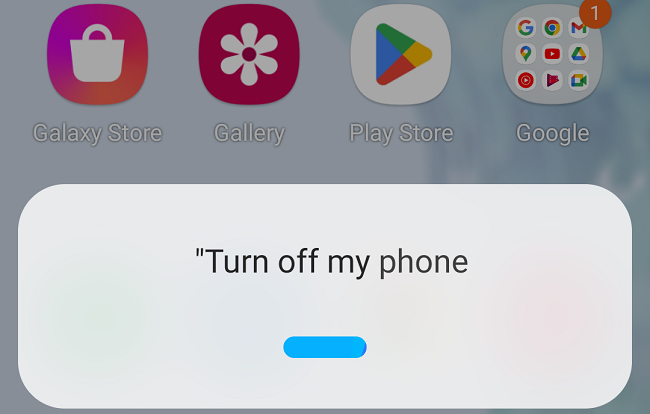
- Когда Bixby спросит подтверждение, скажите «Да» или коснитесь подтверждения на экране.
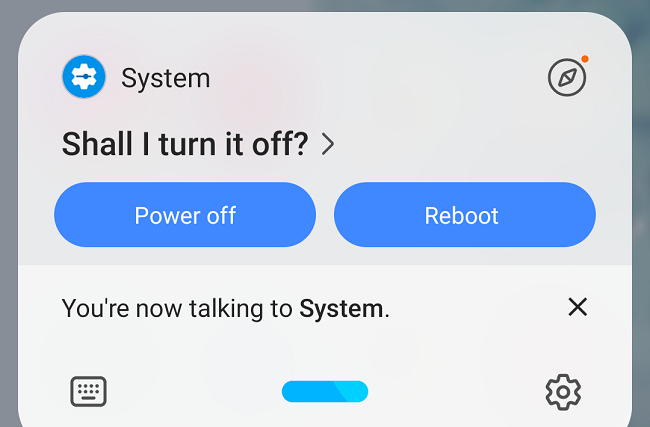
После подтверждения Bixby начнёт процедуру завершения работы устройства.
Чтобы снова включить телефон, нажмите и удерживайте кнопку “Питание” или боковую кнопку.
Когда это не работает
Если стандартные способы выключения не срабатывают, возможные причины и быстрые шаги:
- Замороженный интерфейс (система не отвечает): попробуйте жесткую перезагрузку — обычно одновременное удержание боковой кнопки и уменьшения громкости в течение 10–15 секунд вызывает перезапуск.
- Разряженная батарея: подключите зарядное устройство и подождите несколько минут, затем повторите попытку выключения.
- Кнопка физически повреждена: используйте плитку Быстрые настройки или Bixby; если это невозможно, обратитесь в сервис.
- Отключён Bixby или голосовые команды: используйте аппаратные кнопки или подключите к ПК для доступа через ADB (см. раздел «Альтернативные методы»).
- Модели со складными/двойными экранами могут иметь дополнительные настройки питания в системных параметрах — проверьте «Настройки» → «Уход за устройством» или «Обслуживание устройства».
Если проблема сохраняется, сделайте резервную копию данных и обратитесь в авторизованный сервисный центр.
Альтернативные методы
Если ни один из обычных способов не доступен, рассмотрите следующие варианты:
- ADB (требуется включённая отладка по USB): подключите устройство к компьютеру и выполните команду:
adb shell reboot -pЭта команда безопасно инициирует выключение (reboot -p = power off). Не выполняйте команды, которые вы не понимаете.
Принудительный перезапуск: если устройство полностью зависло, удержание комбинации кнопок (обычно боковая + уменьшение громкости) запустит принудительную перезагрузку.
Ожидание до полной разрядки батареи: это крайний вариант, после которого устройство выключится само.
Плановое выключение для обслуживания: используйте «Настройки» → «Система» → «Параметры выключения» (имя пункта может отличаться в зависимости от версии One UI).
Чек-листы для разных ролей
Пользователь — быстрый чек-лист:
- Попробуйте коротко нажать боковую кнопку — отображается меню.
- Если меню не открылось, удерживайте боковую кнопку 2–3 секунды.
- Если кнопка повреждена — используйте Быстрые настройки или Bixby.
- Сделайте резервную копию важных данных, если аппарат ведёт себя нестабильно.
ИТ‑администратор:
- Проверьте политику устройств (MDM), может блокироваться доступ к меню питания.
- Если требуется массовое завершение работы — используйте ADB-скрипты или инструменты управления устройствами.
- Убедитесь, что пользователи знают процедуру аварийного перезапуска.
Техподдержка:
- Уточните модель и версию One UI/Android.
- Попросите выполнить принудительный перезапуск; если не помогает — назначьте диагностику.
- Фиксируйте шаги и результаты для сервисного запроса.
Краткая методология для планового выключения (мини-процесс)
- Сообщите всем пользователям о времени обслуживания.
- Сделайте резервные копии важных данных и синхронизируйте облако.
- Выключите устройства по одной из описанных процедур.
- Проверьте физическое отключение питания/обслуживание.
- Включите и проведите проверку работоспособности.
Дерево решений
flowchart TD
  A[Нужно выключить телефон?] --> B{Аппаратные кнопки работают?}
  B -- Да --> C[Нажать и удерживать боковую кнопку]
  B -- Нет --> D{Можно ли открыть Быстрые настройки?}
  D -- Да --> E[Открыть шторку → нажать иконку питания → Выключить]
  D -- Нет --> F{Активирован ли Bixby?}
  F -- Да --> G[Запустить Bixby → сказать «Выключи телефон»]
  F -- Нет --> H[Использовать ADB или обратиться в сервис]
  C --> I[Телефон выключен]
  E --> I
  G --> I
  H --> I
Глоссарий (1‑строчные определения)
- Bixby — голосовой ассистент Samsung для управления устройством голосом.
- Быстрые настройки — панель в Android для быстрого доступа к системным функциям.
- ADB — Android Debug Bridge, инструмент для управления устройством с компьютера.
Примеры, когда методы не подходят
- Если устройство физически повреждено (например, залитое водой), программные способы могут не сработать — требуется сервисный ремонт.
- При заблокированном MDM доступ к меню питания может быть ограничен — обращайтесь к администратору.
Итог
Выключение Samsung Galaxy обычно занимает несколько шагов: аппаратные кнопки, плитка Быстрые настройки или Bixby. Если устройство не отвечает — используйте принудительный перезапуск, ADB или обратитесь в сервис. Следуйте чек-листам по роли, чтобы избежать потери данных.
Важно: для операций с ADB требуется базовое понимание командной строки и включённая отладка по USB. Некорректные команды могут привести к потере данных.

Похожие материалы

Несколько аккаунтов Skype: Multi Skype Launcher

Журнал для работы: повысить продуктивность

Персональные звуки уведомлений на Android

Скачивание шоу Hulu для офлайн‑просмотра

Microsoft Start: персонализированная новостная лента
