
Как включить автогенерируемые субтитры в Instagram
Быстрые ссылки
- Что такое автогенерируемые субтитры Instagram?
- Как включить субтитры для видео, которые вы просматриваете
- Как включить субтитры для видео, которые вы создаёте
- Когда субтитры могут не сработать
- Советы и чек-листы для создателей
Что такое автогенерируемые субтитры Instagram?
Автогенерируемые субтитры — это подписи, которые автоматически создаёт ИИ на основе аудиодорожки видео. Они появляются внизу ролика и помогают людям с потерей слуха, а также тем, кто просматривает ленту без звука.
Краткое определение: автосубтитры — машинно сгенерированные текстовые подписи, синхронизированные с речью в видео.
Важно: автоматическая транскрипция не всегда точна. Система обучается на данных, поэтому точность может улучшаться со временем.
Как включить субтитры для видео, которые вы просматриваете
Если вы хотите, чтобы везде отображались автосубтитры (когда автор разрешил их), выполните эти шаги:
- Нажмите на свою иконку профиля в нижнем правом углу.
- Откройте меню, нажав три горизонтальные линии в правом верхнем углу.
- Перейдите в раздел Ваше приложение и медиа → Доступность и переводы.
- Выберите Субтитры и переводы.
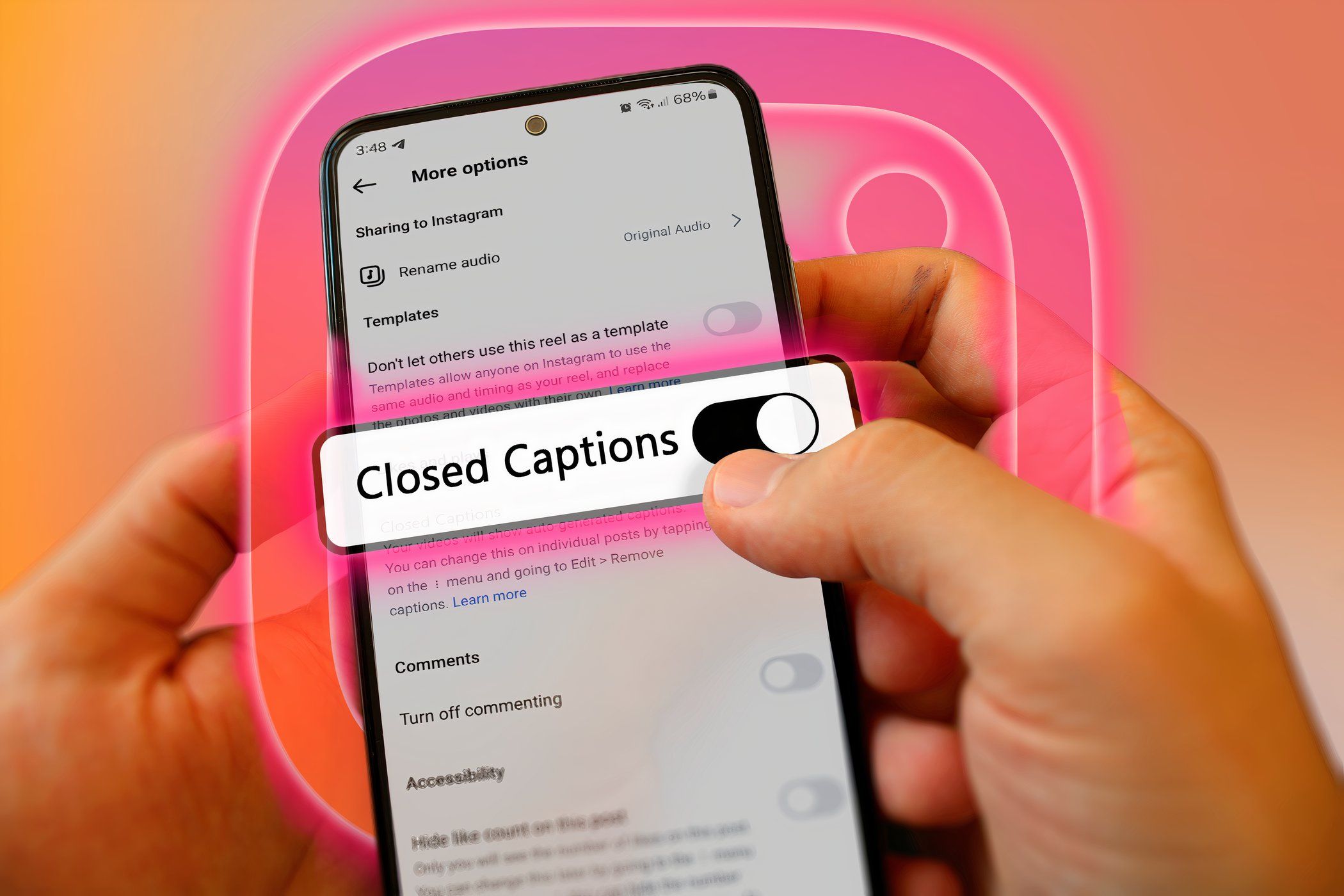
- Включите переключатель Показывать закрытые субтитры.
После этого субтитры будут отображаться автоматически для тех видео, где автор активировал эту опцию. Чтобы отключить — повторите те же шаги и выключите переключатель.
Как включить субтитры для видео, которые вы создаёте
По умолчанию автосубтитры для ваших публикаций отключены. Включите их при подготовке поста:
- Создайте новый пост и выберите видео из галереи или запишите его.
- Примените фильтры и обрезку, затем нажмите Далее.
- Откройте Дополнительные настройки.
- В разделе Доступность включите Включены закрытые субтитры.
После этого автосубтитры применяются по умолчанию к будущим видео, пока вы не отключите опцию в тех же настройках.
Если вы уже опубликовали видео и хотите убрать субтитры:
- Нажмите на иконку с тремя точками у публикации.
- Выберите Редактировать.
- Откройте Дополнительные настройки.
- Выключите Включены закрытые субтитры.
Когда субтитры могут не сработать
- Языковая настройка приложения не совпадает с языком речи в видео — система может не распознать язык.
- Сильные фоновые шумы, музыка или плохое качество записи мешают распознаванию.
- Быстрая, невнятная речь или одновременные говорящие ухудшают точность.
- Автор ролика отключил автосубтитры для данной публикации.
- Редкие диалекты, имена собственные и технические термины часто транскрибируются неверно.
Важно: автосубтитры — вспомогательный инструмент. Для официальных или юридически значимых материалов лучше добавлять ручные субтитры.
Альтернативные подходы и когда их использовать
- Стикер «Субтитры» в Stories — используйте, если хотите точные подписи в историях и быстрый контроль внешнего вида текста.
- Встроенный текст в видео (ручные субтитры) — когда нужна 100% точность и брендинг.
- Загрузка предсозданного файла субтитров (если платформа/формат позволяет) — для длительных и официальных роликов.
Советы по улучшению точности автосубтитров (этюды, эвристики)
- Говорите чётко и размеренно.
- Минимизируйте музыку и шум на фоне при записи.
- Проверьте язык приложения и языка клавиатуры — они должны соответствовать речи.
- Если используете термины или имена, вставьте их в описание поста — иногда это помогает алгоритмам контекста.
Чек-лист для создателей (перед публикацией)
- Проверил(а) качество аудиозаписи.
- Включил(а) автосубтитры в «Дополнительных настройках».
- По необходимости добавил(а) ручной текст в видео или описание.
- Убедился(лась), что язык видео совпадает с языком в приложении.
- Тестировал(а) видео локально с отключённым звуком.
Чек-лист для зрителей (быстрая проверка)
- Включены ли субтитры в настройках приложения?
- Появляются ли субтитры в других видео (проверить несколько роликов)?
- Попробуйте перезапустить приложение или обновить его, если субтитры не показываются.
Мини-методология тестирования (как проверить, что всё работает)
- В настройках включите показ субтитров.
- Откройте несколько разных публикаций с речью (разные языки, форматы).
- Проверьте, появляются ли подписи и корректен ли текст.
- Сравните поведение в приложении и в веб-версии (если доступно).
- Зафиксируйте случаи ошибок для обратной связи в службу поддержки.
Краткий глоссарий
- Автосубтитры — машинно сгенерированный текст, отражающий речь в видео.
- Стикер «Субтитры» — инструмент в Stories для добавления видимых подписей поверх видео.
- Доступность — практика обеспечения равного доступа к контенту для людей с ограничениями здоровья.
Когда стоит не полагаться на автосубтитры
- Юридические заявления и соглашения.
- Медицинальные инструкции и схемы приёма лекарств.
- Материалы, где любая ошибка в тексте может иметь серьёзные последствия.
В таких случаях создавайте ручные субтитры или добавляйте текст в описании и сам видеоряд.
Важно: Instagram не гарантирует безошибочную транскрипцию. Для официального использования лучше подготовить собственные субтитры.
Итог и рекомендации
Автосубтитры в Instagram — быстрый способ повысить доступность контента. Включите опцию в настройках, если вы зритель, и в «Дополнительных настройках» при публикации, если вы создатель. Для максимально точного результата комбинируйте автосубтитры с ручной проверкой и, при необходимости, добавляйте текст вручную.
Ключевые действия:
- Включите «Показывать закрытые субтитры» в настройках приложения.
- Для своих видео активируйте субтитры в «Дополнительных настройках» перед публикацией.
- Используйте ручные субтитры для важных материалов.
Сводка:
- Автосубтитры повышают доступность.
- Точность зависит от качества аудио и языка.
- Для критичных материалов добавляйте ручные подписи.
Если нужно, могу подготовить короткий шаблон для проверки субтитров перед публикацией или предложить сценарий для тестирования на разных устройствах.

Похожие материалы

Несколько аккаунтов Skype: Multi Skype Launcher

Журнал для работы: повысить продуктивность

Персональные звуки уведомлений на Android

Скачивание шоу Hulu для офлайн‑просмотра

Microsoft Start: персонализированная новостная лента
