
Как включить авто‑субтитры в Instagram

TL;DR
Авто‑субтитры в Instagram создаются автоматически и помогают людям с нарушениями слуха или тем, кто просматривает ленту со звуком выключенным. Для зрителей включите общие субтитры в настройках приложения. Если вы автор, включите субтитры в разделе дополнительных настроек при создании поста — или отключите их позже через редактирование.
Быстрая навигация
- Что такое авто‑субтитры в Instagram
- Как включить субтитры для видео, которые вы смотрите
- Как включить субтитры для видео, которые вы публикуете
- Как убрать субтитры из уже опубликованного видео
- Когда субтитры могут не работать и альтернативы
- Контроль качества и критерии приёмки
- Краткое руководство для зрителя и автора
Что такое авто‑субтитры в Instagram
Авто‑субтитры — это текст, который появляется внизу видео и генерируется алгоритмом. Система автоматически распознаёт речь и отображает её как субтитры на языке интерфейса приложения. Это не идеальная расшифровка: ошибки возможны, но технология постоянно улучшается. Для авторов функция экономит время на ручной расшифровке.
Важно: это отдельная функция от стикера субтитров в Историях. Стикер даёт визуальные, редактируемые надписи поверх видео, а авто‑субтитры — это доступная подпись, встроенная в стандартный проигрыватель.
Как включить субтитры для видео, которые вы смотрите
- Откройте приложение Instagram на мобильном устройстве.
- Перейдите в профиль: нажмите на значок профиля внизу справа.
- Откройте меню: нажмите на три горизонтальные линии вверху справа.
- Выберите Настройки и конфиденциальность.
- Прокрутите до раздела Приложение и медиа (Your app and media).
- Нажмите Доступность и переводы (Accessibility and translations).
- Выберите Субтитры и переводы (Captions and translations).
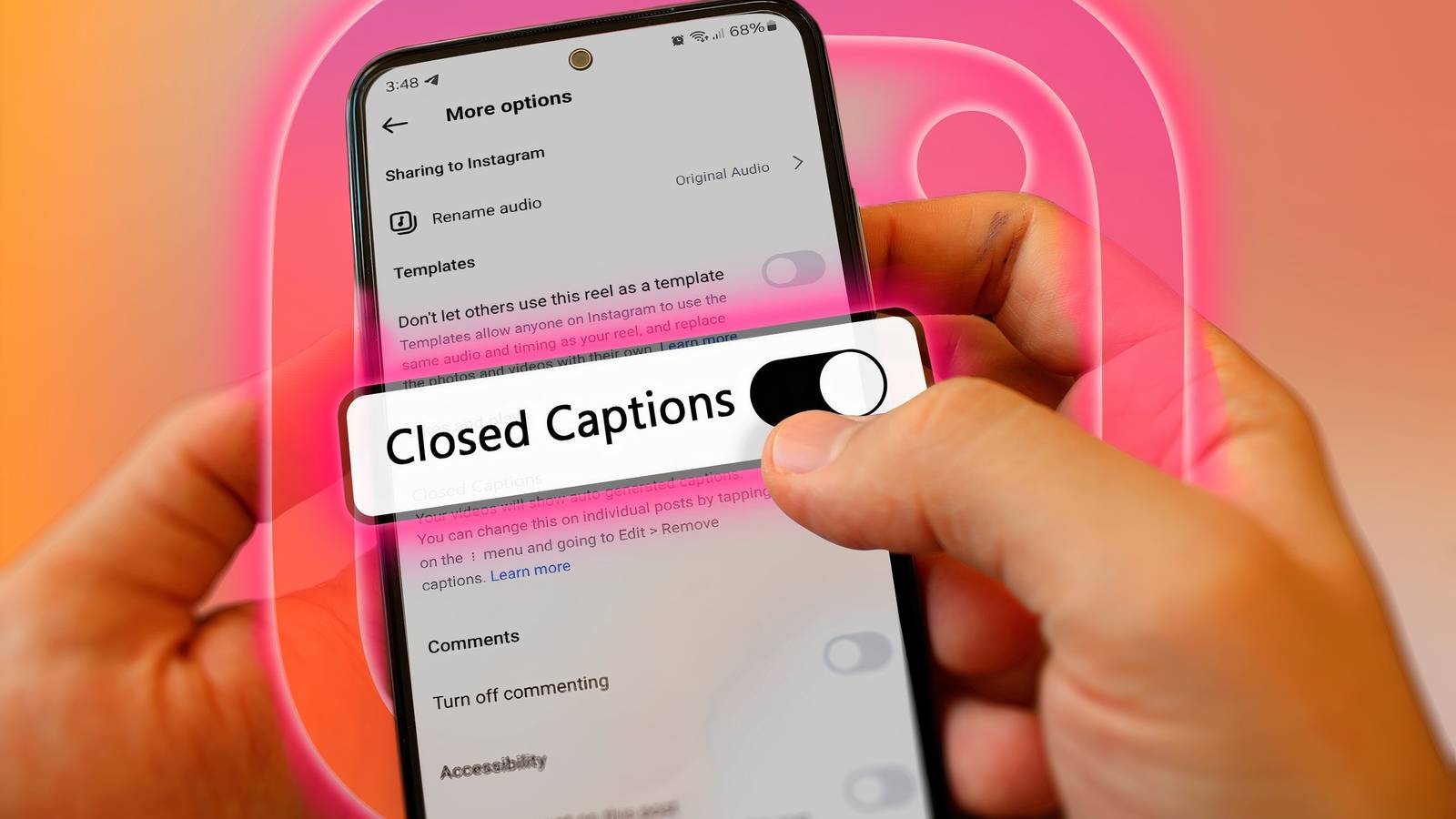
- Включите Показывать закрытые субтитры (Show closed captions).
После этого авто‑субтитры будут отображаться для всех видео, в которых автор включил их для ролика. Отключить — вернуться в те же настройки и выключить тумблер.
Как включить субтитры для видео, которые вы публикуете
По умолчанию авто‑субтитры в публикациях отключены. Чтобы включить их при создании поста:
- Нажмите на кнопку создания новой публикации.
- Выберите или запишите видео.
- Примените фильтры и обрезку, затем нажмите Далее.
- Откройте Дополнительные настройки (Advanced settings).
- В блоке Доступность (Accessibility) включите Включённые закрытые субтитры (Enabled closed captions).
Эта настройка применяется автоматически и к будущим видео, пока вы не вернётесь и не отключите её.
Как убрать субтитры из уже опубликованного видео
Если вы опубликовали видео с включёнными субтитрами и решили их убрать:
- Откройте своё опубликованное видео.
- Нажмите на значок параметров (три точки).
- Выберите Редактировать.
- Прокрутите до Дополнительные настройки.
- В разделе Доступность выключите Включённые закрытые субтитры.
- Сохраните изменения.
Изменение применится к посту после сохранения и будет видно всем зрителям.
Когда субтитры могут не работать и что сделать
- Язык распознавания отличается от языка в видео. Проверьте язык интерфейса приложения — авто‑субтитры подставляются на язык интерфейса. Решение: временно смените язык приложения или вручную добавьте субтитры как дорожку в видео перед загрузкой.
- Сильный фоновой шум или одновременная речь нескольких людей ухудшают распознавание. Решение: очистите звук, используйте внешний микрофон или отредактируйте субтитры вручную и вмонтируйте их в видео.
- У автора отключена опция для ролика. Решение: попросите автора включить субтитры или используйте локальные транскрипты.
Альтернативы авто‑субтитрам
- Наложенные субтитры в редакторе до загрузки. Вы встраиваете текст прямо в видео, и он точно соответствует таймингу.
- Стикер субтитров в Историях. Позволяет отредактировать текст перед публикацией.
- Использование внешних сервисов для генерации SRT/встраивания субтитров, затем загрузка готового видео.
Качество и контроль: критерии приёмки
Критерии приёмки для видео с субтитрами:
- Субтитры отображаются на мобильных и десктопных версиях Instagram.
- Основные фразы и имена передаются без искажения контекста.
- Временные метки совпадают с аудио в пределах одного-двух слов.
- Субтитры не перекрывают важный визуальный контент (если возможно, разместите текст так, чтобы он не закрывал ключевую информацию).
Если хотя бы два пункта не выполняются, рассмотрите ручную правку субтитров или встраивание в видео.
Роль‑ориентированные чек‑листы
Для зрителя:
- В настройках приложения включить Показывать закрытые субтитры.
- При просмотре проверять язык интерфейса, если субтитры отсутствуют.
Для автора:
- Перед публикацией проверить качество аудио.
- Включить Включённые закрытые субтитры в Дополнительных настройках.
- При необходимости отредактировать или встроить субтитры вручную.
Конфиденциальность и обработка данных
Авто‑субтитры генерируются с помощью алгоритмов обработки речи. Текстовые расшифровки могут кратковременно обрабатываться на серверах платформы. Если вы обеспокоены конфиденциальностью, предпочтительнее встраивать субтитры локально до загрузки.
Важно: при работе с чувствительной или личной информацией проверяйте нормативы конфиденциальности вашей организации.
Краткое резюме
Авто‑субтитры делают контент доступнее. Зрители включают их в настройках приложения. Авторы включают их в дополнительных настройках при публикации. Если качество распознавания не устраивает, используйте ручные или встроенные субтитры.
Важное
Если субтитры отсутствуют у конкретного видео, скорее всего автор не включил их для этого ролика.
Ключевые шаги:
- Включить для просмотра: Профиль → Меню → Настройки и конфиденциальность → Приложение и медиа → Доступность и переводы → Субтитры и переводы → Показывать закрытые субтитры.
- Включить для публикации: Создать пост → Далее → Дополнительные настройки → Включённые закрытые субтитры.

Похожие материалы

Несколько аккаунтов Skype: Multi Skype Launcher

Журнал для работы: повысить продуктивность

Персональные звуки уведомлений на Android

Скачивание шоу Hulu для офлайн‑просмотра

Microsoft Start: персонализированная новостная лента
