
Как быстро включить фонарик на Android

TL;DR
Кратко: есть несколько быстрых способов включить фонарик на Android — панель быстрых настроек, голосовые команды Google Ассистента, жесты производителя и сторонние приложения. Выберите метод по задаче: скорость, надёжность или доступность при заблокированном экране.
Оглавление
- Через панель быстрых настроек
- Google Ассистент
- Жесты и аппаратные комбинации
- Сторонние приложения и виджеты
- Сравнение подходов и матрица совместимости
- Мини‑методика: как выбрать лучший способ
- Контроль батареи, безопасность и приватность
- Проверки, критерии приёмки и отладка
- Часто задаваемые вопросы
Введение
Фонарик на телефоне использует светодиод вспышки основной камеры или подсветку экрана, чтобы дать вам дополнительный свет. Это простая, но полезная функция — особенно в экстренных и бытовых ситуациях. В этой статье мы подробно разберём все способы быстрее включать фонарик на Android, добавим практические советы по совместимости, тестам и безопасности, а также конкретные инструкции для популярных сценариев.
Important: некоторые способы зависят от модели и версии Android — в инструкции указаны общие шаги и уточнения по производителям.
Через панель быстрых настроек
Пояснение: панель быстрых настроек — это системный интерфейс, который разворачивается свайпом сверху вниз и содержит плитки для быстрых действий. Он встроен в Android и доступен на большинстве устройств.
Когда использовать: быстрое включение/выключение без установки приложений.
Пошагово:
- Смахните вниз от верхнего края экрана, чтобы открыть панель быстрых настроек. Если у вас две панели, смахните ещё раз или сдвиньте вправо, чтобы увидеть дополнительные плитки.
- Найдите плитку «Фонарик». Нажмите её, чтобы включить светодиод. Нажмите снова — чтобы выключить.
- Если плитки не видно: нажмите значок карандаша или «Редактировать» (обычно внизу или в правом верхнем углу) и перетащите плитку «Фонарик» на первую страницу.
Советы и примечания:
- На некоторых телефонах можно зажать текст под плиткой «Фонарик», чтобы открыть дополнительные параметры яркости.
- Если плитка не отвечает, проверьте, не запрещён ли доступ к камере для системных служб через настройки приложений.
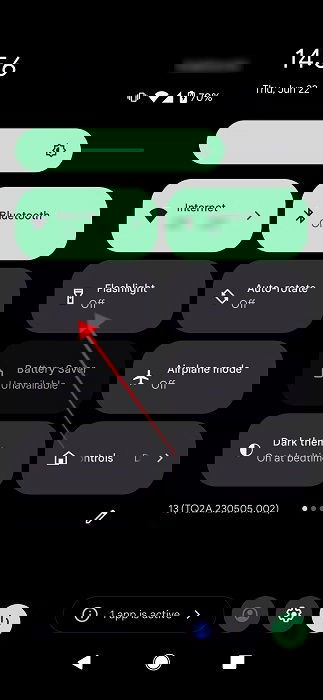
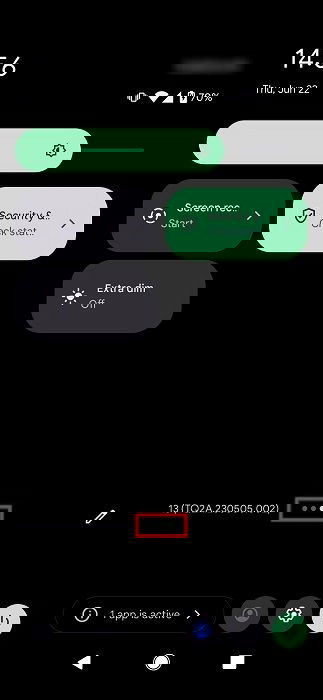
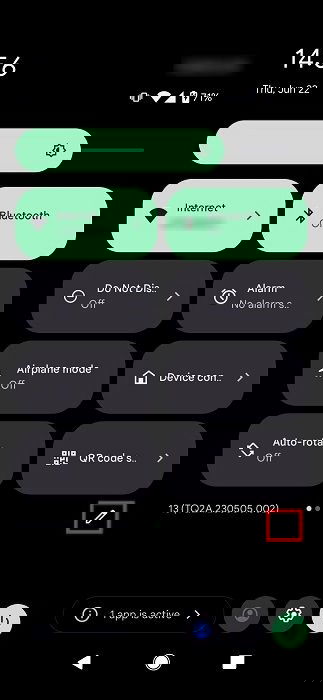
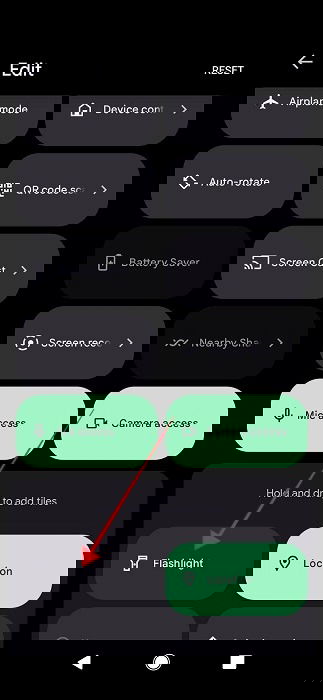
Note: на некоторых прошивках производитель меняет расположение и название элементов, но логика перетаскивания плитки остаётся одинаковой.
Google Ассистент
Пояснение: Google Ассистент — голосовой помощник, встроенный в Android. Он позволяет управлять функциями телефона голосом, включая фонарик.
Когда использовать: нужно включить фонарик, не прикасаясь к телефону, или устройство заблокировано.
Пошагово:
- Подойдите к телефону и произнесите команду вроде ««Окей, Google, включи фонарик»» или ««Окей, Google, фонарик включить»».
- Чтобы выключить, скажите ««Окей, Google, выключи фонарик»».
Фишка для фанатов: можно сказать ««Окей, Google, Lumos»», чтобы включить фонарик, и ««Окей, Google, Nox»», чтобы выключить, если у вас активен распознаваемый набор команд.
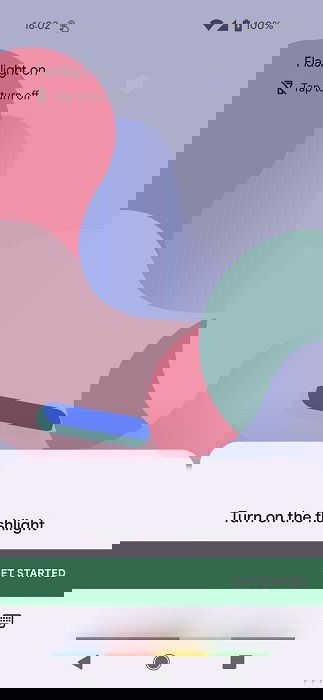
Important: Google Ассистент может работать при заблокированном экране, если в настройках включена соответствующая опция. Проверьте параметры конфиденциальности, чтобы убедиться, что голосовая активация вам подходит.
Жесты и аппаратные комбинации
Пояснение: многие производители реализуют жесты в оболочке — например, двойное нажатие на заднюю панель, рисование буквы на экране или физическое встряхивание телефона. Эти жесты обрабатываются системно и обычно быстрее сторонних решений.
Советы по использованию:
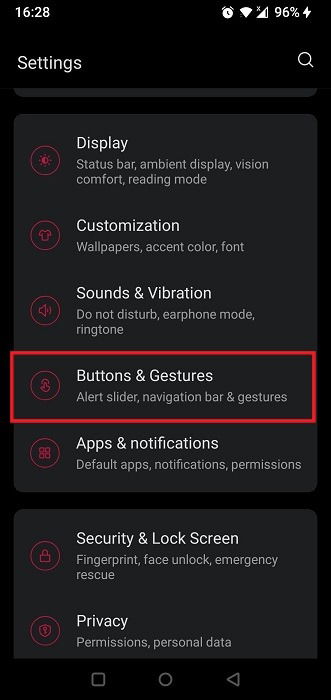
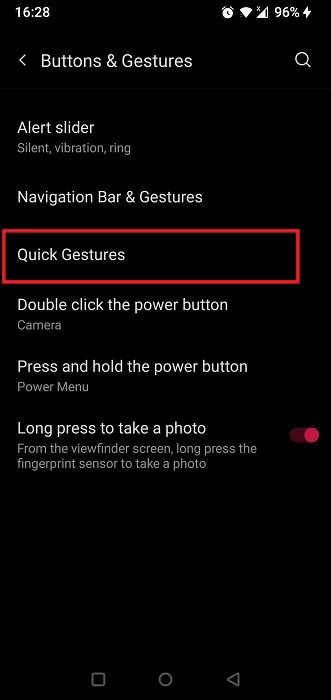
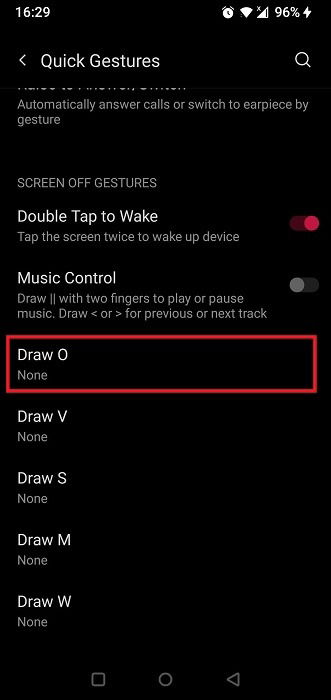
- OnePlus: в настройках найдите «Кнопки и жесты» → «Быстрые жесты» → «Нарисовать [букву]» и назначьте действие «Включить/выключить фонарик». В примере выше использовалась опция «Нарисовать O».
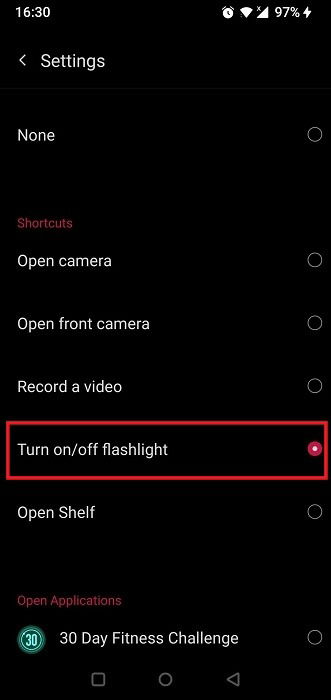
- Motorola: часто доступен жест «резкий поворот» или «рубящий» взмах для быстрого включения фонарика. Он выполняется по принципу безопасности, чтобы исключить ложные срабатывания.
Преимущества и недостатки жестов:
- Плюсы: мгновенное включение, не требует дополнительного ПО, может работать с экраном выключенным.
- Минусы: зависит от производителя и версии Android, иногда требует тонкой настройки чувствительности.
Сторонние приложения и виджеты
Пояснение: если ваш телефон не поддерживает нужный жест или вы хотите более гибкие сценарии, существуют сторонние приложения, которые добавляют функции типа двойного нажатия по задней панели, встряхивания или управления кнопками громкости.
Примеры приложений и инструкции:
TapTap
TapTap (или похожие приложения, реализующие двойное постукивание по задней панели) позволяет зарегистрировать жест двойного касания и назначить действие — например, включение фонарика. На некоторых устройствах требуется root или специальные разрешения для корректной работы.
Шаги:
- Установите приложение TapTap из источника, которому доверяете.
- Разрешите требуемые разрешения (отображение поверх других приложений, доступ к сенсорам и т.д.).
- Зарегистрируйте двойное касание по задней панели, следуя подсказкам внутри приложения.
- В разделе «Double Tap Actions» назначьте действие «Фонарик» и поднимите его вверх в списке приоритетов.
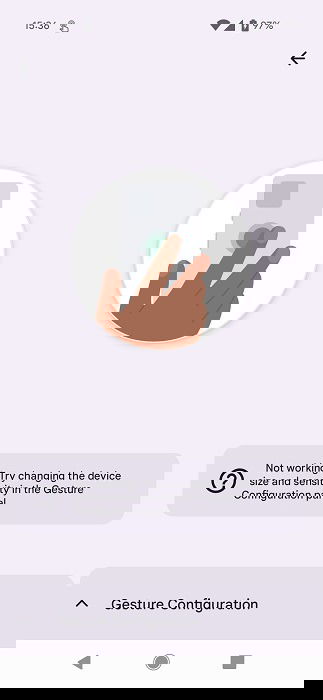

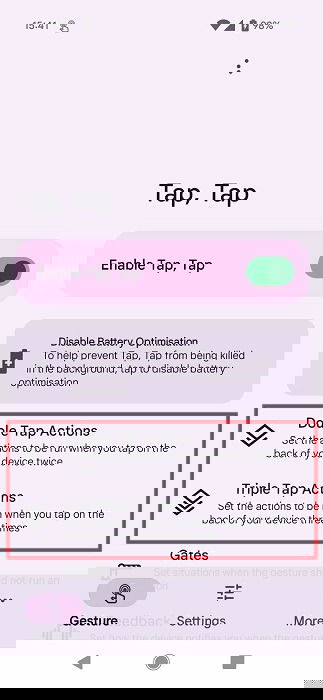
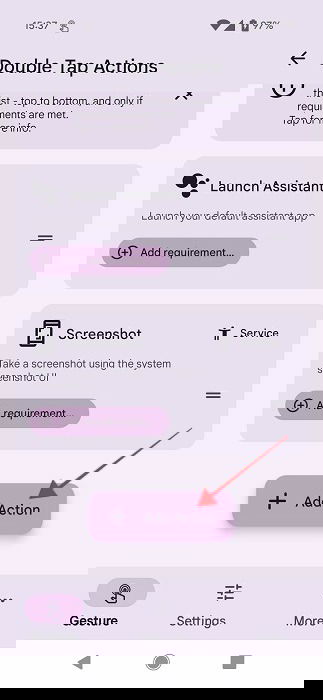

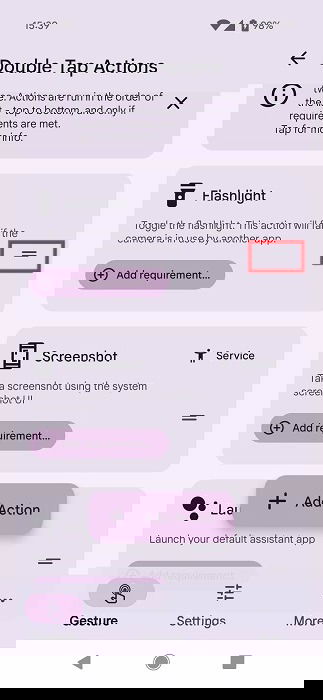
Important: TapTap и подобные решения могут требовать специальных разрешений. На некоторых моделях функция может не работать без root‑доступа.
Torchie — управление кнопками громкости
Torchie позволяет включать фонарик комбинацией кнопок громкости. Приложение удобно, когда доступ к экрану ограничен.
Ключевые моменты:
- Для фонарику в фоне потребуется разрешение «Служба специальных возможностей». Это нужно включить вручную.
- В настройках можно разрешить использование фонарика с экрана блокировки.
- Некоторые новые версии Android ограничивают работу приложений с физическими кнопками, поэтому совместимость может варьироваться.
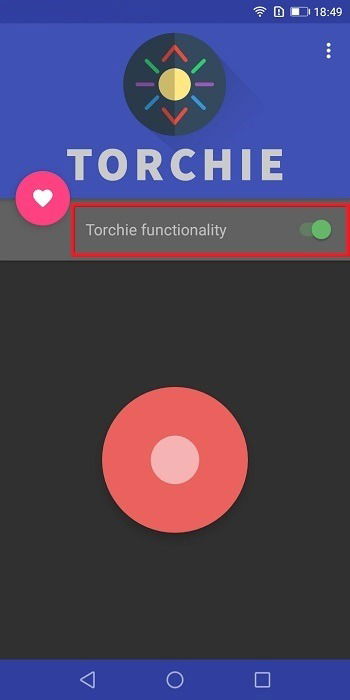
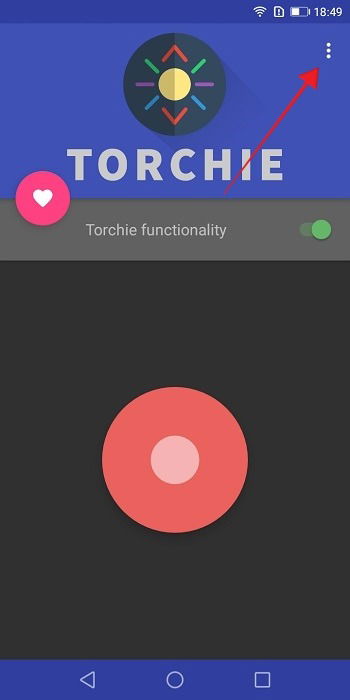
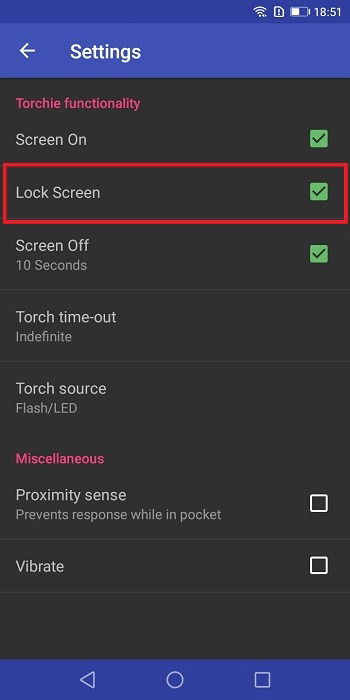
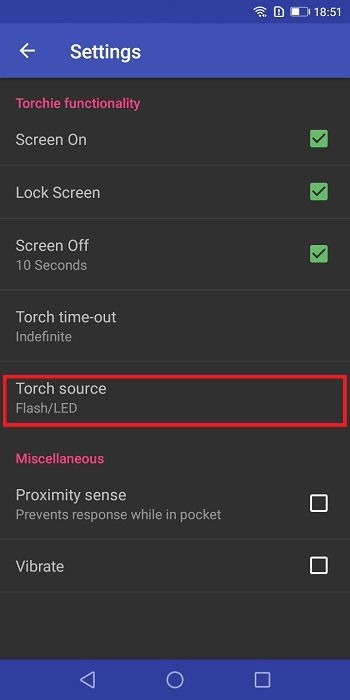
Важно: Torchie хорошо работает на старых версиях Android. На Android 11/13 некоторые функции могут быть ограничены.
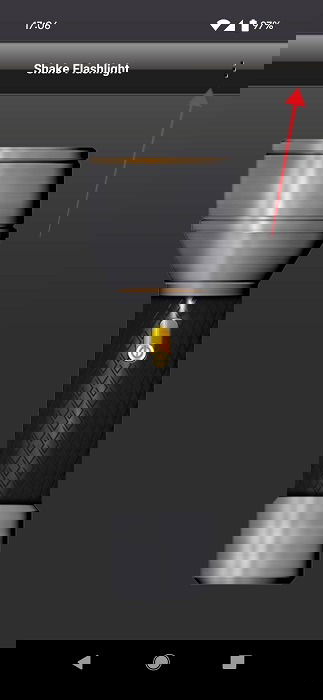
Shake Flashlight — встряхивание телефона
Если на устройстве нет жестов, можно установить приложение, которое реагирует на встряхивание. Оно использует акселерометр, чтобы распознать специфическое движение.
Пошагово и советы:
- Установите Shake Flashlight.
- Откройте меню (три точки) и включите «Shake to switch».
- Отключите опцию «Игнорировать встряхивание при выключенном экране», если хотите запускать фонарик даже с заблокированным экраном.
- В настройках батареи уберите приложение из оптимизаций, чтобы Android не останавливал его в фоне.
- При необходимости отрегулируйте чувствительность встряхивания.
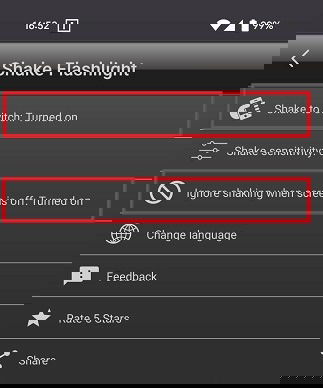
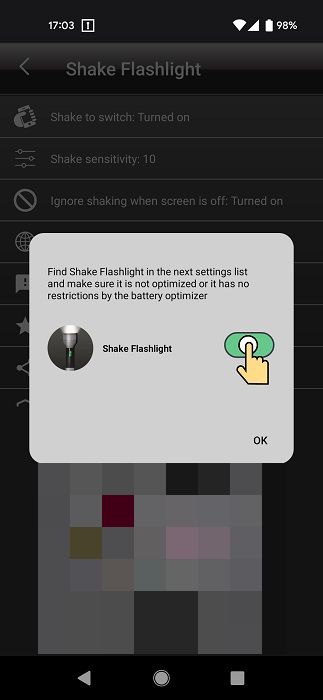
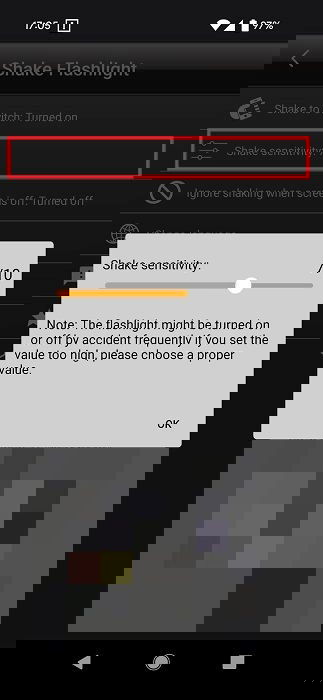
Совет: если фонарик включается случайно, уменьшите чувствительность или включите фильтр повторных срабатываний.
Виджет «Flashlight Widget»
Если вы предпочитаете одну кнопку на домашнем экране, установите виджет фонарика. Он остаётся видимым и запускает фонарик одним нажатием.
Как добавить виджет:
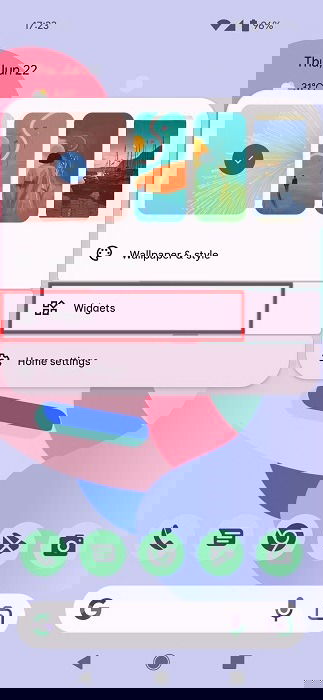
- Длительным нажатием на пустое место на домашнем экране откройте меню «Виджеты».
- Найдите виджет «Flashlight» и перетащите его на экран.
- Нажмите на кнопку виджета для включения/выключения фонарика.
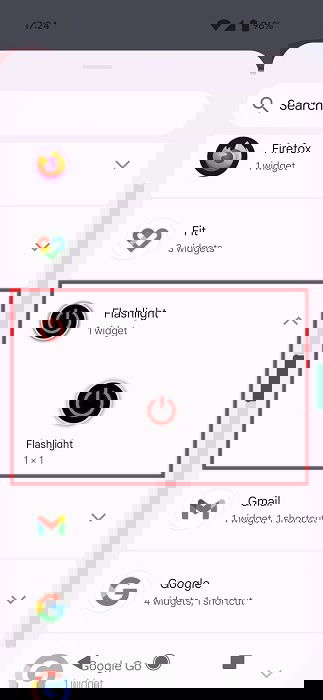

Note: некоторые виджеты не имеют иконки приложения и служат только как кнопка.
Сравнение подходов и матрица совместимости
Пояснение: выбор подхода зависит от приоритетов — быстрота, надёжность, работа при заблокированном экране, влияние на батарею и приватность.
Таблица совместимости (общая ориентировка):
| Метод | Скорость | Работает с экраном заблокированным | Требует установки | Надёжность | Примечания |
|---|---|---|---|---|---|
| Панель быстрых настроек | Высокая | Да | Нет | Очень высокая | Стандартный метод, всегда на устройстве |
| Google Ассистент | Высокая | Частично | Нет | Высокая | Зависит от голосовой активации |
| Жесты производителя | Очень высокая | Да | Нет | Зависит от модели | Лучший опыт на современных устройствах |
| TapTap / двойное нажатие | Высокая | Да | Да | Хорошая | Может требовать разрешений или root |
| Torchie (кнопки громкости) | Средняя | Частично | Да | Средняя | Не все версии Android поддерживают |
| Shake Flashlight | Средняя | Частично | Да | Низкая–средняя | Чувствительность и ложные срабатывания |
| Виджет | Средняя | Нет | Да | Высокая | Удобно, но требует наличия рабочего экрана
Important: таблица даёт общую оценку. На практике поведение зависит от конкретной модели и версии Android.
Мини‑методика: как выбрать лучший способ для вас
- Если нужна надёжность и простота — используйте панель быстрых настроек.
- Если нужно включать фонарик без рук — настройте Google Ассистента или жесты.
- Если хотите кастомные сценарии (двойное нажатие, кнопки громкости) — установите стороннее приложение, но следите за разрешениями.
- Для экономии батареи: используйте краткие вспышки и выключайте фонарик после использования.
Мини‑проверка перед установкой приложения:
- Проверьте рейтинг и отзывы в Google Play.
- Убедитесь, что приложение не требует избыточных разрешений.
- Тестируйте в течение нескольких дней и проверьте влияние на батарею.
Контроль батареи, безопасность и приватность
Батарея
Фонарик действительно потребляет энергию, особенно если светодиод включён долго. Рекомендуется:
- Использовать фонарик короткими импульсами.
- Не оставлять фонарик включённым при низком заряде.
- Проверять в настройках батареи, не ограничивает ли система приложение с фонариком.
Безопасность и приватность
- Сторонние приложения могут запрашивать доступ к сенсорам и «показ поверх окон». Давайте разрешения только проверенным приложениям.
- Голосовая активация может быть выполнена посторонними людьми — если это важно, отключите функцию активироваться при заблокированном экране.
Юридическое и общепользовательское замечание
Использование фонарика в публичных местах не запрещено, но яркий свет может мешать окружающим. Будьте внимательны.
Проверки, критерии приёмки и тесты
Если вы тестируете функциональность фонарика (например, как разработчик или QA), используйте следующие критерии приёмки и тестовые сценарии.
Критерии приёмки
- Фонарик включается через панель быстрых настроек моментально.
- Фонарик можно включить голосовой командой при включённом и, если настроено, при заблокированном экране.
- Жесты работают с чувствительностью, позволяющей минимизировать ложные срабатывания.
- Сторонние приложения не используют лишние разрешения для работы фонарика.
- Фонарик выключается корректно и не остаётся включённым после перезагрузки (если это ожидаемое поведение).
Тестовые сценарии
- Включение/выключение через панель быстрых настроек при различных уровнях яркости экрана.
- Включение голосовой командой при заблокированном экране и при разблокированном.
- Тест жеста: нарисовать заданную букву/двойное касание/встряхивание и измерить время отклика.
- Проверка батареи: включить фонарик на 10 минут и зафиксировать изменение уровня заряда (контрольный тест).
- Проверить поведение при входящем уведомлении и при звонке.
При обнаружении отклонений фиксируйте последовательность действий, модель устройства и версию Android.
Меры предосторожности и сценарии отказа
Когда подходы не работают:
- Панель быстрых настроек не показывает плитку — проверьте режим пользователя или профиль работы; в корпоративных устройствах администратор может блокировать редактирование.
- Жесты не срабатывают — возможно, отключён датчик или есть конфликт с другими утилитами. Попробуйте временно отключить другие приложения, использующие сенсоры.
- Сторонние приложения не запускаются в фоне — проверьте оптимизацию батареи и добавьте приложение в исключения.
Edge cases (крайние случаи):
- Низкий заряд батареи — многие устройства отключают фонарик при включённом энергосбережении.
- Механические или аппаратные проблемы с LED — если свет не горит ни в одной из программ, вероятно, аппаратный дефект.
Часто задаваемые вопросы
Фонарик сильно разряжает батарею?
Да. Светодиод потребляет значительную мощность, особенно если включён длительное время. Используйте фонарик экономно и выключайте сразу после использования.
Может ли фонарик «сгореть»?
Теоретически светодиод может выйти из строя, но это редкость. В статье использовалось типичное утверждение о том, что светодиоды рассчитаны на десятки тысяч часов работы; если LED выходит из строя в пределах гарантийного срока, это может указывать на дефект производителя.
Излучает ли фонарик опасное излучение?
Фонарик испускает видимый свет — это некатегорически «ионизирующее» излучение. Обычный светодиод не представляет опасности для здоровья при нормальном использовании. Излишняя яркость может раздражать глаза, поэтому не направляйте фонарик прямо в лицо.
Можно ли регулировать яркость фонарика?
Некоторые устройства позволяют регулировать уровни яркости фонарика через скрытое меню в плитке быстрых настроек или через дополнительные приложения вроде FlashDim. Поддержка зависит от аппаратной части и версии Android.
Насколько яркий фонарик у смартфонов?
Яркость варьирует по моделям. Современные смартфоны обычно дают достаточно света для большинства бытовых задач. В спецификациях производителей можно найти численные значения, если это критично.
Роль‑ориентированные чеклисты
Для конечного пользователя:
- Убедиться, что плитка «Фонарик» добавлена в панель быстрых настроек.
- Настроить Google Ассистента для голосовой активации при необходимости.
- Протестировать жесты и виджеты и выбрать удобный метод.
Для IT‑администратора (корпоративные устройства):
- Проверить, нельзя ли отключить плитку «Фонарик» через политику устройства.
- Ограничить установку сторонних приложений, требующих «показ поверх окон».
- Настроить правила энергосбережения для бизнес‑устройств.
Контроль качества и шаблоны отчетов
Шаблон баг‑репорта для фонарика:
- Описание: кратко опишите проблему (например, «Фонарик не включается через жест Draw O»).
- Шаги для воспроизведения: последовательность действий.
- Ожидаемое поведение: что должно происходить.
- Фактическое поведение: что происходит.
- Устройство: модель и версия Android.
- Логи: если доступны.
Краткое резюме
- Самый надёжный и быстрый способ — панель быстрых настроек.
- Для работы без рук используйте Google Ассистента или жесты производителя.
- Сторонние приложения дают гибкость, но требуют бдительности по отношению к разрешениям и оптимизации батареи.
- Всегда проверяйте влияние на батарею и доступ приложений к сенсорам и отображению поверх окон.
Спасибо за прочтение. Если нужно, могу подготовить персонализированную плей‑листу инструкций для вашей модели телефона — укажите марку и версию Android.
Image credit: Unsplash. All screenshots by Alexandra Arici.

Похожие материалы

Несколько аккаунтов Skype: Multi Skype Launcher

Журнал для работы: повысить продуктивность

Персональные звуки уведомлений на Android

Скачивание шоу Hulu для офлайн‑просмотра

Microsoft Start: персонализированная новостная лента
