
Как включить или отключить DDC/CI на мониторе
Что такое DDC/CI
DDC/CI (Display Data Channel/Command Interface) — протокол для обмена командами между ПК и монитором через видеокабель. Коротко: позволяет программно менять настройки монитора без физического нажатия кнопок.
Краткое определение: DDC/CI — интерфейс управления монитором по кабелю (I²C-подобный транспорт внутри HDMI/DP/DVI).
Быстрая инструкция — включение DDC/CI
Как включить Display Data Channel/Command Interface
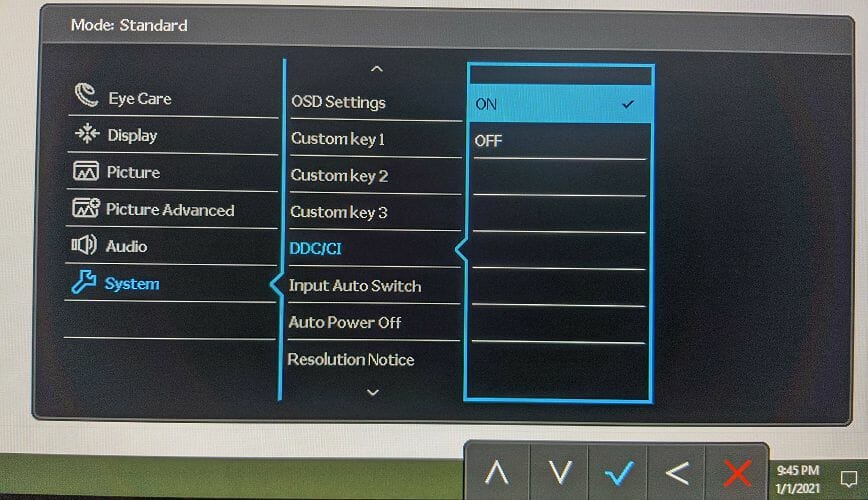
Важно: пример ниже дан для мониторов BENQ, но шаги схожи для HP, Lenovo, Dell и других производителей.
- Нажмите любую физическую кнопку управления на мониторе. Обычно кнопки находятся внизу панели справа или сзади.
- Когда появится контекстное меню, выберите пункт «Menu» (Меню) с помощью соответствующей кнопки.
- Прокрутите список и выберите «System» (Система).
- Выделите опцию «DDC/CI» с помощью кнопки навигации вперёд/вправо.
- Выберите «ON» и нажмите кнопку «OK/Check» для сохранения.
Результат: DDC/CI включён — монитор готов принимать команды по кабелю от компьютера и утилит.
Быстрая инструкция — отключение DDC/CI
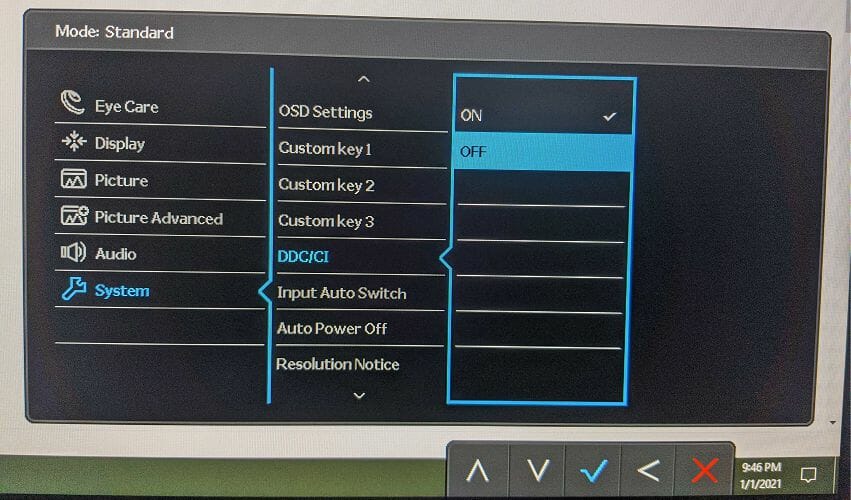
- Нажмите любую физическую кнопку управления на мониторе.
- Откройте «Menu».
- Перейдите в «System».
- Найдите «DDC/CI» и выберите его.
- Установите значение «OFF».
- Подтвердите изменения кнопкой «OK/Check».
Теперь DDC/CI отключён — программы больше не смогут менять параметры монитора по кабелю.
Когда это полезно и когда не работает
- Полезно: если вы хотите управлять яркостью и профилями монитора программно, создавать сценарии для нескольких мониторов, или использовать функции калибровки.
- Может не работать: на старых мониторах или при подключении через адаптеры/устаревшие кабели; если производитель ограничил доступ к DDC/CI в прошивке.
Важно: некоторые USB‑KVM или док‑станции могут блокировать DDC/CI — при проблемах попробуйте прямое подключение кабелем к видеовыходу ПК.
Альтернативные подходы и инструменты
- ClickMonitorDDC — утилита для Windows, которая управляет яркостью, контрастом и входами через DDC/CI для каждого монитора.
- Monitorian — простая программа для регулировки яркости нескольких мониторов из трея.
- Аппаратные решения — использование аппаратных регуляторов яркости или внешних контроллеров, если DDC/CI недоступен.
Методология проверки (мини‑план тестирования)
- Убедитесь, что кабель (DP/HDMI/DVI) напрямую подключён к видеовыходу компьютера.
- Включите DDC/CI в меню монитора.
- Запустите ClickMonitorDDC или Monitorian и проверьте, реагирует ли монитор на изменение яркости.
- Если не реагирует — проверьте другой кабель или другой порт на графическом адаптере.
- Повторите для каждого монитора в конфигурации.
Чеклист для разных ролей
Домашний пользователь:
- Проверить видимые кнопки и меню.
- Включить DDC/CI по инструкции.
- Установить Monitorian для быстрых регулировок.
IT‑администратор:
- Проверить совместимость моделей мониторов.
- Проверить прошивку и ограничения производителя.
- Документировать настройку для массовой развертки.
Геймер/контент‑творец:
- Включить DDC/CI для быстрой смены пресетов.
- Настроить профили яркости и цветового пространства.
Критерии приёмки
- DDC/CI включён в меню монитора.
- Программа управления (например, ClickMonitorDDC) меняет яркость/контраст без нажатия физических кнопок.
- Изменения сохраняются при перезагрузке ПК (если монитор поддерживает постоянное сохранение настроек).
Типичные проблемы и решения
Проблема: Утилита не видит монитор.
- Решение: Подключите видеокабель напрямую, отключите USB‑KVM или док‑станцию, проверьте другой порт.
Проблема: Опция DDC/CI отсутствует в меню.
- Решение: Проверьте документацию производителя — возможно, опция скрыта в другом разделе меню или недоступна в данной модели.
Проблема: Управление работает частично (только яркость, но не входы).
- Решение: Ограничения протокола у производителя; проверьте, какие команды поддерживаются.
Факто‑бокс: ключевые моменты
- DDC/CI — интерфейс управления монитором по кабелю.
- Работает через распространённые видеопорты (DisplayPort, HDMI, DVI), хотя конкретный набор команд зависит от производителя.
- Часто включён по умолчанию, но может быть отключён в меню.
Часто задаваемые вопросы
Что делать, если DDC/CI включён, но утилиты не работают?
Проверьте прямое подключение кабелем к видеовыходу ПК без промежуточных адаптеров и док‑станций. Попробуйте другой кабель и другой порт видеокарты.
Можно ли управлять монитором по DDC/CI на macOS или Linux?
Да, существуют утилиты и для других ОС, но выбор программ меньше, чем на Windows. На Linux доступны инструменты, использующие ddcutil.
Безопасно ли включать DDC/CI?
Да. Это стандартный интерфейс. Однако при использовании сторонних утилит давайте им доступ только с доверенных источников.
Краткий глоссарий
- DDC/CI — протокол управления монитором по видеокабелю.
- ClickMonitorDDC, Monitorian — примеры программ для управления яркостью через DDC/CI.
В итоге: включить или отключить DDC/CI очень просто — найдите опцию в меню монитора и переключите её. Если у вас несколько мониторов от разных производителей, используйте сторонние утилиты или подключайте мониторы напрямую для надёжного управления.
Сводка
- Включение/отключение выполняется через меню «System» → «DDC/CI» → «ON/OFF».
- Для управления из Windows подойдут ClickMonitorDDC и Monitorian.
- При неполадках проверяйте кабели, адаптеры и док‑станции.

Похожие материалы

Несколько аккаунтов Skype: Multi Skype Launcher

Журнал для работы: повысить продуктивность

Персональные звуки уведомлений на Android

Скачивание шоу Hulu для офлайн‑просмотра

Microsoft Start: персонализированная новостная лента
