
Как превратить серийные снимки iPhone в GIF
Зачем превращать серийные снимки в GIF
GIFы позволяют показать изменение эмоций или движения в нескольких кадрах лучше, чем один статичный снимок. Серийная съемка (Burst) фиксирует короткий промежуток времени с высокой частотой кадров — поэтому из неё удобно делать короткие анимации без монтажа.
Important: Серийная съемка iPhone делает примерно 10 снимков в секунду — это оптимальный источник кадров для коротких GIFов.
Что нужно заранее
- iPhone с актуальной версией iOS и приложением Shortcuts (Короткие команды) из App Store. Shortcuts часто уже предустановлено.
- Несколько удачных кадров в режиме Burst (рекомендуется 10–15 кадров).
- Немного терпения, чтобы выбрать правильную последовательность и параметры скорости.
Как снимать хорошие серийные снимки на iPhone
- Откройте Камеру на iPhone.
- Зафиксируйте устройство или используйте стабилизацию, если объект движется.
- Выберите кадрирование и постоянный экспозиционный/фокусный замок (зажмите экран на нужной зоне), если планируете длительную съемку.
- Нажмите и удерживайте кнопку спуска, чтобы сделать Burst.
Советы по качеству кадров:
- Старайтесь выбирать однородный фон, чтобы движение было главным элементом.
- Избегайте перепадов яркости и сильных бликов — они ухудшают компрессию GIF.
- Для портретной серии попросите человека выполнить небольшое, плавное движение (улыбка → смех → жест).
Как добавить команду «Burst to GIF» в Shortcuts
- Откройте App Store и установите Shortcuts (Короткие команды), если она не установлена.
- Запустите Shortcuts и перейдите в Галерею.
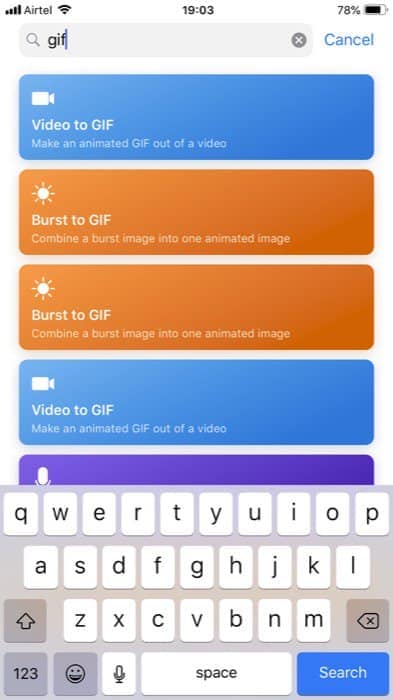
- В поле поиска напечатайте “GIF” и найдите команду “Burst to GIF” в предложениях.
- Нажмите “Get Shortcut” (Получить команду), чтобы установить её в библиотеку.
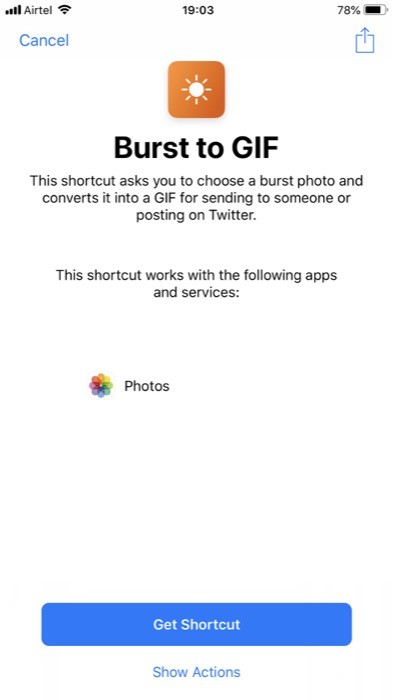
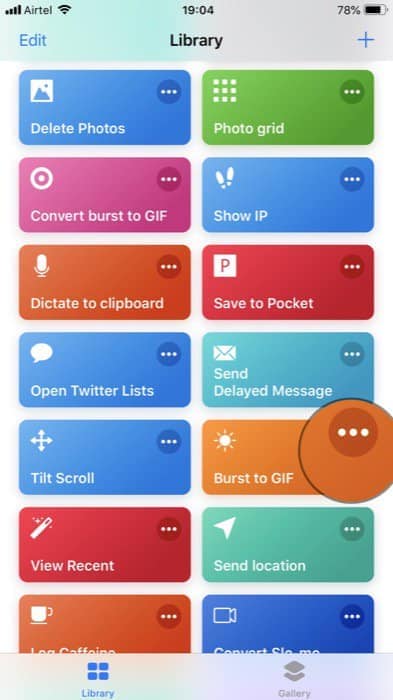
Команда появится во вкладке Library (Библиотека). Вы можете сразу запускать её либо настроить под себя.
Настройка команды «Burst to GIF» (объяснение параметров)
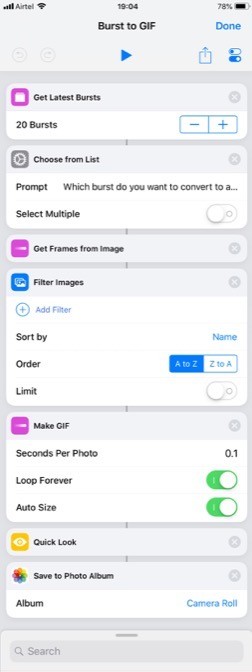
Откройте команду и нажмите на многоточие (…) в правом верхнем углу, чтобы отредактировать шаги. Ниже — что означают основные параметры и рекомендации по ним:
- Get Latest Bursts — сколько последних серийных снимков брать. Рекомендация: ставьте 1–3, если у вас много серий.
- Prompt — текст запроса при запуске (например, «Выбрать серию для GIF»).
- Select Multiple — разрешает выбрать несколько серий для пакетной обработки. Включайте, если хотите делать несколько GIFов подряд.
- Filter Images — фильтрация и сортировка кадров (поможет исключить неудачные кадры).
- Seconds Per Photo — сколько секунд показывать каждый кадр. Мелкая настройка: 0,05–0,2 с даёт плавную анимацию; 0,3–0,5 с делает её медленнее.
- Loop Forever — если включено, GIF зацикливается бесконечно.
- Auto Size — автоматическое изменение размера GIF; отключите, чтобы задать точные размеры в пикселях.
Важно: если вы хотите сохранить результат сразу в Фото, добавьте шаг Save to Photo Album и удалите Quick Look (Предпросмотр).
Как запустить команду «Burst to GIF»
Есть два распространённых способа:
- Через виджет Shortcuts на экране Сегодня: добавьте нужную команду в виджет и запускайте одним нажатием.
- Через Shortcuts > Library: откройте команду и нажмите на нее.
После запуска откроется интерфейс выбора — выберите серию (Burst), из которой хотите сделать GIF. Команда обработает кадры в указанном порядке и покажет готовый результат.
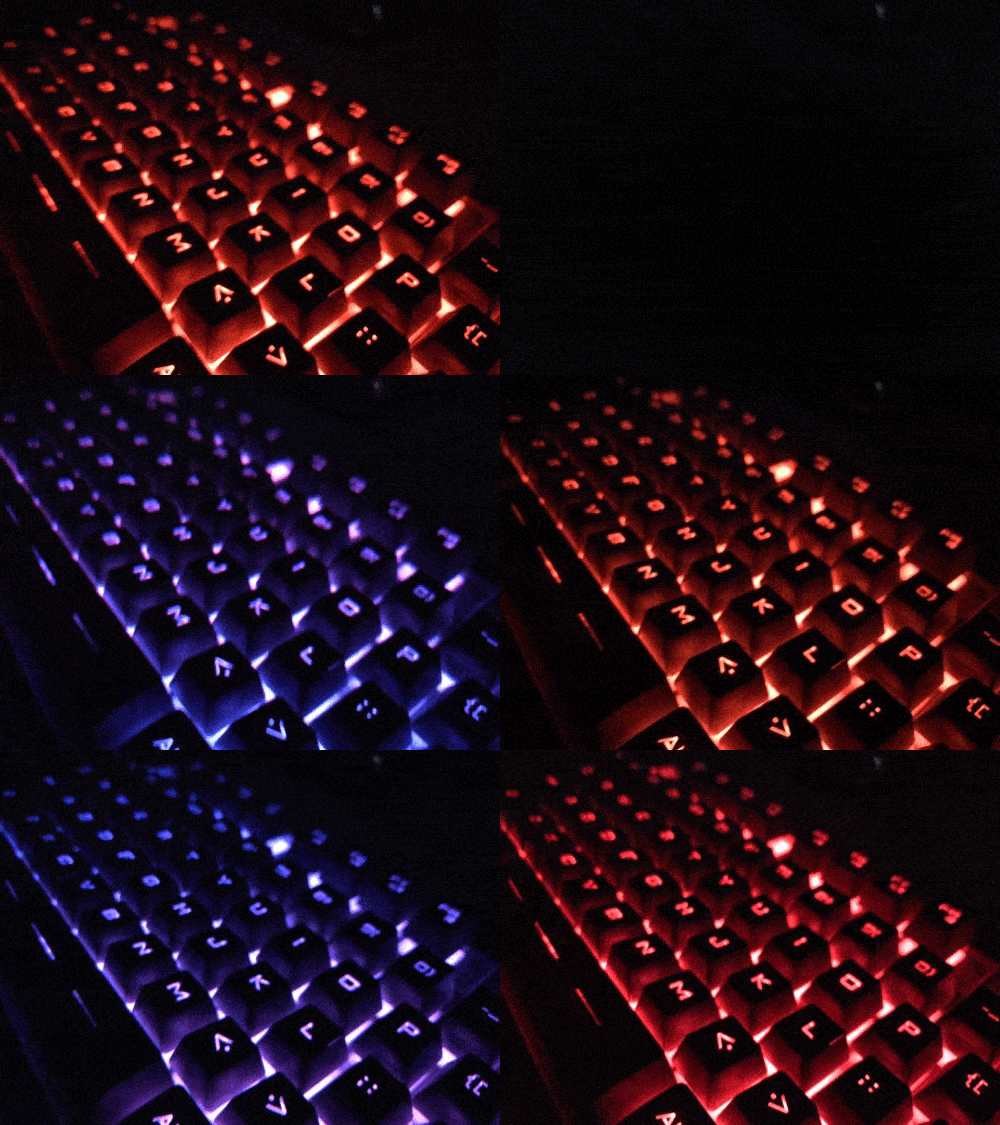
Готовый GIF можно найти в альбоме “Animated” (Если используется стандартный набор альбомов) или в том альбоме, который вы указали при сохранении.
Альтернативные подходы и приложения
Если вы хотите больше контроля над обработкой, используйте сторонние приложения и сервисы:
- GIPHY Capture / GIPHY (мобильное приложение) — простая загрузка, фильтры и публикация.
- ImgPlay — удобный редактор GIF с временной шкалой и обрезкой.
- GIF Maker — часто даёт опции сжатия и изменения разрешения.
Плюсы сторонних решений: расширенные параметры сжатия, наложение текста и стикеров, прямая загрузка в социальные сети. Минусы: реклама, водяные знаки в бесплатных версиях, возможна передача метаданных на сервера третьих лиц.
Когда метод не сработает — частые проблемы и решения
Проблема: GIF «дёргается» или скачет.
Решение: уменьшите скорость кадра (Seconds Per Photo) или выберите меньше кадров с меньшим смещением между ними.Проблема: GIF слишком большой по размеру.
Решение: уменьшите разрешение через Auto Size или выберите меньше кадров; используйте сжатие в сторонних приложениях.Проблема: кадры идут в неправильном порядке.
Решение: в шаге Filter Images отсортируйте кадры вручную (укажите порядок) перед объединением.Проблема: GIF не сохраняется в Фото.
Решение: проверьте разрешения приложения Shortcuts в Настройках → Shortcuts → Фото; добавьте шаг Save to Photo Album и сохраните в явный альбом.
Быстрый чек-лист перед созданием GIF
- Есть серия из 8–20 кадров.
- Кадры с гладким переходом движения.
- Вы настроили Seconds Per Photo для желаемого темпа.
- Включили Loop Forever, если хотите бесконечный повтор.
- Добавили шаг сохранения, если нужно автоматическое сохранение.
Критерии приёмки (как понять, что GIF годится для публикации)
- Анимация воспроизводится плавно без резких скачков.
- Размер файла подходит для выбранной платформы (мессенджер/соцсеть).
- Ключевой момент сцены читается в течение 1–3 секунд.
- Нет нежелательных артефактов (миганий, рывков, перепада яркости).
Мини-методология: от съёмки до публикации (шаги)
- Спланируйте короткую сцену (1–3 секунды).
- Снимите Burst, удерживая телефон устойчиво.
- Выберите серию в Photos > Bursts.
- Запустите Shortcuts > Burst to GIF.
- Отредактируйте параметры (длительность кадра, loop, размер).
- Сохраните GIF и протестируйте воспроизведение.
- При необходимости используйте сторонний редактор для компрессии или добавления эффектов.
Ментальная модель: о чём думать при создании GIF
- Кадры = кадры фильма. Больше кадров = плавнее движение, но выше размер.
- Скорость (Seconds Per Photo) контролирует восприятие темпа.
- Зацикливание помогает создавать «вечные» реакции; но иногда лучше оставить одноразовую петлю.
Конфиденциальность и хранение
GIF, созданный локально через Shortcuts, остаётся на вашем устройстве, если вы не отправляете его в облако. Если используете сторонние сервисы, проверяйте политику конфиденциальности: некоторые приложения загружают контент на серверы для обработки.
Примечание: если вы делитесь GIF в социальных сетях, метаданные (например, дата) могут сохраняться при загрузке через веб-интерфейсы.
Краткое резюме
Создать GIF из серийных снимков iPhone просто: снимайте Burst, установите и используйте команду “Burst to GIF” в Shortcuts, настройте длительность и сохраните результат. При необходимости используйте сторонние приложения для дополнительной обработки и сжатия.
Важные выводы:
- Используйте 10–15 кадров для коротких, выразительных GIFов.
- Настройте Seconds Per Photo для нужной скорости.
- Добавьте шаг сохранения в Shortcuts, если хотите автоматическое сохранение в Фото.
Короткое объявление: Сделайте свои реакции ярче — превращайте серийные снимки в GIFы и делитесь динамикой момента с друзьями.

Похожие материалы

Несколько аккаунтов Skype: Multi Skype Launcher

Журнал для работы: повысить продуктивность

Персональные звуки уведомлений на Android

Скачивание шоу Hulu для офлайн‑просмотра

Microsoft Start: персонализированная новостная лента
