
Как использовать Boxee как лаунчер игр и ROM
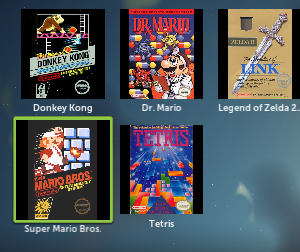
Boxee-пользователи, которые любят играть в ретро-игры через эмуляторы, давно просили возможность запускать ROM прямо из удобного интерфейса с пультом. Это теперь возможно — с некоторыми оговорками.
Ниже приведённое руководство предполагает, что вы уже знакомы с базовой работой Boxee и знаете, как пользоваться эмуляторами, если ваша цель — запуск ROM. Если это так — вы быстро настроите Boxee для запуска любимых игр.
Установка приложения Launcher
Первый шаг — установить приложение Launcher от FuzzTheD. Это небольшое, но мощное приложение для Boxee, которое позволяет запускать любые внешние программы из интерфейса Boxee. Разработчик приводит примеры вроде Chrome или Filezilla, но с помощью Launcher вы можете запускать любые программы, включая эмуляторы и отдельные игры.
Чтобы установить Launcher, нужно добавить репозиторий FuzzTheD в Boxee. Если вы никогда не добавляли репозиторий — не переживайте, это просто:
- Откройте раздел Apps (Приложения) в Boxee.
- Откройте левое меню (меню навигации).
- Внизу меню нажмите кнопку “Repositories” (Репозитории).
- Выберите добавление нового репозитория и введите dir.fuzzthed.com.
- В списке справа появится “Boxee Repo” — откройте его и найдите приложение “Launcher”.
- Нажмите “Add to My Apps” (Добавить в мои приложения) и по желанию “Add Shortcut” (Добавить ярлык) для быстрого доступа.
После установки вы получите возможность создавать ярлыки на любые исполняемые файлы, скрипты и ROM-файлы.
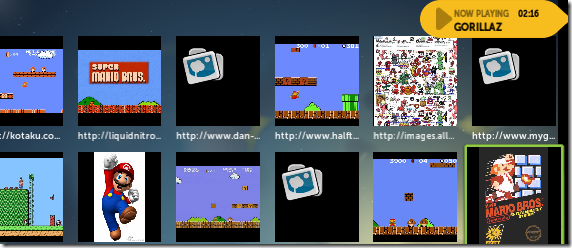
Этот механизм упрощает подбор иконок и визуальное оформление ваших игр.
Настройка лаунчера игр
Откройте приложение Launcher и прокрутите меню слева до опции “Add Application” (Добавить приложение). Вам будет предложено заполнить три поля: имя приложения, ссылка на исполняемый файл (или команда) и URL или путь к миниатюре (иконке).
- В поле имени введите название игры или эмулятора.
- В поле ссылки укажите либо путь к исполняемому файлу, либо команду. Windows-пользователям нужно указывать путь к .exe; в Linux — команду, запускающую эмулятор с нужным ROM.
- В поле иконки можно указать локальный путь к изображению или нажать кнопку поиска, чтобы автоматически найти изображение в Google по названию.
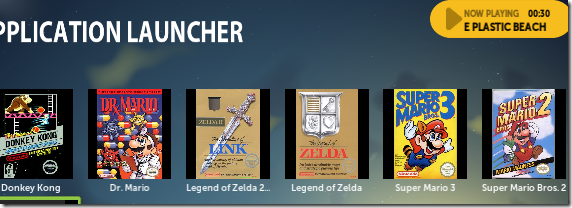
После сохранения ярлык появится в вашем списке приложений в Boxee и будет запускать указанную программу.
Запуск ROM
Ниже — рекомендации для разных ОС.
Windows
Для Windows проще всего ассоциировать нужные расширения ROM с вашим эмулятором. Например, если вы используете Mednafen для NES-игр, убедитесь, что расширение .nes открывается через Mednafen. Затем в Launcher добавьте новое приложение и в поле “link” укажите путь к конкретному ROM-файлу (например, C:\roms\mario.nes). При выборе ярлыка Boxee передаст управление системе, и ROM откроется через связанный эмулятор.
Важно:
- Проверьте, что файлы ROM имеют корректные расширения (.nes, .sfc, .gba и т. п.).
- Если эмулятор поддерживает ассоциации файлов, пользуйтесь ими — это упрощает работу Launcher.
Linux
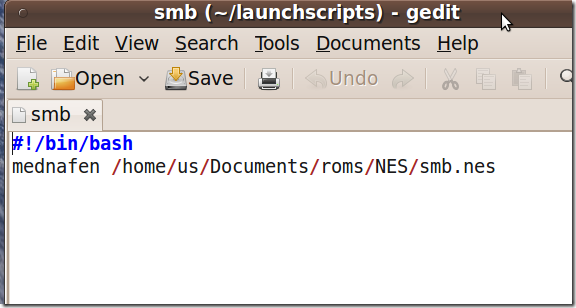
В Linux напрямую указывать ROM в Launcher иногда не работает: команда вроде mednafen /home/me/roms/mario.nes может не запуститься корректно из-под Boxee. Практичный обход — создавать маленькие исполняемые скрипты, которые запускают эмулятор с нужным ROM.
Пример простого скрипта для Mednafen (сохраняем как /home/вашпользователь/launch-mario.sh):
#!/bin/sh
# Скрипт для запуска ROM через Mednafen
mednafen "/home/вашпользователь/roms/mario.nes"
Сделайте скрипт исполняемым:
chmod +x /home/вашпользователь/launch-mario.shПосле этого в Launcher укажите путь к этому скрипту как к исполняемому файлу. Аналогично создавайте отдельный скрипт для каждого ROM, который вы хотите запускать из Boxee.
Плюсы этого подхода:
- Скрипт служит адаптером между Boxee и эмулятором.
- Можно добавлять опции командной строки, логирование, подготовку окружения.
Минусы:
- Нужно создать отдельный файл для каждого ROM (есть способы автоматизировать через шаблоны, см. раздел “Автоматизация”).
macOS
Автор исходного материала не приводил подтверждённой инструкции для macOS. На macOS можно использовать AppleScript или Automator для создания приложений-обёрток, которые запускают ваш эмулятор с ROM. Конкретные шаги зависят от выбранного эмулятора и версии macOS.
Полноэкранный режим и проблемы с крахами
Запуск полноэкранных приложений из полноэкранного Boxee может приводить к падениям системы как в Windows, так и в Linux. Есть два подхода:
- Не запускать игры в полноэкранном режиме; оставлять Boxee в полноэкранном режиме и запускать игры в оконном режиме или в рамке.
- Запускать Boxee в оконном режиме и применять внешние утилиты, которые заставляют окно выглядеть как полноэкранное.
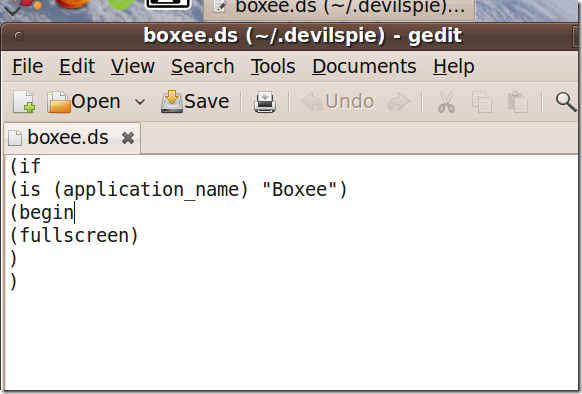
В Linux можно использовать devilspie или wmctrl для управления окном Boxee и принуждения его к виду полноэкранного приложения, будучи при этом на самом деле в оконном режиме.
Пример скрипта devilspie, который подстраивает Boxee под полноэкранное окно (сохраните как ~/.devilspie/boxee.ds):
(if
    (contains (window_name) "Boxee")
    (begin
        (maximize)
        (undecorate)
        (set_workspace 1)
    )
)
После этого добавьте запуск devilspie в автозагрузку вашего пользователя. Такой подход позволяет запускать полноэкранные игры из Boxee без конфликта контекстов полноэкранных приложений.
Для Windows и macOS тоже возможны аналоги (скрипты автопереключения режимов, сторонние утилиты для управления окнами), но конкретное решение зависит от среды и графического стека.
Автоматизация и масштабирование (советы)
Если у вас много ROM, ручное создание скрипта для каждого — утомительно. Несколько подходов для автоматизации:
- Генерировать скрипты по шаблону с помощью простой программы или bash-цикла: перебрать все ROM в каталоге и создать запускные скрипты.
- Использовать единый скрипт-лаунчер, который по аргументу или имени запускаемого файла определяет, какой ROM запускать (например, запись в config-файл map: имя->путь).
- Хранить иконки и метаданные в отдельной папке и при генерации ярлыков подставлять путь к соответствующей миниатюре.
Пример генерации скриптов командой в bash (только как шаблон):
#!/bin/sh
ROMS_DIR="/home/вашпользователь/roms"
OUT_DIR="/home/вашпользователь/boxee-launchers"
mkdir -p "$OUT_DIR"
for rom in "$ROMS_DIR"/*.nes; do
  name=$(basename "$rom" .nes)
  cat > "$OUT_DIR/launch-$name.sh" <
Этот простейший скрипт создаст отдельный лончер для каждого .nes-файла.
Когда это не сработает — ограничения и подводные камни
- Если эмулятор категорически не принимает управление из внешней среды или требует специфичного окружения GUI, запуск из Boxee может не сработать.
- Некоторые эмуляторы используют эксклюзивный доступ к видеодрайверу в полноэкранном режиме; переключение между полноэкранным Boxee и игрой может приводить к крашам видеодрайвера.
- На старых версиях Boxee или при кастомных сборках интерфейса репозиторий Launcher может быть несовместим.
- Легальность: ROM-файлы часто защищены авторскими правами. Убедитесь, что вы используете только те образы, к которым имеете права.
Мини-методология: шаг за шагом
- Добавьте репозиторий dir.fuzzthed.com в Boxee.
- Установите приложение Launcher и создайте ярлык.
- Для Windows: установите ассоциации файлов с эмулятором и укажите ROM в Launcher.
- Для Linux: создайте исполняемые скрипты для каждого ROM и укажите путь к ним в Launcher.
- Решите проблему полноэкранного режима: либо не запускайте полноэкран, либо используйте утилиты (devilspie/wmctrl) для имитации полноэкранного окна.
- Автоматизируйте генерацию скриптов и иконок при большом количестве ROM.
- Тестируйте запуск каждого ярлыка и исправляйте права/пути при необходимости.
Контрольные списки по ролям
Разработчик / энтузиаст:
- Добавить репозиторий и установить Launcher.
- Написать шаблон генерации скриптов.
- Подготовить иконки и метаданные.
Пользователь (домашний медиазал):
- Проверить ассоциации файлов на Windows.
- Создать несколько тестовых скриптов на Linux и проверить запуск.
- Настроить автозапуск devilspie, если нужен вид полноэкранности.
Администратор (если Boxee в сетевой среде):
- Проверить права доступа к ROM и эмуляторам.
- Убедиться, что пользовательские скрипты не нарушают безопасность системы.
Критерии приёмки
- Ярлык в Boxee запускает указанный ROM/игру без ручного вмешательства.
- Игра запускается в рабочем виде (управление, звук, видео) и не крашит Boxee системно.
- Иконка и имя корректно отображаются в интерфейсе Boxee.
- Для Linux: скрипт исполняется без дополнительных модификаций прав.
Глоссарий (1‑строчные определения)
- ROM: бинарный образ игры для эмулятора.
- Эмулятор: программа, имитирующая аппаратную платформу (например, NES, SNES).
- Launcher: приложение для Boxee, позволяющее запускать внешние программы.
- devilspie: утилита для автоматического управления окнами в X11.
Устранение неполадок (коротко)
- Ничего не запускается: проверьте права доступа и абсолютные пути к файлам.
- Игра запускается, но без звука: проверьте аудиовыходы и настройки эмулятора.
- Boxee падает при запуске игры: переключитесь в оконный режим Boxee или примените devilspie.
Вывод
Boxee можно эффективно использовать как лаунчер для игр и ROM, если добавить приложение Launcher и при необходимости создать небольшие адаптирующие скрипты. Это не всегда идеально (особенно с полноэкранными играми), но с небольшими обходными решениями вы получите удобный интерфейс управления коллекцией игр прямо с пульта Boxee. Если вы готовы автоматизировать создание ярлыков и использовать утилиты управления окнами, опыт будет близок к нативной интеграции.
Короткое объявление: хотите превратить свой медиаплеер в игровую консоль для ретро-игр? Добавьте репозиторий dir.fuzzthed.com, установите Launcher и начните создавать ярлыки для ROM — это простой путь к одной точке доступа для ваших игр.
Резюме: Boxee + Launcher дают быстрый способ запускать внешние программы и ROM через пульт. Для Windows обычно хватает ассоциации файлов, для Linux удобнее использовать маленькие исполняемые скрипты и утилиты управления окнами, чтобы избежать конфликтов полноэкранного режима.

Похожие материалы

Несколько аккаунтов Skype: Multi Skype Launcher

Журнал для работы: повысить продуктивность

Персональные звуки уведомлений на Android

Скачивание шоу Hulu для офлайн‑просмотра

Microsoft Start: персонализированная новостная лента
