
Android на настольном ПК: лучшие Android desktop для компьютера
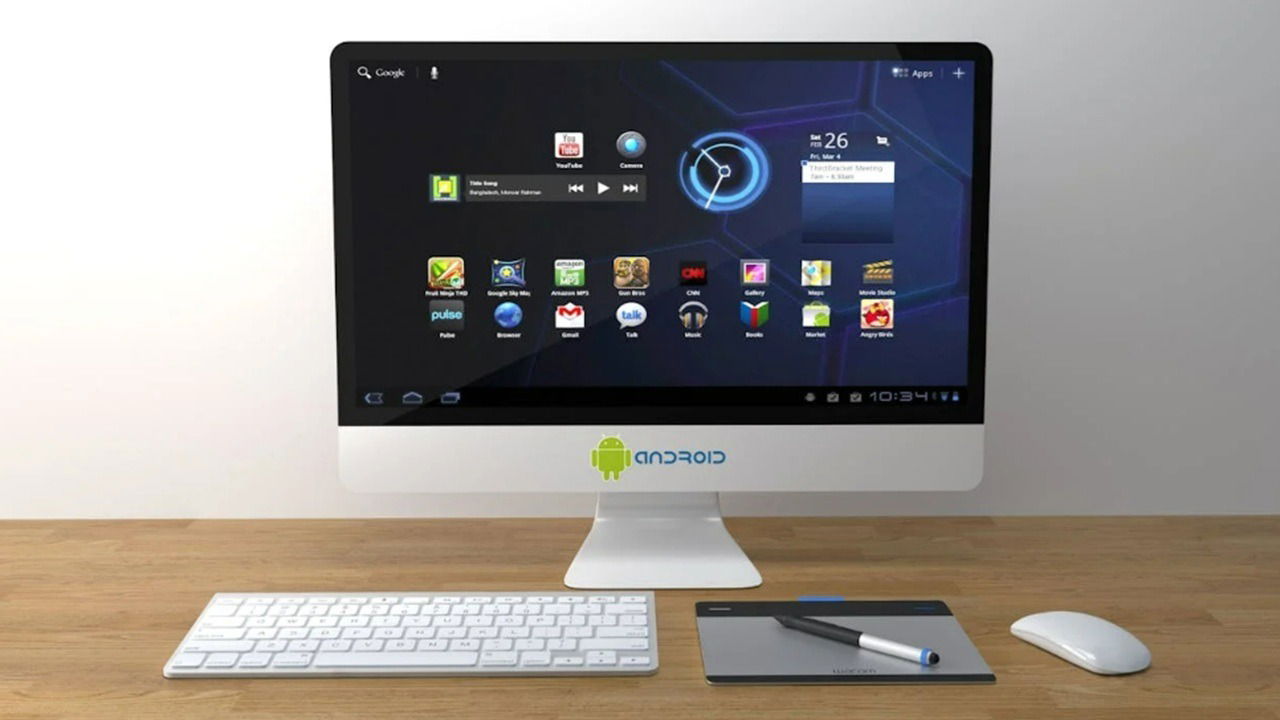
Что такое Android desktop?
Android desktop — это версия Android, переработанная для работы с аппаратным и пользовательским окружением настольных компьютеров и ноутбуков. По сути, это полноценная операционная система, как Windows или Linux. Её можно установить как основную систему, загрузить в режиме dual‑boot или запустить с Live USB без инсталляции на жёсткий диск.
Определение в одной строке: Android desktop — это Android, адаптированный под клавиатуру, мышь, большие экраны и десктопное железо.
Важно: название «desktop» не означает лишь изменённый интерфейс — это полноценная ОС с собственными требованиями и ограничениями.
Кто может использовать Android desktop?
- Пользователи старых ПК и ноутбуков, которым нужна лёгкая и ресурсоёмкая альтернатива Windows.
- Люди, которые хотят запускать мобильные игры и приложения на большом экране.
- Linux‑пользователи, желающие иметь Android внутри существующей системы (контейнеры).
- Разработчики, которым требуется эмуляция разных Android‑устройств.
Примечание: установка на Mac возможна редко и обычно требует виртуальной машины или Live USB. Большинство сборок ориентированы на PC (x86/x86_64).
Почему стоит рассмотреть Android desktop?
- Низкие системные требования — подходит для старого железа.
- Прямой доступ к приложениям Google Play (в зависимости от сборки).
- Удобство: мобильные приложения на большом экране, поддержка клавиатуры и мыши.
- Возможность запуска Android‑экосистемы без покупки Android‑устройства.
Если вам нужна только возможность отображать экран телефона — рассмотрите кастинг/подключение телефона к монитору. Но для постоянного рабочего окружения Android desktop даёт больше свободы.
Как выбирать: краткая методология
- Определите цель: возрождение старого ПК, рабочая среда для Android‑приложений, разработка или просто эксперимент.
- Оцените аппаратные ресурсы: RAM, диск, графика.
- Проверьте совместимость: поддерживается ли ваше оборудование и нужен ли вам Google Play.
- Выберите подход: нативная установка, Live USB, контейнер или эмулятор.
- Тестируйте сначала с Live USB или виртуальной машиной, затем решайте об установке.
Короткая эвристика: если у вас старый ПК — Android‑x86 или FydeOS; если вы на Linux — Waydroid; если вы разработчик — AVD.
1. Android‑x86 — для экспериментаторов и старого железа
Android‑x86 — это проект, который портирует Android на процессоры x86. Интерфейс ближе к классическому Android: список приложений, Play Store и стандартные Google‑приложения. Он прост и минималистичен, что выгодно на слабом железе.

Плюсы:
- Низкие требования и совместимость со старыми ПК.
- Небольшой объём системы — быстро загружается с USB.
- Лёгкая установка и простая конфигурация.
Минусы:
- Последняя стабильная версия основана на Android Oreo (Android 8).
- Современные приложения могут требовать новее версий Android.
- Иногда нужно вручную обновлять Play Store или sideload приложений.
Рекомендации по использованию:
- Сразу обновите Play Store после установки.
- Если приложение не работает, попробуйте старые APK из доверенных источников.
- Тестируйте с Live USB прежде чем менять разделы диска.
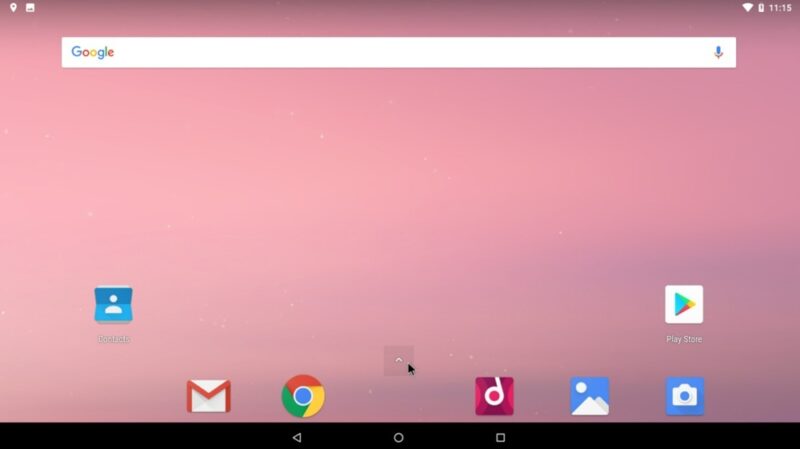
Кому подходит: владельцам старых ноутбуков и любителям лёгких, быстрых систем без лишних наворотов.
2. FydeOS — для поклонников ChromeOS и гибридного опыта
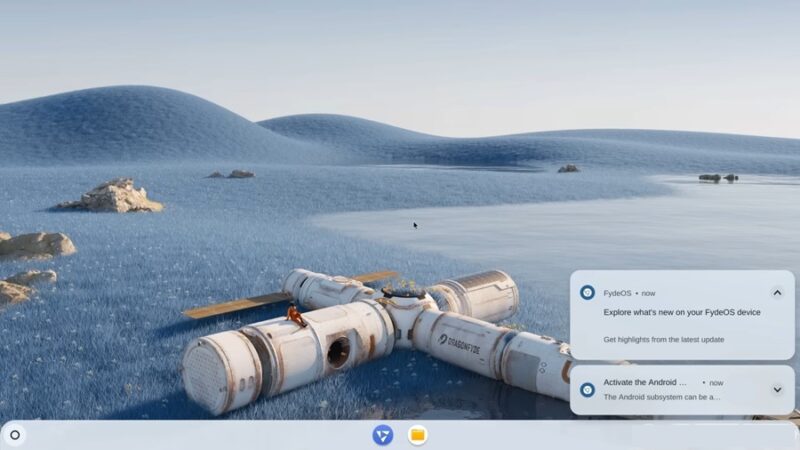
FydeOS сочетает элементы ChromeOS и Android. Интерфейс знаком пользователям Chromebook, но с более широкой поддержкой Android‑приложений и некоторой поддержкой Linux.
Плюсы:
- Современный интерфейс, активно обновляется.
- Поддержка веб‑приложений и Android‑приложений через Google Play (в зависимости от сборки).
- Подходит для реанимации старых ПК.
- Есть корпоративные (платные) и бесплатные сборки.
Минусы:
- Ограничения на высокопроизводительные игры.
- Некоторые устройства требуют доработки драйверов.
FydeOS можно тестировать через виртуальную машину (VMWare) или установить на реальное железо. Для поддержки разработчиков продаются готовые ноутбуки с FydeOS.

Кому подходит: пользователям, которым нравится ChromeOS‑опыт, но нужны Android‑приложения на десктопе.
3. Waydroid — контейнер Android для Linux
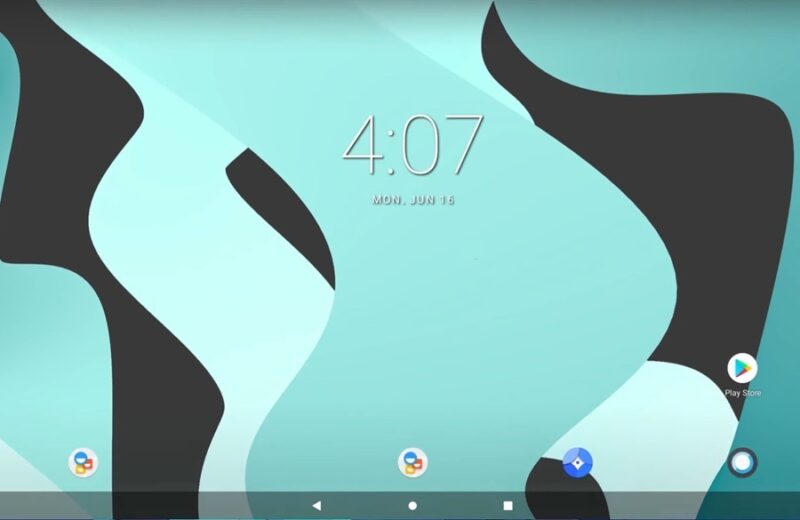
Waydroid работает как контейнер внутри GNU/Linux. Он не заменяет систему — Android запускается наряду с Linux‑приложениями, что обеспечивает глубокую интеграцию.
Преимущества:
- Высокая интеграция: Android‑окно и Linux‑окна могут существовать бок о бок.
- Меньше риска нарушить основную систему, чем при полной установке.
- Поддерживает доступ к аппаратному ускорению и периферии.
Ограничения:
- Базируется на LineageOS/Android 11 — не самый последний релиз Android.
- Для корректной работы нужна современная Linux‑система и небольшая настройка.
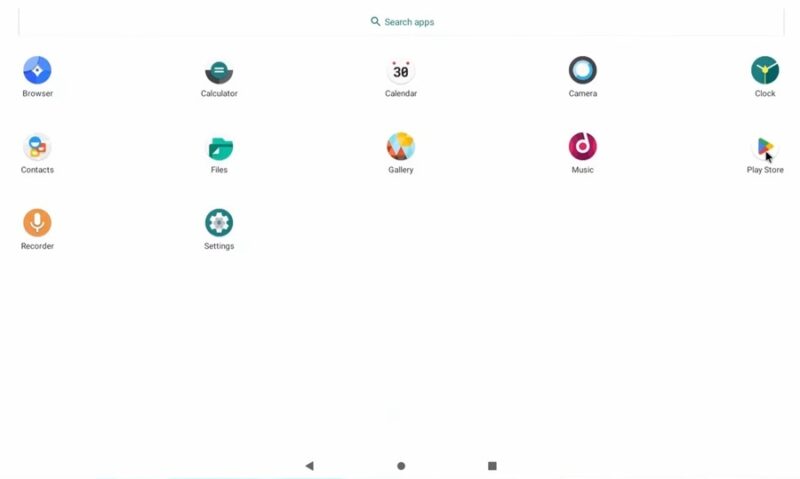
Кому подходит: пользователям Linux, которые хотят нативно интегрировать Android‑приложения в рабочую среду без второго раздела.
4. Android Emulator (AVD через Android Studio) — для разработчиков и тестирования
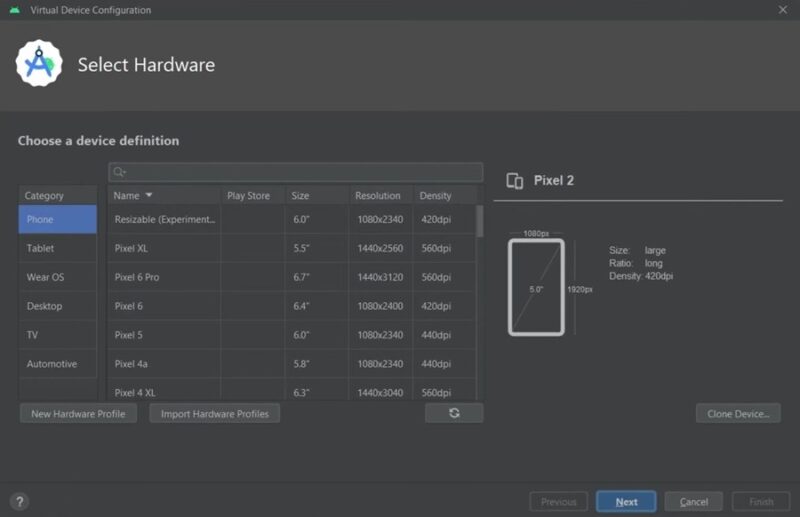
Android Emulator предназначен для разработчиков. Он создаёт AVD (Android Virtual Device) — виртуальное устройство, в котором можно тестировать приложения на разных версиях Android.
Преимущества:
- Поддержка последних версий Android.
- Много аппаратных конфигураций: телефоны, планшеты, TV, wearables.
- Интеграция с Android Studio и средствами отладки.
Недостатки:
- Требует мощного железа (рекомендуется 16 GB RAM и больше).
- Сложнее для неопытных пользователей по сравнению с простыми сборками.
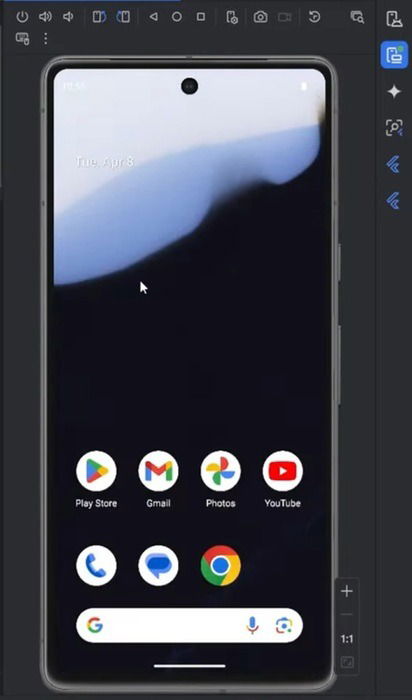
Кому подходит: разработчикам, тестировщикам и тем, кто хочет полнофункциональную эмуляцию без установки отдельной ОС.
Сравнительная таблица (какие задачи решает каждая опция)
| Задача | Android‑x86 | FydeOS | Waydroid | Android Emulator (AVD) |
|---|---|---|---|---|
| Запуск на старом ПК | Да | Да | Нет (только Linux) | Нет (нужна мощная VM) |
| Нативная установка | Да | Да | Нет (контейнер) | Нет (виртуализация) |
| Интеграция с Linux | Ограниченно | Ограниченно | Отлично | Через хост‑VM |
| Поддержка последних Android | Ограниченно | Зависит от сборки | Android 11 | Да (последние API) |
| Подходит для разработки | Ограниченно | Частично | Частично | Да, основной выбор для devs |
Примеры сценариев и когда это не подходит
- Если вам нужна полная совместимость с последними Android‑фичами — используйте AVD.
- Если у вас старый нетбук и цель — сделать его быстрым веб‑устройством — Android‑x86 или FydeOS подходят лучше.
- Если вы используете Linux и хотите единую рабочую среду — Waydroid предпочтительнее.
- Для интенсивных игровых сессий на ПК лучше оставить Windows или специализиро‑ванную Linux‑сборку с поддержкой GPU.
Пошаговый план: как безопасно протестировать Android desktop (SOP)
- Резервная копия: создайте бэкап важных данных.
- Подготовка Live USB: скачайте образ выбранной сборки и запишите на USB (Rufus, Etcher).
- Тестирование: загрузитесь с USB в режиме Live и проверьте сеть, звук, видео, ввод с мыши/клавиатуры.
- Оценка приложений: войдите в Google Play (если доступен) и установите основные приложения.
- Решение: если всё устраивает, установите систему на раздел или используйте dual‑boot; если нет — попробуйте другой образ.
Критерии приёмки:
- Сеть и звук работают.
- Google Play доступен (если требуется).
- Приложения, которые вы планируете, запускаются и работают без критичных ошибок.
- Производительность удовлетворительная для целевых задач.
Контроль рисков и безопасность
Важные моменты:
- Обновления: выбирайте сборки с регулярными обновлениями безопасности.
- Источники: загружайте образы только с официальных сайтов проекта.
- Приложения: устанавливайте приложения только из доверенных магазинов и репозиториев.
- Разделение: для важных данных не используйте экспериментальные сборки в качестве основной ОС.
Рекомендации по укреплению безопасности:
- Включите шифрование диска при установке, если доступно.
- Используйте двухфакторную аутентификацию для аккаунтов.
- Регулярно проверяйте обновления ядра и компонентов безопасности.
Конфигурация и тестовые сценарии (Test cases)
- Сценарий: загрузка с Live USB
Ожидаемый результат: система загружается в Live‑режиме, сеть доступна, ввод‑устройства работают. - Сценарий: установка приложения из Play Store
Ожидаемый результат: приложение устанавливается и запускается без ошибок. - Сценарий: воспроизведение видео 720p
Ожидаемый результат: видео воспроизводится плавно, звук синхронизирован. - Сценарий: подключение внешнего USB‑накопителя
Ожидаемый результат: накопитель определяется и доступен для чтения/записи.
Эти сценарии помогут быстро оценить пригодность сборки для вашей задачи.
Рекомендации по миграции и совместимости
- Перед полной установкой попробуйте Live USB.
- Для dual‑boot: убедитесь, что у вас есть резервная копия загрузчика и точки восстановления.
- На серверах и рабочих машинах используйте виртуальные среды, а не экспериментальные инсталляции.
- Mac‑пользователям лучше выбирать виртуальные машины (VM) или эмуляторы.
Роли и чек‑листы
Пользователь (хочет Android‑приложения на ПК):
- Подготовить Live USB.
- Проверить совместимость с железом.
- Установить и проверить ключевые приложения.
Администратор/системный инженер:
- Оценить риски для сети и безопасности.
- Настроить резервное копирование и шифрование.
- Подготовить инструкцию по восстановлению загрузчика.
Разработчик:
- Использовать AVD для тестирования на разных API.
- Проверять поведение приложений в Waydroid для Linux‑интеграции.
- Проводить тесты производительности и совместимости.
Примеры шаблонов: таблица совместимости
| Компонент | Android‑x86 | FydeOS | Waydroid | AVD |
|---|---|---|---|---|
| Wi‑Fi | Часто работает | Часто работает | Зависит от драйверов Linux | Через хост |
| Аудио | Обычно | Обычно | Зависит от PulseAudio/ALSA | Через хост |
| GPU‑ускорение | Ограниченно | Частично | Поддерживается (через ядро) | Полная эмуляция/хост GPU |
| Touchpad/Multitouch | Базово | Хорошо | Через Linux | Через хост |
Меры приватности и соответствие GDPR
Android desktop использует те же механизмы приватности, что и мобильный Android. Обратите внимание:
- Если вы обрабатываете личные данные, соблюдайте локальные требования приватности и GDPR.
- Ограничьте доступ приложений к контактам, локации и файловой системе.
- Для корпоративного использования рассмотрите сборку с управляемыми политиками и MDM.
Мини‑глоссарий (одна строка на термин)
- Live USB: загрузка ОС с USB без установки.
- Dual‑boot: режим, когда на машине установлены две ОС и можно выбирать при загрузке.
- Контейнер: изолированная среда внутри хост‑ОС, не затрагивающая основной диск.
- AVD: виртуальное Android‑устройство в Android Emulator.
Решение: быстрое дерево принятия решений
flowchart TD
  A[Нужна Android на ПК?] --> B{Цель}
  B --> C[Запуск на старом ПК]
  B --> D[Интеграция в Linux]
  B --> E[Разработка и тесты]
  C --> F[Android-x86 или FydeOS]
  D --> G[Waydroid]
  E --> H[Android Emulator 'AVD']
  F --> I{Нужен Google Play?}
  I --> J[Да: пробуйте сборки с GApps]
  I --> K[Нет: чистый образ Android-x86]
Часто задаваемые вопросы
Разве Android desktop — это то же самое, что ChromeOS?
Нет. ChromeOS ориентирована на определённое железо и веб‑экосистему. Android desktop ближе к мобильному Android и даёт доступ к большему числу приложений из Google Play, гибкость установки и возможность dual‑boot.
Насколько безопасны Android desktop?
Безопасность примерно равна мобильному Android и зависит от своевременных обновлений. Выбирайте сборки с активной поддержкой и следите за приложениями, которые устанавливаете.
Как протестировать без установки на диск?
Используйте Live USB: он позволяет загрузиться в систему и попробовать функциональность без изменения содержимого жёсткого диска.
Заключение
Android desktop — это практичный способ получить мобильные приложения на большом экране и облегчить работу старого ПК. Выбор между Android‑x86, FydeOS, Waydroid и AVD зависит от цели: восстановление старого компьютера, интеграция с Linux или разработка. Всегда тестируйте через Live USB или виртуальную машину, делайте резервные копии и выбирайте сборки с активной поддержкой и обновлениями.
Важно: если вам нужна высокая совместимость с последними фичами Android или вы разрабатываете приложения — используйте Android Emulator; если вы хотите простую и лёгкую систему для устаревшего ноутбука — Android‑x86 или FydeOS; если вы работаете на Linux — Waydroid даст лучшую интеграцию.
Краткое резюме приведено ниже.

Похожие материалы

Несколько аккаунтов Skype: Multi Skype Launcher

Журнал для работы: повысить продуктивность

Персональные звуки уведомлений на Android

Скачивание шоу Hulu для офлайн‑просмотра

Microsoft Start: персонализированная новостная лента
