
Как превратить старый роутер в беспроводной мост с OpenWrt
Быстрые ссылки
- Что такое беспроводной мост?
- Превращаем старый роутер в мост с OpenWrt
- Подготовка и начальная настройка
- Загрузка прошивки OpenWrt
- Установка OpenWrt на роутер
- Конфигурация беспроводного моста
Краткое пояснение
Если нужно подключить несколько Ethernet‑устройств (смарт‑ТВ, приставки, настольный ПК, NAS) в зоне, где прокладка кабелей нежелательна или невозможна, беспроводной мост позволяет использовать Wi‑Fi для объединения сетей и предоставления устройствам доступа к main‑роутеру и интернету. Решение экономит деньги и время по сравнению с прокладкой физических кабелей.
Что такое беспроводной мост
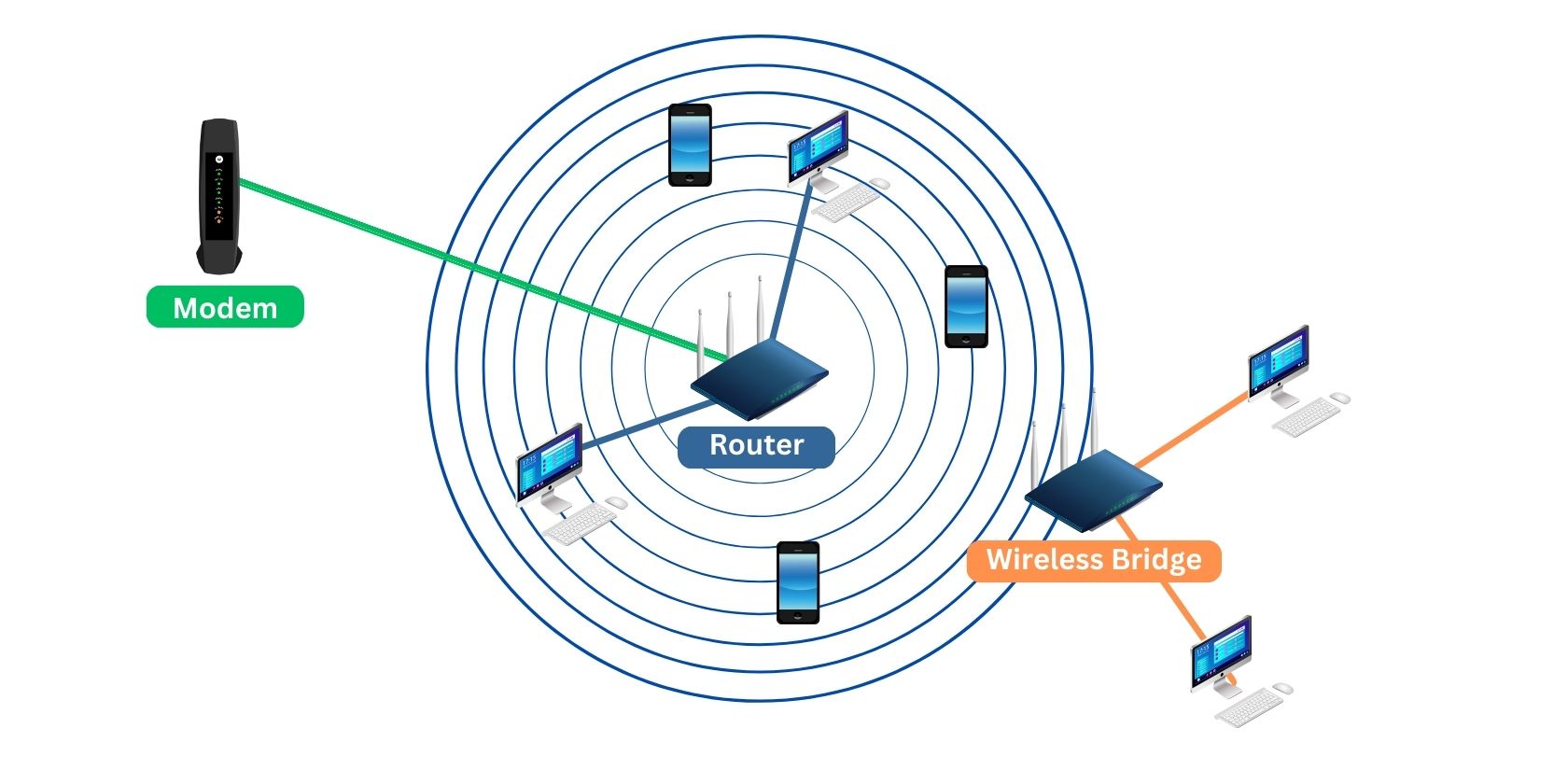
Беспроводной мост соединяет две или более локальные сети (LAN) через беспроводное подключение. По сути вы расширяете одну сеть на удалённую точку, благодаря чему устройства, подключённые к вторичному роутеру по Ethernet, получают IP и доступ в интернет через основной роутер.
Определение в одну строку: беспроводной мост — это способ «перенести» Ethernet‑подключения через Wi‑Fi без прокладки кабеля.
Важно: мост отличается от точки доступа — мост связан с маршрутизацией/ретрансляцией сетей, точки доступа раздают Wi‑Fi как отдельную сеть.
Почему OpenWrt
OpenWrt — это альтернативная прошивка с открытым исходным кодом, поддерживающая множество функций, отсутствующих в заводских прошивках: гибкая маршрутизация, расширенный контроль firewall, пакеты для мостов и relay‑режим. OpenWrt часто позволяет превратить старое устройство в специализированный сетевой инструмент.
Преимущества:
- Поддержка relay bridge и гибких сетевых схем.
- Регулярные обновления и поддержка сообщества.
- Доступность пакетов (luci, пакеты VPN, dlna, smb и т.д.).
Когда стоит не использовать OpenWrt:
- Если у вас критически важная сеть с поддержкой производителя и SLA — стоит выбрать профессиональное оборудование.
- Если устройство не поддерживается OpenWrt или процесс прошивки слишком рискован.
Необходимое оборудование и подготовка
- Широкополосное интернет‑подключение (основной роутер).
- Два Ethernet‑кабеля (один — для первоначальной прошивки/подключения ПК, второй — по необходимости).
- Два роутера: основной (подключён к интернету) и старый, который станет мостом.
- Компьютер с Ethernet‑портом (подключение к старому роутеру для прошивки и начальной настройки).
Перед началом:
- Сформируйте список моделей и аппаратных ревизий вашего старого роутера.
- Скачайте документацию и страницу устройства на OpenWrt — точная модель и ревизия критичны.
- Зарезервируйте 30–90 минут на установку и проверку связи.
Начальная проверка перед прошивкой
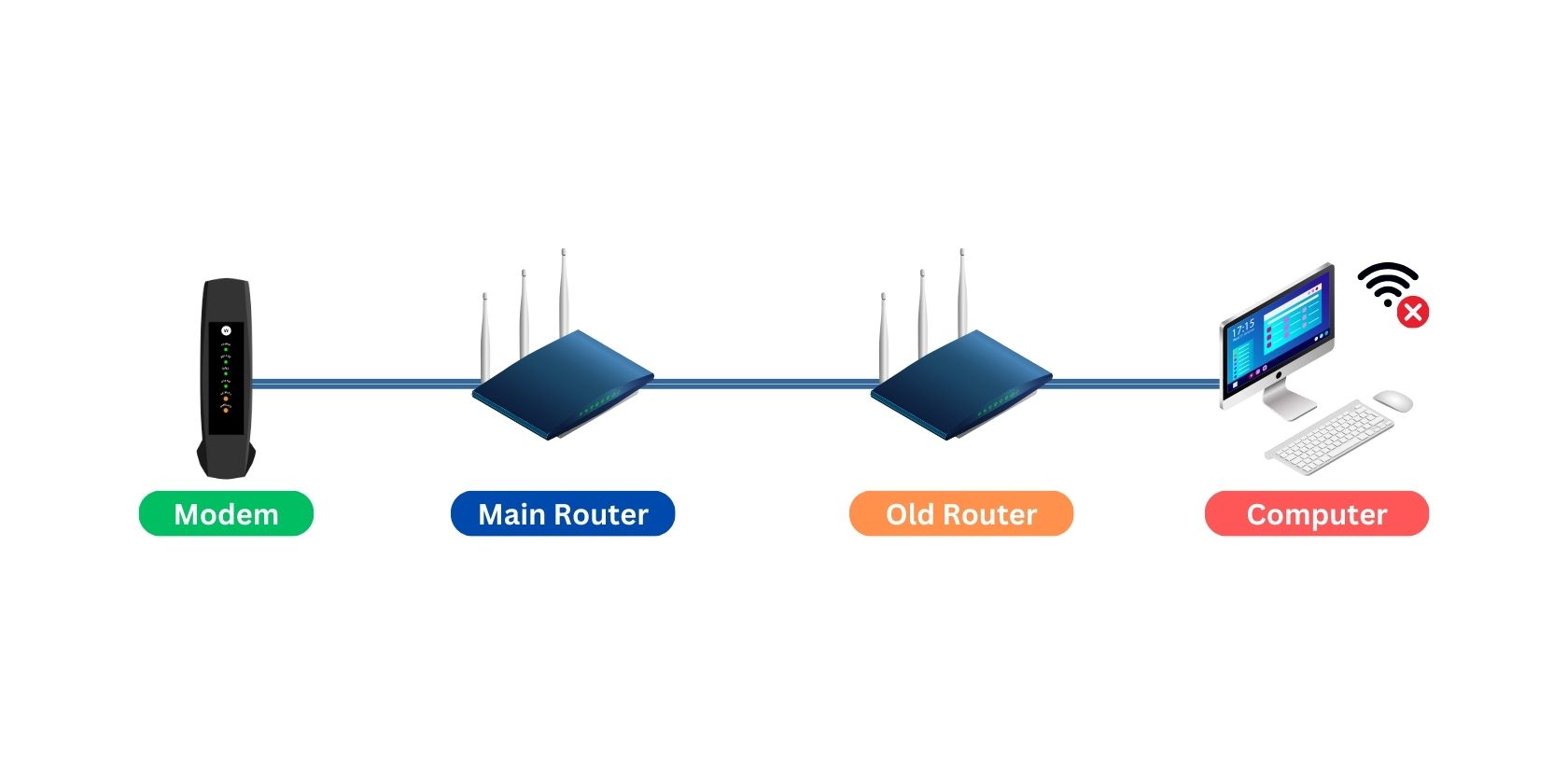
- Убедитесь, что интернет на основном роутере работает.
- Подключите старый роутер к основному через Ethernet, чтобы дать ему доступ к интернету при загрузке пакетов.
- Подключите компьютер к старому роутеру по Ethernet и выключите на компьютере Wi‑Fi, чтобы избежать путаницы с адресами.
- Определите текущий адрес веб‑интерфейса старого роутера (default gateway).
Команды для определения шлюза:
Windows:
ipconfigmacOS / Linux:
ifconfigШлюз (Default Gateway) будет указан в выводе. Этот адрес нужен для доступа к веб‑интерфейсу роутера перед прошивкой.
Важно: перед прошивкой запишите все текущие настройки, так как они будут стерты при установке OpenWrt.
Как найти и скачать прошивку OpenWrt
- Перейдите на openwrt.org.
- На странице поиска устройств найдите точную модель и аппаратную версию вашего роутера.
- Убедитесь, что фотографии и раздел Hardware Highlights соответствуют вашему устройству (особенно распайка портов и количество антенн).
- Скачайте рекомендованные файлы: kernel и upgrade BIN, или файл factory/for‑factory в зависимости от текущей прошивки.
Совет: если модель имеет несколько аппаратных ревизий, сравнивайте маркировку на плате и стикерах с тем, что указано на странице OpenWrt.
Риски:
- Неправильная прошивка может «окирпичить» устройство — оно перестанет загружаться.
- Для некоторых устройств потребуется доступ к bootloader через serial (UART) или JTAG для восстановления.
Если устройство не поддерживается, рассмотрите альтернативы: использовать заводскую прошивку в режиме «Client»/«Client Bridge», Powerline‑адаптеры или приобрести недорогой точечный мост.
Установка OpenWrt на роутер
В целом последовательность следующая (общая методика — точные шаги зависят от модели):
- Прочитайте руководство по установке для вашей модели на openwrt.org.
- Подготовьте файл прошивки, интерфейс управления и Ethernet‑подключение.
- Прошивку можно выполнить через веб‑интерфейс производителя (upload) или через TFTP/serial при необходимости.
- После первой прошивки подключитесь к Web UI OpenWrt (обычно 192.168.1.1) и установите пароль.
Если что пошло не так:
- Проверьте страницу unbrick/bootloader на странице устройства OpenWrt.
- Часто помогают режимы восстановления производителя (recovery) и TFTP.
Примечание по безопасности: не экспериментируйте с bootloader без понимания — это риск.
Настройка беспроводного моста на OpenWrt — подробный процесс
Общая идея: на старом роутере мы отключаем его DHCP‑сервер, настраиваем Wi‑Fi как клиент к основному роутеру и создаём интерфейс Relay bridge, который свяжет LAN‑порты (ethernet) и wwan (Wi‑Fi‑клиент).
Шаг 1 — установить luci‑proto‑relay
luci‑proto‑relay добавляет графическую поддержку relay bridge.
- В Web UI OpenWrt перейдите в System → System и нажмите Sync with browser, затем Save & Apply, чтобы избежать ошибок с сертификатами.
- Затем System → Software → Update list. После обновления найдите пакет luci‑proto‑relay и установите его.
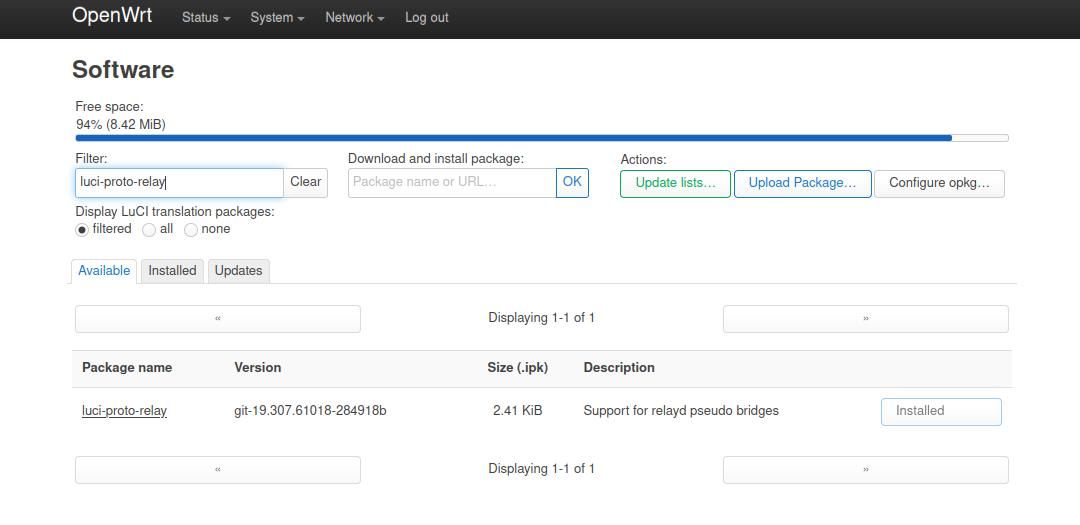
- После установки перезагрузите роутер: System → Reboot → Reboot system.
Почему это важно: без пакета Relay bridge вы не увидите нужного протокола при создании интерфейса.
Шаг 2 — настроить LAN как статический и отключить DHCP
Мы хотим, чтобы основной роутер выдавал IP‑адреса всем клиентам сети (включая те, что подключены к мосту по Ethernet).
- Network → Interfaces → LAN → Edit.
- В General Settings установите Protocol = Static address.
- В разделе DHCP Server поставьте флажок Ignore interface и нажмите Save.
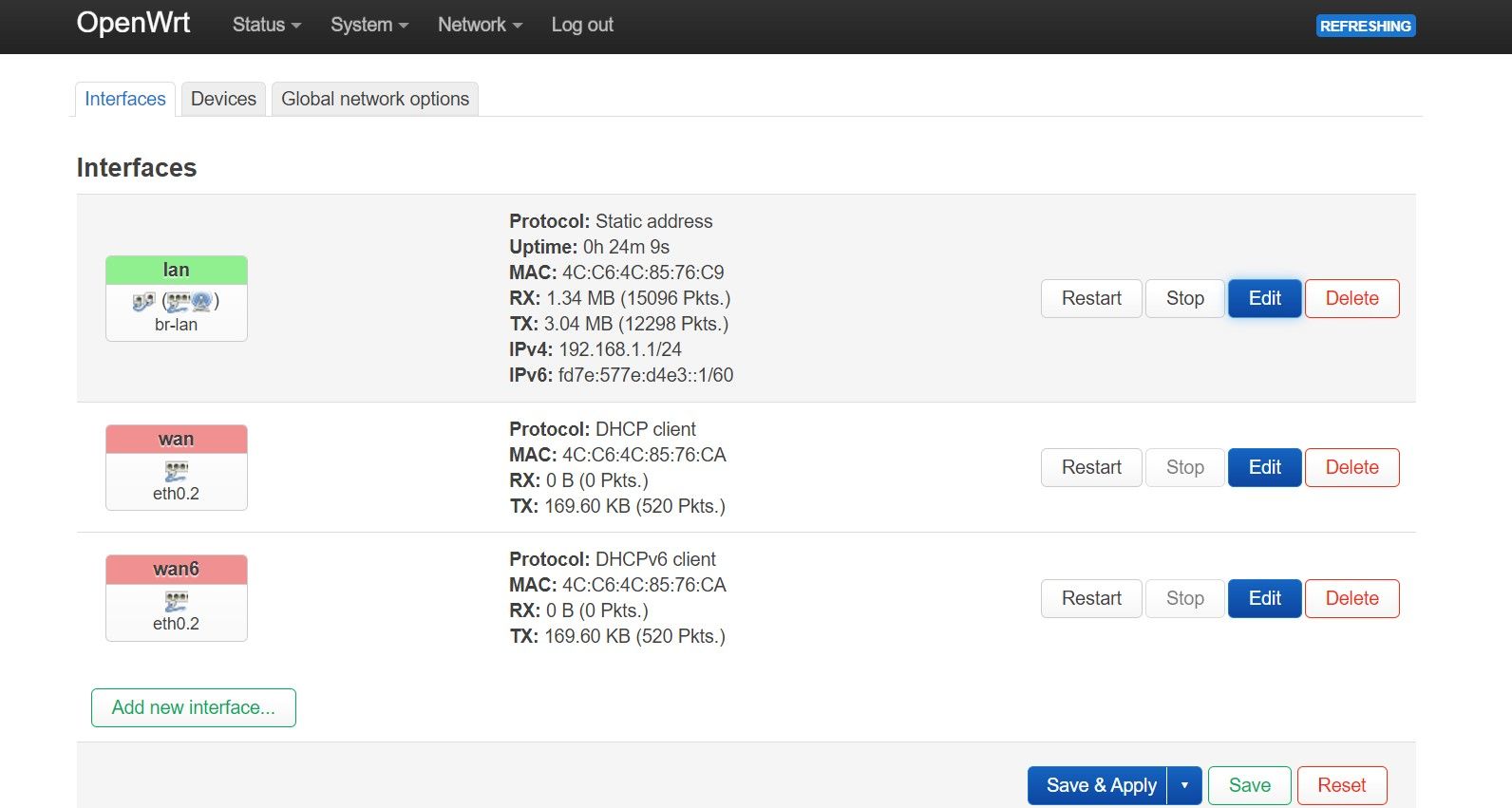
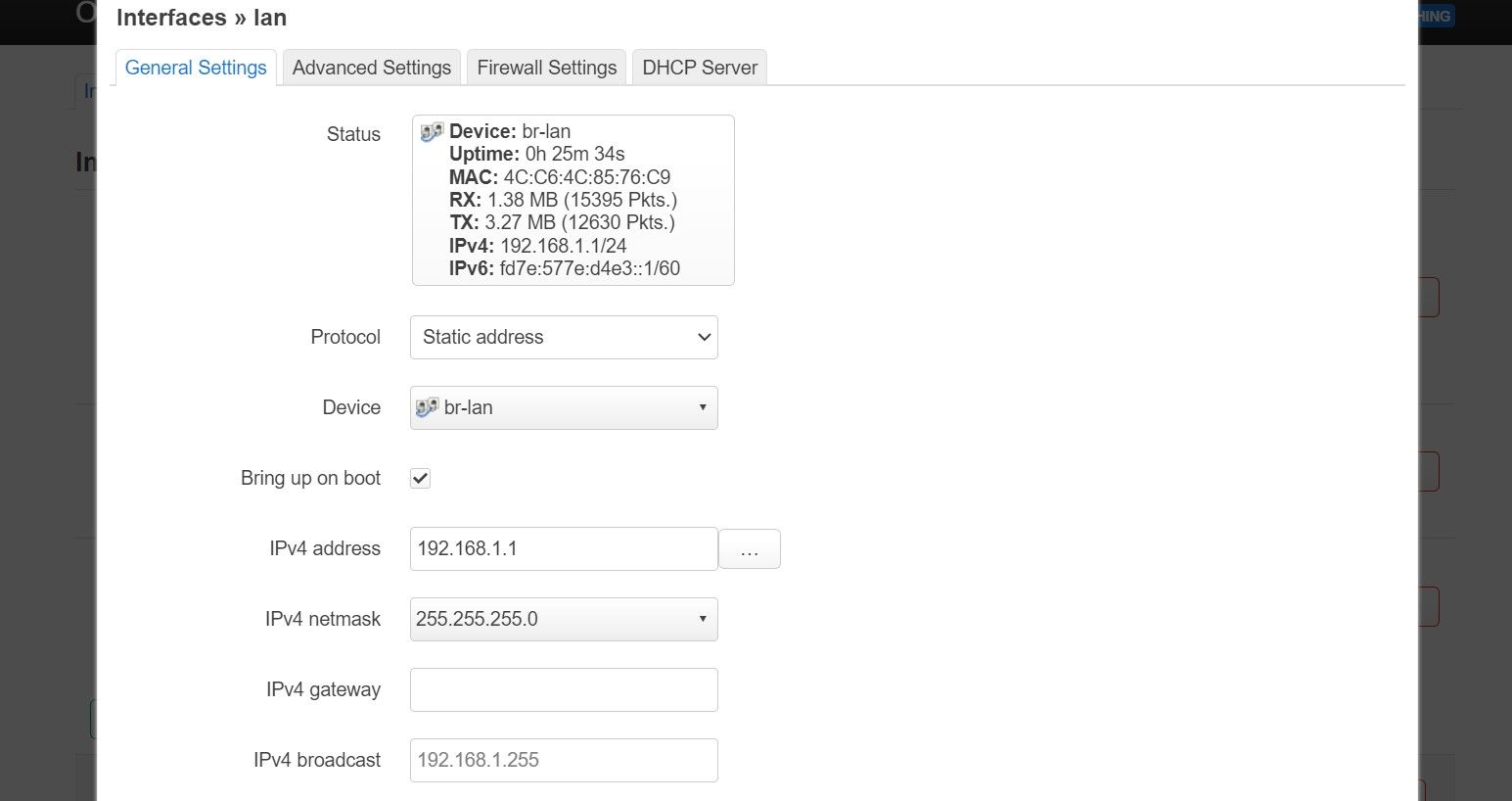
Совет: укажите IP для старого роутера в той же подсети, что и основной, но вне DHCP‑диапазона основного роутера, чтобы избежать конфликтов, или оставьте OpenWrt по умолчанию и полагайтесь на DHCP основного роутера после моста.
Шаг 3 — подключить Wi‑Fi к основному роутеру
- Network → Wireless → Scan на нужном радио, затем Join Network у точки доступа основного роутера.
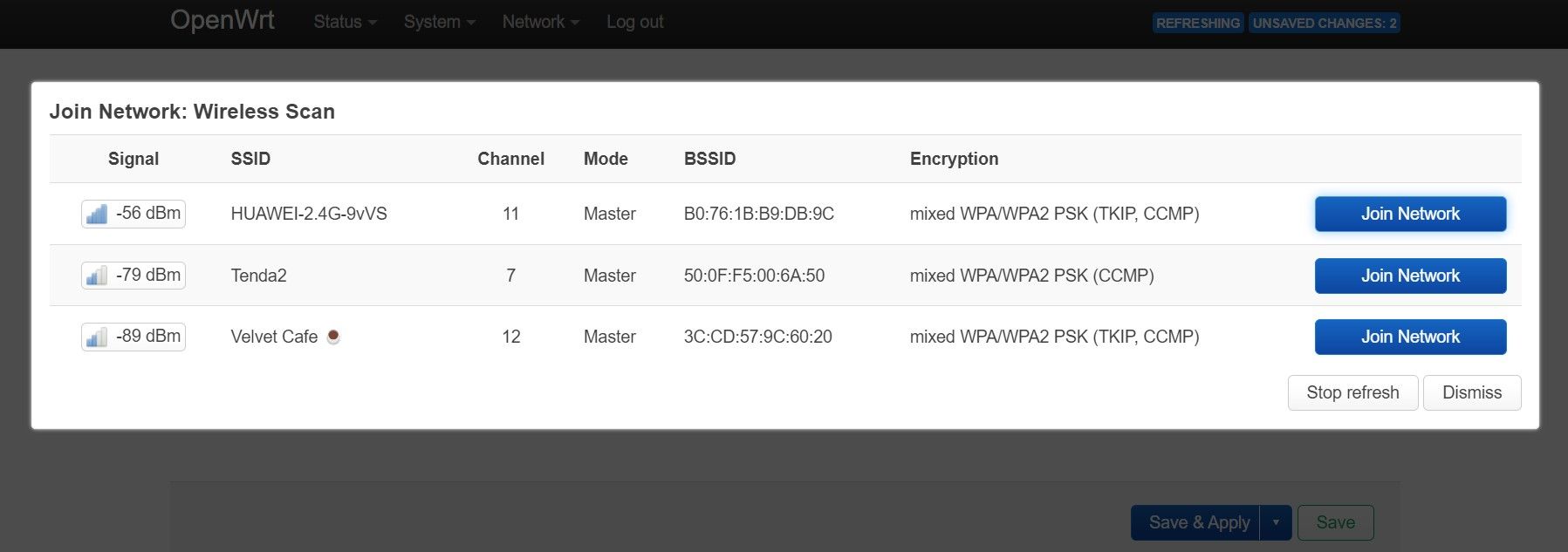
- В появившемся окне введите пароль основной сети в поле WPA passphrase и установите Assign firewall‑zone в lan.
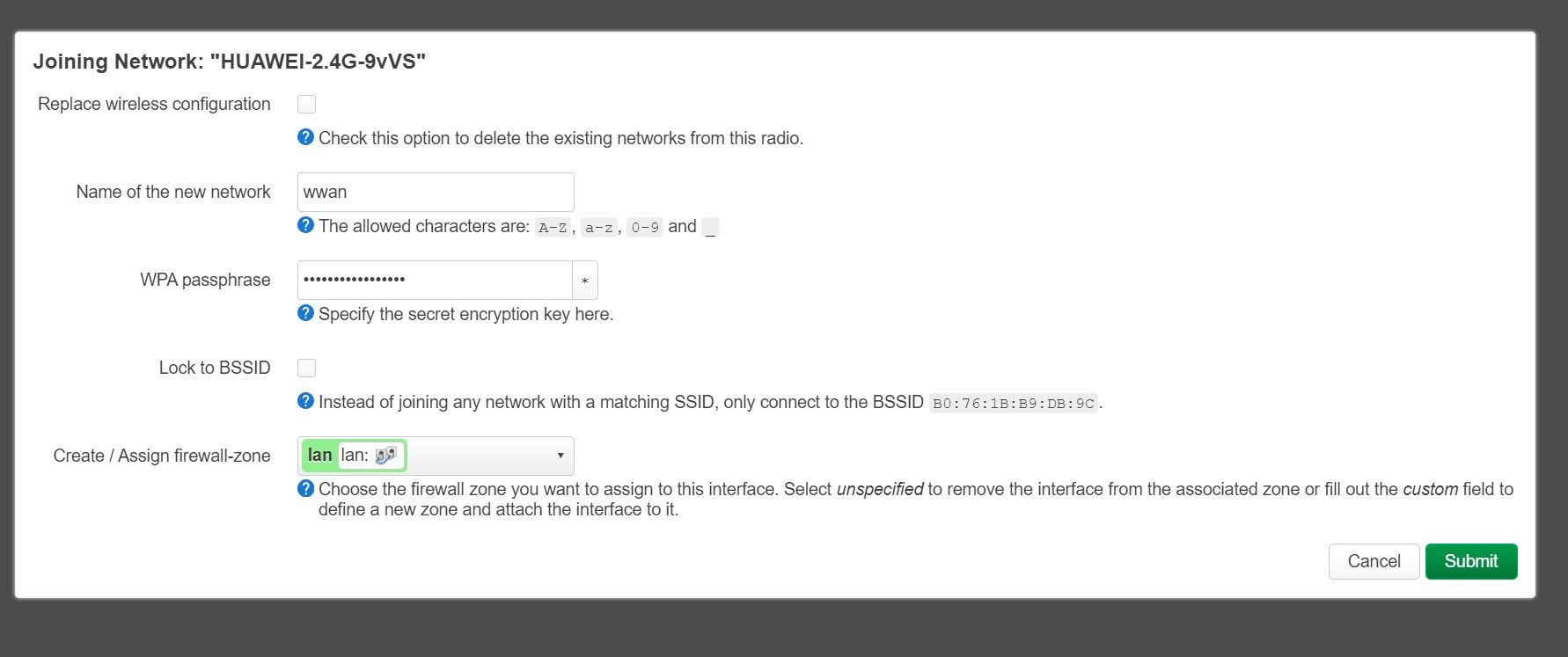
- После Submit откроется меню конфигурации устройства. Выберите Operating Frequency, соответствующую частоте основной точки доступа (2.4 GHz или 5 GHz). Если не уверены, оставьте Auto и сохраните.
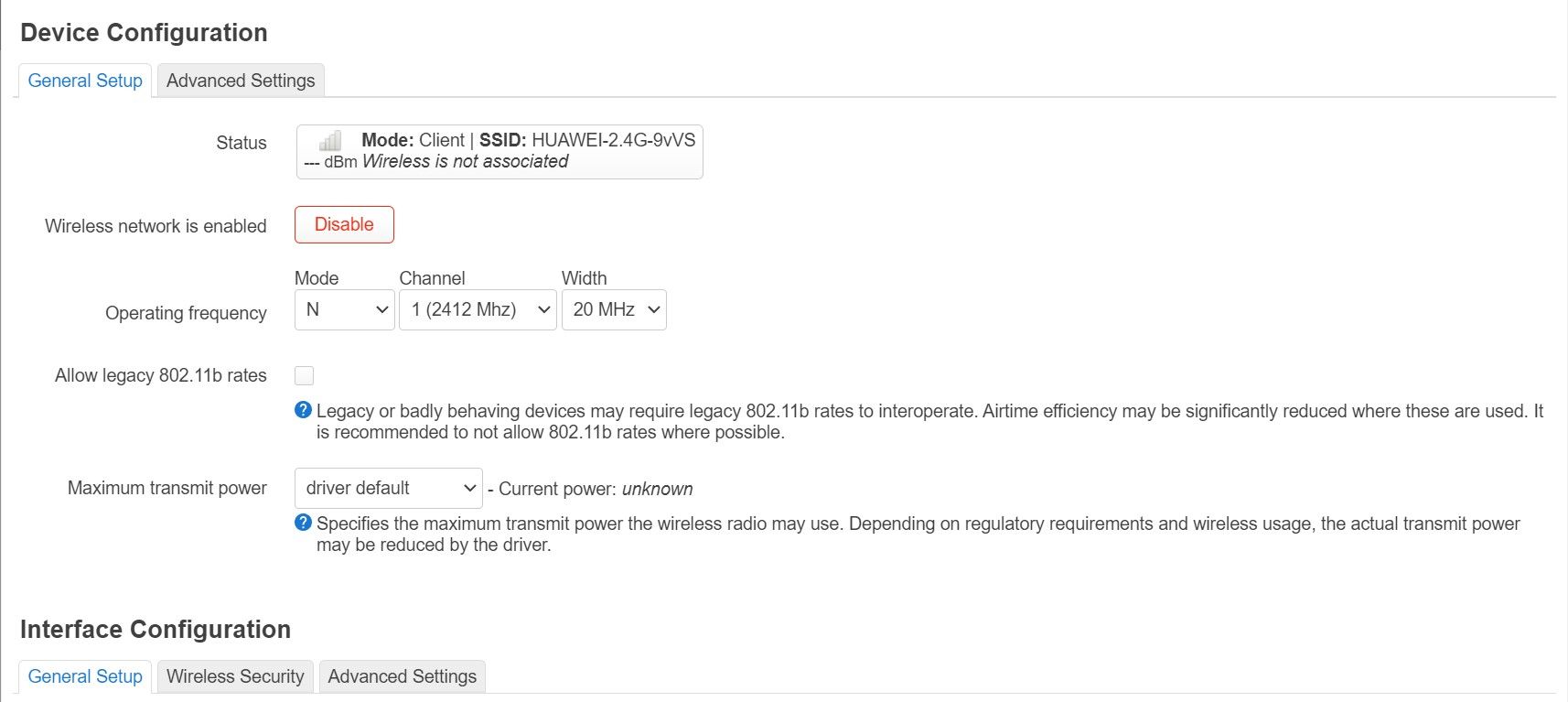
Советы по стабильности:
- Если основная сеть использует 5 GHz, учитывайте, что дальность 5 GHz меньше — для длинных дистанций может потребоваться 2.4 GHz.
- При слабом сигнале рассмотрите внешние антенны или перемещение моста ближе к источнику сигнала.
Шаг 4 — создать Relay bridge и связать lan и wwan
- Network → Interfaces → Add new interface.
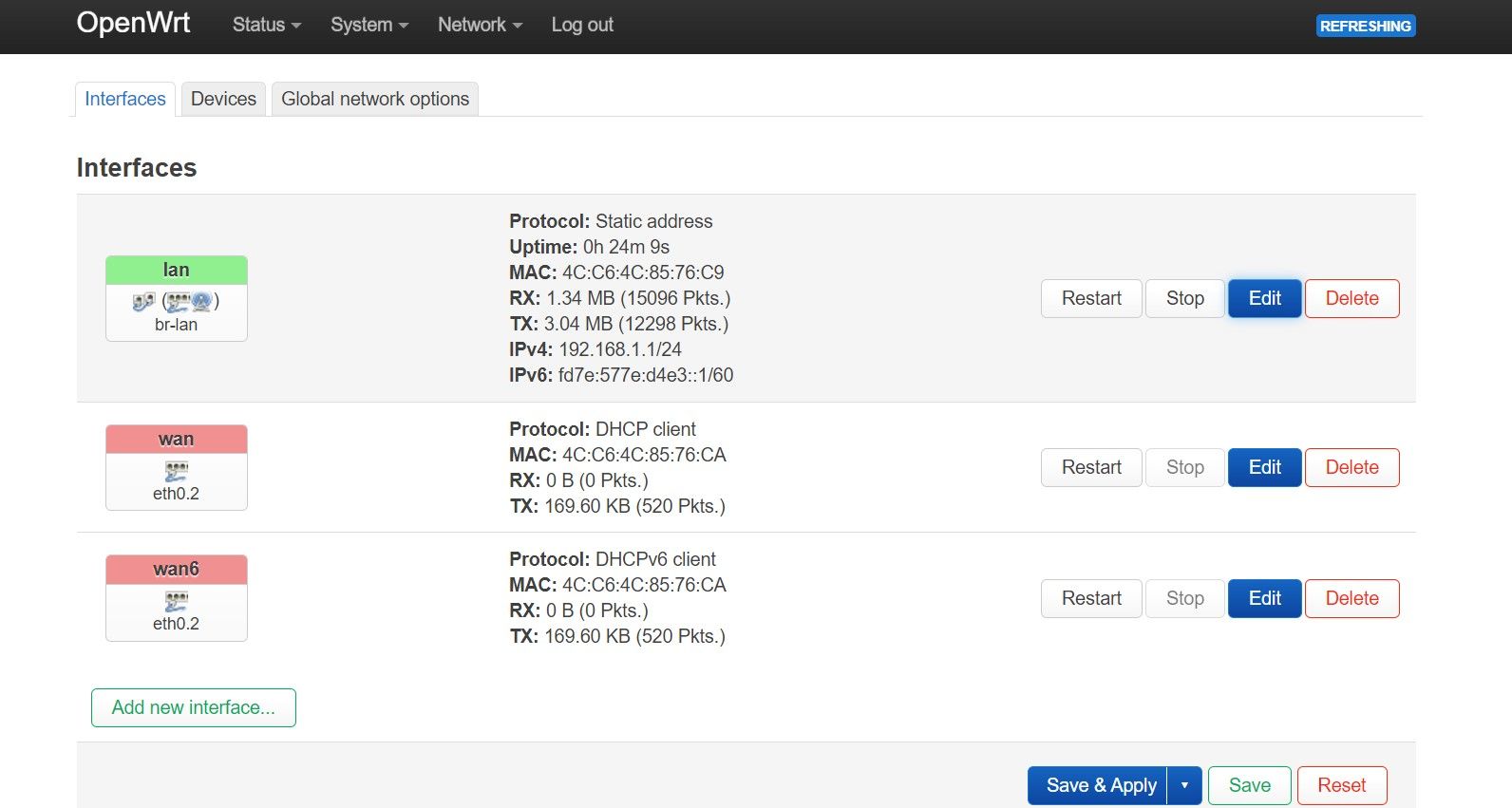
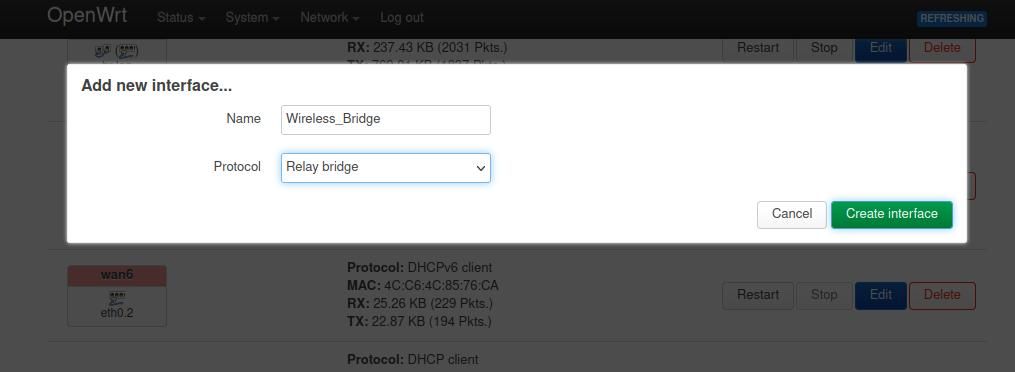
- Дайте имя мосту, выберите Protocol = Relay bridge и Create interface. Если протокола нет — проверьте установку luci‑proto‑relay и выполните перезагрузку.
- В настройках Relay between networks выберите lan и wwan, затем Save.
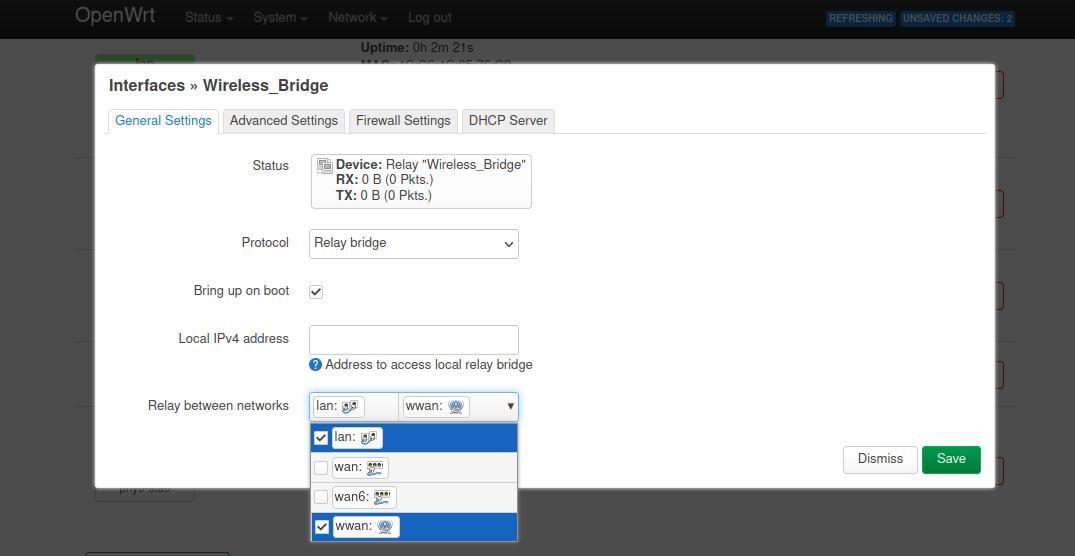
- Убедитесь, что Assign firewall‑zone содержит lan и wwan, затем Save и Save & Apply.
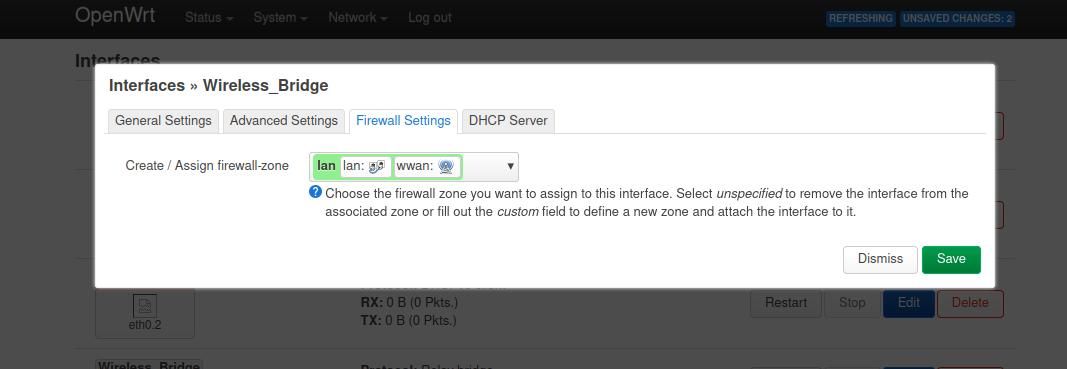
После применения настроек браузер потеряет соединение с OpenWrt — это нормально: теперь старый роутер использует шлюз основного роутера и вы подключены к основной сети.
Отсоедините Ethernet‑кабель между роутерами — мост работает по воздуху.
Поздравляем, у вас беспроводной мост.
Критерии приёмки
Чтобы считать настройку успешно выполненной, проверьте следующее:
- Ethernet‑устройство, подключённое к LAN‑порту старого роутера, получает IP от основного роутера.
- Устройство имеет доступ в интернет и видит другие устройства в сети (если это требуется).
- Старый роутер не выполняет функции DHCP и не конфликтует по IP с основным роутером.
- Стабильность соединения достаточна для целевых задач (стриминг, игры, доступ к NAS).
Тесты приёмки: ping до шлюза, traceroute до внешнего ресурса, проверка скорости и латентности.
Отладка и распространённые проблемы
Проблемы и решения:
- Нет интернет‑соединения на устройстве в LAN: проверьте, выдан ли IP устройству, если нет — проверьте, отключён ли DHCP на старом роутере и активен ли DHCP на основном.
- Wi‑Fi не подключается к основной сети: проверьте пароль, частоту, режим безопасности (WPA2/WPA3) и совместимость клиента.
- Нестабильное соединение: увеличьте силу сигнала (перемещение, антенны) или переключитесь на другую полосу (2.4 GHz/5 GHz).
- После применения настроек вы не видите OpenWrt: подключитесь к основному роутеру и затем используйте SSH или web‑интерфейс основного роутера, чтобы найти IP устройства; используйте этот IP для доступа.
Советы для диагностики:
- Используйте SSH (ssh root@
) для проверки логов и статуса сетевых интерфейсов. - Просмотрите вывод команды:
logread | tail -n 100
ifstatus wwan
ifstatus lan
bridge link
Безопасность и жёсткие настройки
Рекомендации:
- Установите сильный пароль root для OpenWrt сразу после прошивки.
- Отключите удалённый доступ по LUCI из интернета (System → Administration → разрешения доступа).
- Убедитесь, что firewall OpenWrt не открывает лишние порты и что Assign firewall‑zone корректен.
- При необходимости используйте VLAN или правила firewall для сегментации трафика между гостями и основной сетью.
Если вы вводите старый роутер в публичное пространство, ограничьте доступ к административному интерфейсу и используйте SSH‑ключи вместо пароля.
Варианты и альтернативные подходы
- Использовать фирменный режим Client/Client Bridge (если доступен) — проще, но менее гибко.
- Powerline‑адаптеры через электропроводку — хороши в домах с качественной проводкой.
- Покупка готового беспроводного моста/репитера/mesh‑узла — быстрее, но дороже.
- Использование второго маршрутизатора в режиме AP + Ethernet backhaul, если есть возможность частично протянуть кабель.
Выбор зависит от бюджета, расстояний, препятствий и требований к пропускной способности.
Роль‑ориентированные чек‑листы
Для домашнего пользователя:
- Скопировать модель и ревизию роутера.
- Скачать соответствующую прошивку OpenWrt.
- Подключить ПК по Ethernet, выключить Wi‑Fi.
- Прошить устройство, задать пароль, установить luci‑proto‑relay.
- Настроить LAN как Static и игнорировать DHCP.
- Подключиться к основной Wi‑Fi сети и создать Relay bridge.
- Проверить работу устройств в LAN.
Для сетевого администратора:
- Оценить риски безопасности и доступность SLA.
- Документировать IP‑план и диапазоны DHCP.
- Настроить мониторинг и оповещения (ICMP, SNIFF/NetFlow).
- Прописать резервный план на случай отказа (быстрое физическое подключение Ethernet или выключение моста).
Мини‑методология восстановления при ошибках
- Если устройство «окирпичено», попытайтесь попасть в режим восстановления производителя (recovery/TFTP).
- Ознакомьтесь с разделом unbrick на странице устройства OpenWrt.
- Если доступен serial, используйте UART для доступа к bootloader и восстановлению.
- На будущее: держите под рукой копию оригинальной прошивки производителя.
Тесты и критерии приёмки — примеры
- Тест 1: подключить ПК к LAN старого роутера, проверить, что ipconfig/ifconfig показывает IP из диапазона основного роутера.
- Тест 2: выполнить ping до 8.8.8.8 и traceroute до google.com.
- Тест 3: стрим HD‑видео с NAS через мост в течение 30 минут без прерываний.
Если все три теста успешны — система принята.
Примеры отказа и ограничения
- Большое расстояние и физические преграды между мостом и основным роутером снизят скорость и стабильность — в таких случаях стоит рассмотреть альтернативы.
- Если основной роутер использует уникальные фирменные расширения безопасности, совместимость не гарантируется.
Короткий чек‑лист перед отключением Ethernet
- Пинг до шлюза отвечает.
- Устройства получили IP из основного DHCP.
- Сервисы (интернет, NAS, стрим) работают.
- Сохранён пароль root и доступны логины.
Краткое резюме
- OpenWrt позволяет превратить старый роутер в беспроводной мост, экономя средства и расширяя функциональность сети.
- Ключевые шаги: установка OpenWrt, установка luci‑proto‑relay, отключение DHCP на LAN, подключение Wi‑Fi к основному роутеру и создание Relay bridge между lan и wwan.
- Проведите тесты и настройте безопасность, чтобы мост работал стабильно и безопасно.
Важно: при любом нестандартном поведении возвращайтесь к документации на странице устройства OpenWrt и сообществу — там часто есть проверенные инструкции для конкретных моделей.

Похожие материалы

Несколько аккаунтов Skype: Multi Skype Launcher

Журнал для работы: повысить продуктивность

Персональные звуки уведомлений на Android

Скачивание шоу Hulu для офлайн‑просмотра

Microsoft Start: персонализированная новостная лента
