
Как включить и выключить режим самолёта в Windows 11
Коротко: режим «Самолёт» в Windows 11 полностью отключает беспроводные радиомодули (Wi‑Fi, Bluetooth, сотовую связь). Включить/выключить его можно аппаратной кнопкой, через Быстрые параметры, в приложении “Параметры” или сочетаниями клавиш. Если режим застрял, следуйте пошаговому плану по устранению неисправностей: перезагрузка, обновление драйверов, сброс устройств и запуск средств устранения неполадок.
Режим самолёта — это быстрый способ отключить все беспроводные подключения на компьютере: Wi‑Fi, Bluetooth и сотовую связь (если она есть). Он удобен в самолёте, больнице или в любом месте, где требуется полное отсутствие радиопередачи. Ниже вы найдёте все способы управления режимом, подробные инструкции по устранению проблем и практические чеклисты для путешественников и системных администраторов.
Как работает режим самолёта
Когда режим самолёта активирован, Windows 11 отключает беспроводные адаптеры на уровне операционной системы. Это значит, что сетевые адаптеры остаются физически в системе, но операционная система запрещает передачу радиосигналов. Определение:
- Wi‑Fi — беспроводной доступ в интернет; отключается полностью.
- Bluetooth — локальные соединения периферии; отключается полностью.
- Сотовая связь — только для устройств с модулем LTE/5G; отключается.
Важно: некоторые устройства или драйверы могут иметь собственные способы управления радиомодулями, поэтому поведение может немного отличаться в зависимости от производителя.
Способы включения и отключения режима самолёта
Ниже перечислены все основные методы, с подробными шагами и примечаниями.
1. Аппаратная кнопка или переключатель
Многие ноутбуки имеют выделенную кнопку или переключатель для быстрой активации режима самолёта. Это может быть:
- физический переключатель на боковой панели;
- отдельная кнопка на корпусе;
- функциональная клавиша на клавиатуре (часто с символом самолёта, антенны или волнистыми линиями).
Как найти и использовать:
- Осмотрите корпус и клавиатуру на предмет символов самолёта или антенны.
- Нажмите соответствующую кнопку или переведите переключатель — сработает аппаратное управление адаптерами.
Совет: на некоторых моделях требуется удерживать клавишу Fn + функциональную клавишу.
2. Быстрые параметры (Quick Settings)
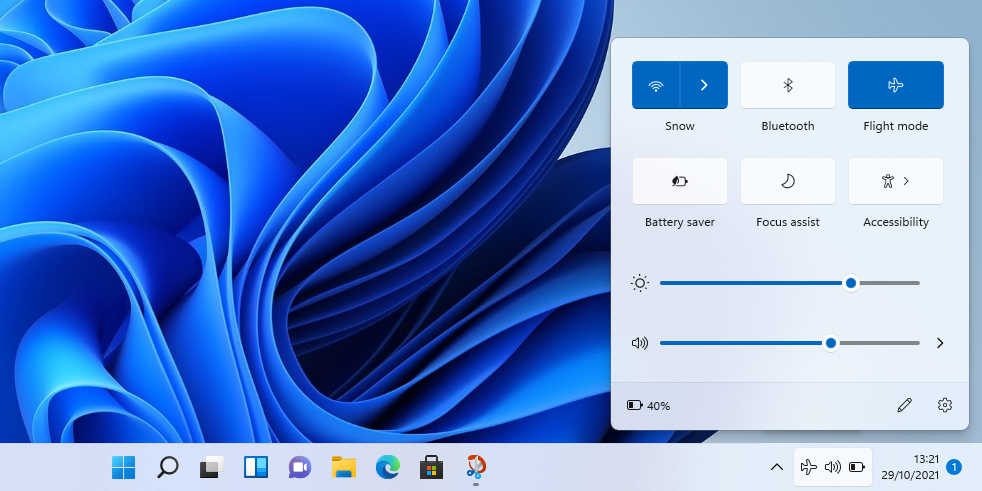
Это самый быстрый способ через графический интерфейс:
- Нажмите на область системных иконок в правом нижнем углу панели задач (Wi‑Fi/звука/батареи) или нажмите Win + A.
- В появившемся меню найдите кнопку «Режим самолёта» и нажмите её для включения или выключения.
Примечание: если кнопки нет, разверните список быстрых переключателей (стрелка вниз или «Изменить быстрые настройки») и добавьте её через параметры.
3. Приложение «Параметры»
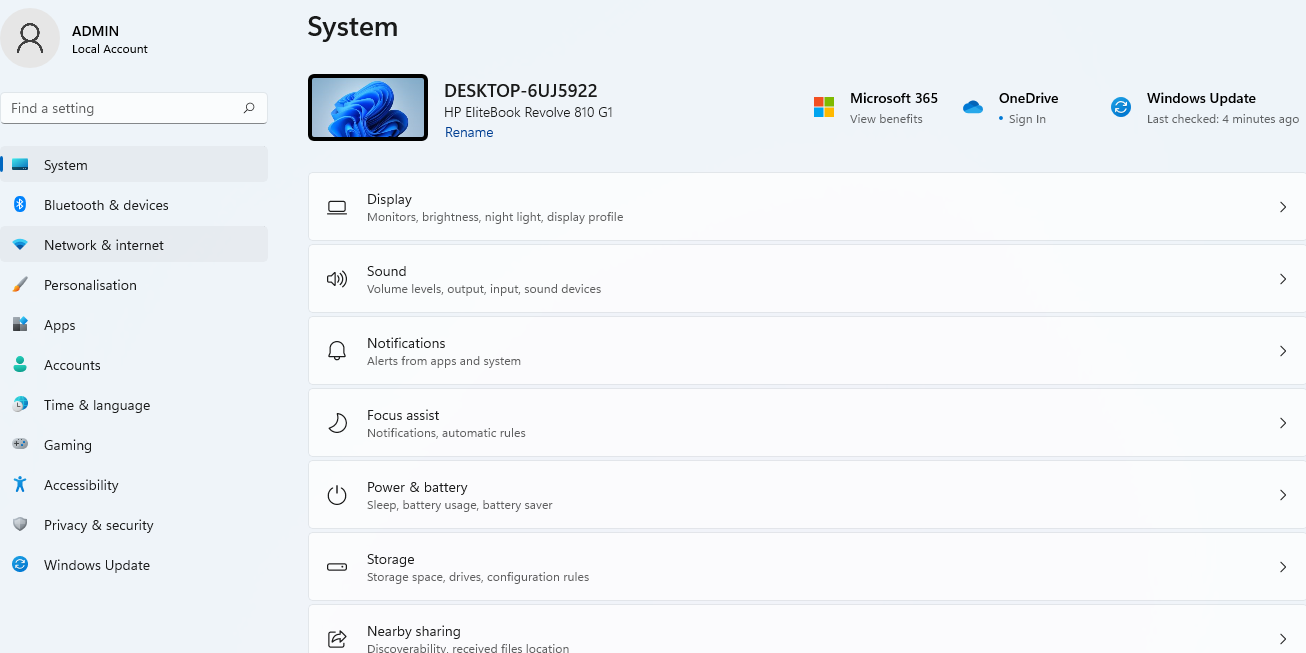
Пошагово:
- Нажмите Win + I, чтобы открыть «Параметры».
- Перейдите в «Сеть и Интернет».
- Найдите переключатель «Режим самолёта» и переведите его в нужное положение.
Это удобно, если нужно проверить состояние каждого адаптера отдельно (Wi‑Fi, Bluetooth).
4. Сочетания клавиш
- Win + A — открывает Быстрые параметры; далее можно выбрать значок «Режим самолёта».
- На некоторых ноутбуках есть сочетание Fn + F‑клавиша с иконкой самолёта.
Эти сочетания помогают быстро действовать без перехода в меню.
Устранение проблем: когда режим самолёта не выключается
Если после попытки отключить режим самолёта беспроводные интерфейсы не возвращаются, возможно следующее:
- программный сбой в Windows;
- конфликт драйверов или устаревшие драйверы;
- физический переключатель застрял или его состояние некорректно читается ОС;
- служба, управляющая радиомодулями, не отвечает.
Ниже — проверенная методика устранения неисправностей по шагам.
Пошаговая методика устранения неисправностей
- Перезагрузите ПК. Часто это решает временные сбои.
- Проверьте аппаратные переключатели и клавиши: убедитесь, что они не заедают.
- В Диспетчере устройств найдите «Airplane Mode Switch Collection», отключите его, затем снова включите. Это обновит состояние переключателей.
- В Диспетчере устройств найдите сетевые адаптеры (Wi‑Fi, Bluetooth). Через контекстное меню выберите «Удалить устройство», затем перезагрузите компьютер — Windows повторно установит драйверы автоматически.
- Запустите средство устранения неполадок: «Параметры» > «Система» > «Устранение неполадок» > «Другие средства устранения неполадок», затем нажмите «Выполнить» для раздела «Сетевые адаптеры».
- Обновите драйверы через сайт производителя ноутбука или с помощью центра обновления Windows. Старые или повреждённые драйверы часто вызывают проблемы.
- В крайнем случае выполните сброс параметров сети: «Параметры» > «Сеть и Интернет» > «Дополнительные параметры сети» > «Сброс сети». Это удалит все сетевые адаптеры и вернёт их в исходное состояние.
- Если и после этого проблема сохраняется, подумайте о восстановлении системы к точке до возникновения неисправности или о полном сбросе Windows с сохранением/удалением файлов.
Важно: перед сбросом или переустановкой убедитесь, что у вас есть резервные копии важных данных и ключи для программ.
Частые причины и простые решения
- Причина: служба режима самолёта не работает. Решение: перезапустите службы или перезагрузите систему.
- Причина: конфликт стороннего ПО (VPN, софт для управления сетью). Решение: временно отключите или удалите такое ПО и проверьте повторно.
- Причина: аппаратный сбой. Решение: обратитесь в сервисный центр или поддержу производителя.
Чеклист перед полётом (для путешественников)
- Убедитесь, что все приложения закрыты и сохранены.
- Включите режим самолёта аппаратным переключателем или в Быстрых параметрах.
- Для продолжительного полёта выключите Bluetooth, если это требуется авиакомпанией.
- Если нужен доступ к Wi‑Fi в самолёте, сначала включите режим самолёта, затем вручную включите Wi‑Fi (это разрешено на большинстве рейсов по требованию авиакомпании).
Чеклист для администратора (IT)
- Проверить обновления драйверов сетевых адаптеров для всех моделей развертывания.
- Прописать стандартную процедуру восстановления при «залипшем» режиме самолёта.
- Документировать аппаратные клавиши и их поведение для каждой модели ноутбука в парке устройств.
- Настроить групповую политику, если требуется централизованное управление сетевыми интерфейсами.
Модель принятия решения: когда использовать режим самолёта
- Безопасность полёта или требование заведения: Включить.
- Сохранение заряд батареи при отсутствии необходимости в сети: Включить.
- Необходимость локального соединения (например, Bluetooth‑мышь): Выключить, но при необходимости оставить Bluetooth включённым вручную.
Противоположные сценарии: когда режим самолёта не подходит
- Если нужно постоянно получать срочные уведомления по сети.
- Для работы, требующей постоянного доступа к корпоративной сети или VPN.
- Когда устройство используется как точка доступа для других устройств.
Диагностическое дерево (наглядный план действий)
flowchart TD
  A[Режим самолёта не выключается] --> B{Пробовал перезагрузку?}
  B -- Нет --> C[Перезагрузите ПК]
  B -- Да --> D{Аппаратный переключатель в порядке?}
  D -- Нет --> E[Проверить/починить переключатель]
  D -- Да --> F{Обновлены ли драйверы?}
  F -- Нет --> G[Обновить драйверы сетевых адаптеров]
  F -- Да --> H{Пробовали удалить адаптеры в Диспетчере устройств?}
  H -- Нет --> I[Удалить сетевые адаптеры и перезагрузить]
  H -- Да --> J[Выполнить сброс сети или восстановление системы]
  J --> K[Если не помогло — сервисный центр]
Критерии приёмки
- Режим самолёта включается и выключается через Быстрые параметры и в «Параметрах».
- Wi‑Fi и Bluetooth полностью отключаются при включении режима.
- После отключения режима все ранее работавшие подключения восстанавливаются автоматически (или доступны для ручного подключения).
- В Диспетчере устройств нет неопознанных или ошибочных адаптеров, связанных с беспроводными интерфейсами.
Примечания по совместимости и советы по миграции
- На некоторых старых ноутбуках управление радиомодулями осуществляется через фирменное ПО (например, приложения от производителя). Перед обновлением драйверов проверьте сайт производителя.
- Устройства с LTE/5G модулем могут иметь отдельные настройки оператора и своё ПО для управления модемом.
Безопасность и конфиденциальность
Режим самолёта отключает передачу данных, поэтому он помогает снизить риск нежелательной сетевой активности. Однако локальные данные и приложения на устройстве по‑прежнему доступны, поэтому режим не заменяет полную защиту данных (шифрование, пароли и т. п.). Для соответствия требованиям защиты персональных данных (например, GDPR) следует дополнительно контролировать доступ приложений к данным и хранилищам на устройстве.
Часто задаваемые вопросы
Можно ли включать Wi‑Fi отдельно в режиме самолёта?
Да. На большинстве устройств сначала активируется режим самолёта (все радиомодули отключены), после чего вы можете вручную включить Wi‑Fi, если это разрешено (например, для бортового интернет‑доступа).
Почему после выключения режима самолёта не появляется сеть Wi‑Fi?
Возможные причины: драйвер адаптера не работает, адаптер отключён в Диспетчере устройств или требуется перезагрузка. Следуйте шагам по устранению неполадок выше.
Удалит ли сброс сети персональные файлы?
Нет. Сброс сети удаляет сетевые адаптеры и их настройки (пароли Wi‑Fi и т. п.), но не затрагивает личные файлы.
Заключение
Режим самолёта в Windows 11 — простой и надёжный инструмент для управления беспроводными соединениями. Для большинства пользователей достаточно Быстрых параметров или аппаратной кнопки. Если возникают проблемы, используйте пошаговую методику: перезагрузка, проверка аппаратных переключателей, обновление или повторная установка драйверов, и средства устранения неполадок. Администраторам полезно иметь стандартизованный чеклист и процедуру восстановления для развернутых парков устройств.
Источник изображений: встроенные скриншоты интерфейса Windows 11, сохранённые в каталоге файлов.

Похожие материалы

Несколько аккаунтов Skype: Multi Skype Launcher

Журнал для работы: повысить продуктивность

Персональные звуки уведомлений на Android

Скачивание шоу Hulu для офлайн‑просмотра

Microsoft Start: персонализированная новостная лента
