
Как превратить Windows ПК в беспроводной репитер
Быстрые ссылки
Вы, вероятно, не должны этим заниматься; купите Wi‑Fi репитер за $50
Хорошее программное решение: Connectify (платно)
Не-настоящий‑репитер: встроенная точка доступа Windows (бесплатно)
Повторитель (репитер) располагается в зоне действия вашей Wi‑Fi сети и «повторяет» её, расширяя покрытие дальше, чем может один роутер. Если сигнал покрывает только одну половину дома, репитер в середине расширит покрытие на остальную часть.
Существует три способа сделать это: лучший — купить аппаратный репитер (не дороже ~50$), нормальный — установить платный софт на ПК, и наименее удобный — использовать встроенную бесплатную функцию Windows. В статье мы подробнее остановимся на последнем варианте, но сначала обозначим альтернативы.
Важно: это не то же самое, что превращение ПК в точку доступа для раздачи его интернет‑соединения. Если ваша цель — поделиться интернетом ПК с другими устройствами, смотрите инструкции по созданию Wi‑Fi точки доступа. Если цель — расширить уже существующую Wi‑Fi сеть, читайте дальше.
Вы, вероятно, не должны этим заниматься; купите Wi‑Fi репитер за $50
Если вам действительно нужен надёжный репитер для дома или офиса, не стоит настраивать софт‑репитер на компьютере в качестве долгосрочного решения. Это удобно как временная мера — не нужно покупать устройство и ждать доставки — но долгосрочно лучше использовать настоящее устройство.
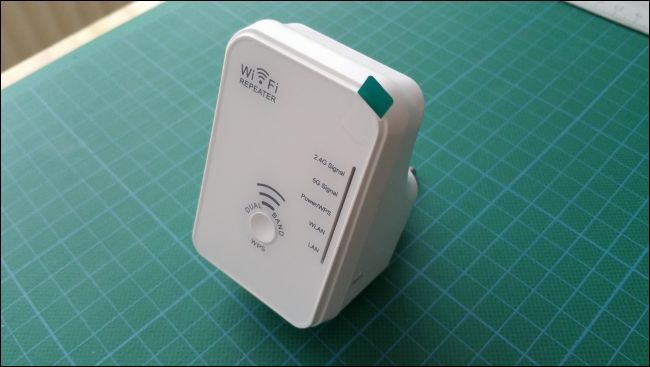
Аппаратные репитеры стоят недорого и доступны в интернет‑магазинах. Это компактные устройства, которые вставляются в сетевую розетку. Они работают как аппаратные репитеры, поэтому вам не придётся подключаться к отдельной сети как к «экстендеру» или держать ПК постоянно включённым. Питание и энергопотребление у них минимальны по сравнению с ПК.
Хорошее программное решение: Connectify (платно)
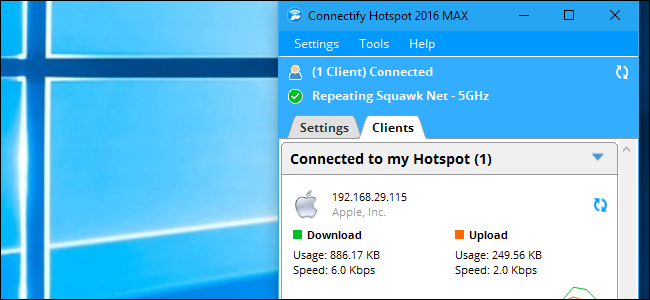
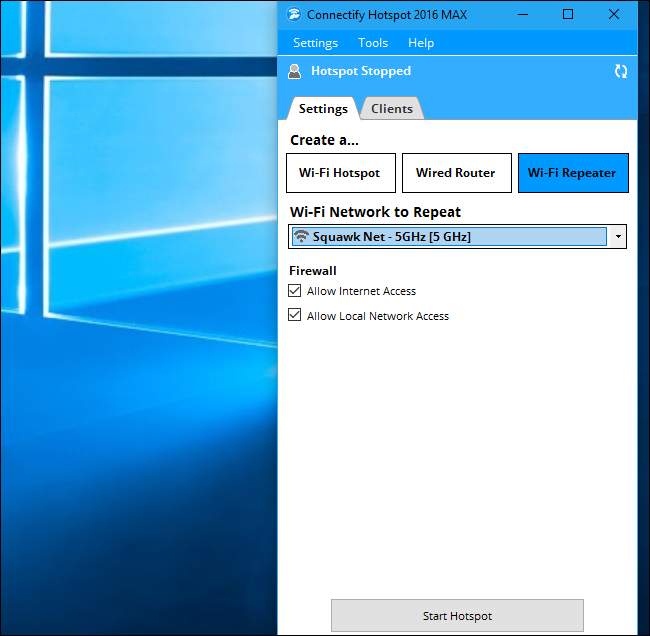
Если вы вынуждены превратить ПК в репитер, то Connectify Hotspot MAX — наиболее полнофункциональный вариант. У программы есть режим «Wi‑Fi Repeater» (bridging mode), который реально делает ПК «мостом» между роутером и повторяемой зоной, а не просто создаёт новую вторичную сеть с NAT.
Другие программы и встроенные способы обычно создают отдельную сеть (вторую SSID) и выполняют NAT между двумя сетями. В результате устройства на «повторённой» сети видны как отдельная подсеть, что может приводить к проблемам с сервисами, сетевыми серверами и играми.
Connectify пробрасывает пакеты к роутеру так же, как аппаратный репитер. Устройства, подключённые к ПК‑репитеру, будут видны на роутере как будто они напрямую подключены к нему. Это обеспечивает бесшовный роуминг внутри единой сети.
Минус только в том, что Connectify платный. Лицензия Hotspot MAX стоит дороже, чем дешевый аппаратный репитер. Однако периодические скидки делают его разумной опцией, если вы хотите программное решение без покупки оборудования.
Установка и базовые шаги:
- Скачайте и установите Connectify Hotspot MAX с официального сайта.
- Запустите программу и выберите опцию «Wi‑Fi Repeater».
- Выберите сеть, которую хотите повторять, и задайте параметры безопасности при необходимости.
- Нажмите «Start Hotspot» и поместите ПК в место с устойчивым приёмом Wi‑Fi.
Не‑настоящий репитер: встроенная точка доступа Windows (бесплатно)
Как отмечено выше, есть бесплатный вариант, но он не идеален. В Windows 10 и новее есть функция Mobile Hotspot (Сеть и Интернет > Мобильный хот‑спот). На Windows 7/8 это возможно через командную строку и настройки, но менее удобно.
Эта функция создаёт отдельную беспроводную сеть, даже если ПК подключён к Wi‑Fi. То есть ПК остаётся в клиентском режиме для роутера, а параллельно выступает как точка доступа с собственной SSID и паролем. Это означает, что это не «бесшовный» репитер: вам придётся вручную переключать устройства между двумя сетьми при перемещении по дому. Также возможны проблемы с серверами и некоторыми приложениями из‑за NAT.
Если вы выбираете этот путь:
- Откройте Параметры > Сеть и Интернет > Мобильный хот‑спот.
- Включите «Поделиться моим подключением к Интернету через Wi‑Fi».
- Настройте имя сети (SSID) и пароль.
- Убедитесь, что адаптер Wi‑Fi ПК поддерживает одновременную работу в режимах «клиент» и «точка доступа» (не все драйверы поддерживают это корректно).
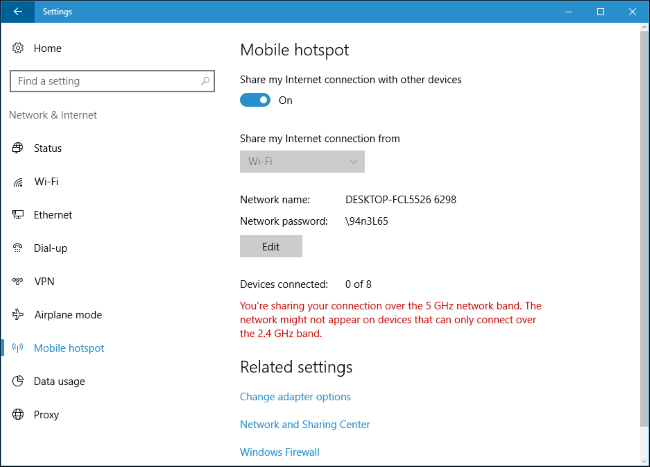
Image Credit: Iwan Gabovitch
Когда какой вариант выбирать — краткая таблица решений
- Аппаратный репитер: долгосрочное решение, простая настройка, минимальные энергозатраты. Рекомендовано для большинства домашних и малых офисных сценариев.
- Connectify (платно): если вы не можете установить новое устройство и хотите почти аппаратное поведение в виде программного моста. Подходит для временных или мобильных установок, где ПК остаётся в удобном месте.
- Встроенная точка доступа Windows (бесплатно): для быстрого временного расширения покрытия, но без бесшовности и с потенциальными проблемами NAT.
Мини‑методология: как безопасно и последовательно развернуть репитер‑решение
- Оцените цель. Нужно ли бесшовное соединение или достаточно второй сети? Тестируйте на одном устройстве.
- Проверьте оборудование. Убедитесь, что Wi‑Fi‑адаптер ПК поддерживает режим точки доступа и/или мост (bridging). Обновите драйверы.
- Начните с минимального шага. Попробуйте Windows Mobile Hotspot для быстрой проверки зоны покрытия.
- Оцените пользовательский опыт. Если переключение сетей неудобно — рассмотрите Connectify или аппаратный репитер.
- Обеспечьте безопасность: используйте WPA2/WPA3 и сильные пароли; не оставляйте открытые сети.
- Разверните постоянное решение и задокументируйте настройки.
Чеклисты по ролям
Чеклист для домашнего пользователя
- Проверить покрытие и выбрать место между роутером и зоной с плохим сигналом.
- Попробовать встроенный Mobile Hotspot как тест.
- Если планируется длительная эксплуатация — купить аппаратный репитер.
- Настроить WPA2/WPA3 и сложный пароль.
Чеклист для ИТ‑администратора малого офиса
- Оценить потребности в бесшовности (серверы, принтеры, VoIP).
- Рассмотреть Connectify для мобильных ПК или аппаратный репитер для стационарного покрытия.
- Проверить совместимость с корпоративными политиками (и VPN).
- Настроить мониторинг и журналирование подключений.
Технические ограничения и случаи, когда это не сработает
- Двойной режим (Client + AP) не поддерживается аппаратно некоторыми Wi‑Fi‑адаптерами. Тогда Windows сможет создать точку доступа, но при этом приём сети будет слабым или отсутствовать.
- При использовании программного репитера (без моста) возникает NAT между сетями. Некоторые сервисы (LAN‑игры, сетевые принтеры, UPnP‑устройства) могут не работать.
- Высокая нагрузка: ПК как ретранслятор потребляет ресурсы и увеличивает задержки. Это плохо для стриминга и онлайн‑игр.
- Электропитание и надёжность: ПК обычно не предназначен работать 24/7 в роли сетевого оборудования.
Советы по безопасности и жёсткая настройка
- Используйте WPA2‑PSK или WPA3, если доступно. Отключите гостевые или открытые сети.
- Регулярно меняйте пароль и обновляйте драйверы адаптера и Windows.
- Ограничьте доступ по MAC‑фильтру, если это необходимо как дополнительная защита (не полагайтесь только на MAC‑фильтрацию).
- Для корпоративных сценариев включите журналирование подключений и мониторинг трафика.
Советы по совместимости и миграции
- Обновите драйвер Wi‑Fi адаптера до последней версии от производителя.
- На старых адаптерах Windows 7/8 команда netsh wlan show drivers покажет, поддерживает ли адаптер Hosted network:
netsh wlan show driversВ выводе ищите строку «Поддержка хостовой сети: Да». На новых Windows это может не отражать Mobile Hotspot.
- Если адаптер не поддерживает режим AP+Client, используйте аппаратный репитер: это проще и стабильно.
Алгоритм принятия решения — схема
flowchart TD
  A[Нужен репитер?] --> B{Требуется бесшовность?}
  B -- Да --> C[Connectify или аппаратный репитер]
  B -- Нет --> D{Есть ли доступный ПК с хорошим Wi‑Fi?}
  D -- Да --> E[Windows Mobile Hotspot 'временно']
  D -- Нет --> F[Купить аппаратный репитер]
  C --> G{Можно ли купить устройство?}
  G -- Да --> F
  G -- Нет --> H[Использовать Connectify]
Тесты и критерии приёмки
- Покрытие: «мёртвые зоны» должны исчезнуть в целевой комнате.
- Производительность: задержка в реальном использовании не должна превышать исходную более чем на 20–30% при типичной загрузке (эмпирическая проверка).
- Стабильность: соединение не должно обрываться при переходе между зонами чаще, чем при прямом подключении к роутеру.
Отладка — быстрые шаги, если что‑то не работает
- Перезагрузите роутер и ПК.
- Проверьте, поддерживает ли адаптер нужные режимы (netsh wlan show drivers).
- Попробуйте сменить канал Wi‑Fi на роутере, чтобы уменьшить помехи.
- Для Connectify убедитесь, что программа запущена от администратора и включён режим репитера.
- Если устройства не видят друг друга — проверьте NAT и правила брандмауэра.
Заключение
Использование ПК в роли репитера возможно, но редко является оптимальным долгосрочным выбором. Для временных нужд и тестирования подойдёт встроенная точка доступа Windows. Для максимально приближенного к аппаратному репитету поведения используйте Connectify. Для стабильного и энергоэффективного решения лучше приобрести специализированный репитер.
Ключевые шаги: проверьте совместимость адаптера, протестируйте Mobile Hotspot, решите, нужен ли вам бесшовный роуминг, затем выберите аппаратный репитер или программное решение.
Важно: всегда ставьте безопасность в приоритет — используйте WPA2/WPA3 и надёжные пароли.

Похожие материалы

Несколько аккаунтов Skype: Multi Skype Launcher

Журнал для работы: повысить продуктивность

Персональные звуки уведомлений на Android

Скачивание шоу Hulu для офлайн‑просмотра

Microsoft Start: персонализированная новостная лента
