
Как расширить фон фотографии в Photoshop, чтобы сменить соотношение сторон
Быстрые ссылки
- Шаг первый: Перекадрировать изображение
- Шаг второй: Расширить фон
- Шаг третий: Исправить дефекты
- Шаг четвёртый: Вернуть текстуру
Это раздражает, когда у вас отличная фотография, но она не того соотношения сторон, которое нужно — например, для обложки Facebook. Если повторно сделать снимок невозможно, остаётся редактирование в Photoshop или другом продвинутом графическом редакторе.
Ниже — мой любимый приём. Он быстрый и простой, но не безусловно универсальный. Метод лучше работает на равномерных или абстрактных фонах. Если фон содержит сложные или узнаваемые элементы, приём может создать артефакты, которые сложно исправить. Он также не подойдёт, когда основной объект кадра обрезается по краю.
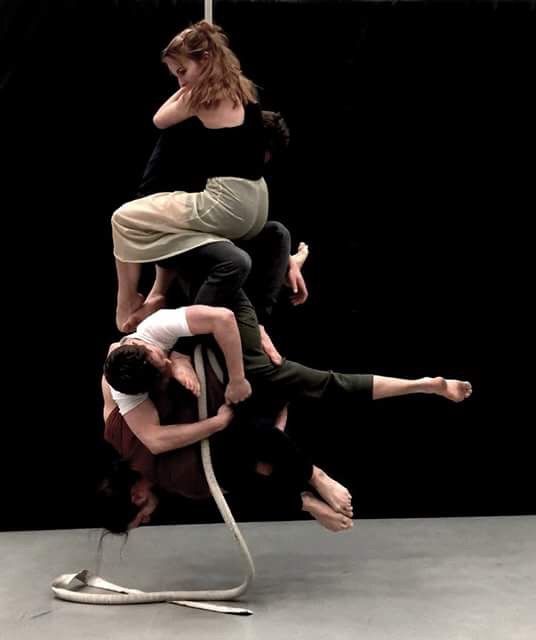
Мы возьмём портретный снимок труппы H.E.L.L из шоу the others are hell also и превратим его в ландшафтный, потому что фон у него относительно ровный и серый.
Чем лучше вы знаете инструменты Photoshop, тем легче будет повторить шаги. Если вы не знакомы с слоями и масками, рекомендуем сначала прочитать базовые руководства по слоям.
Шаг первый: Перекадрировать изображение
Откройте картинку в Photoshop. Сначала нужно задать новое соотношение сторон и выровнять изображение, если оно слегка наклонено.
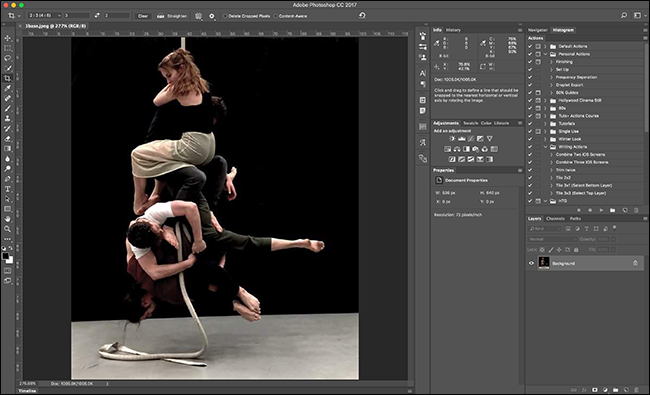
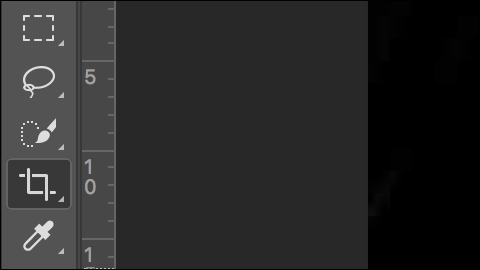
Выберите инструмент Рамка (Crop Tool) на панели инструментов или нажмите C на клавиатуре. В параметрах инструмента введите соотношение 3:2. Убедитесь, что сначала стоит 3, иначе вы получите портретную рамку.
По умолчанию область кадрирования ограничена границами изображения.
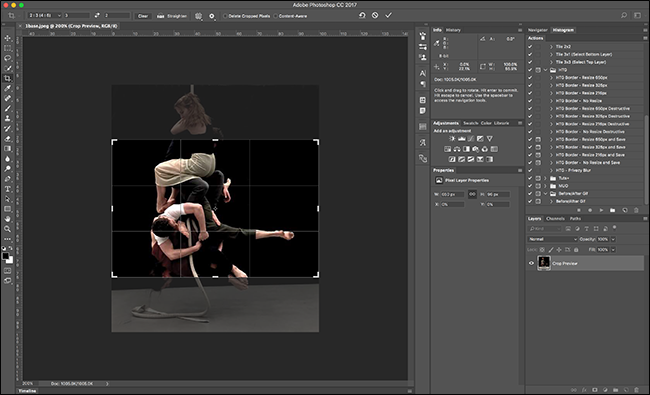
Чтобы расширить холст, перетащите один из маркеров за край изображения.
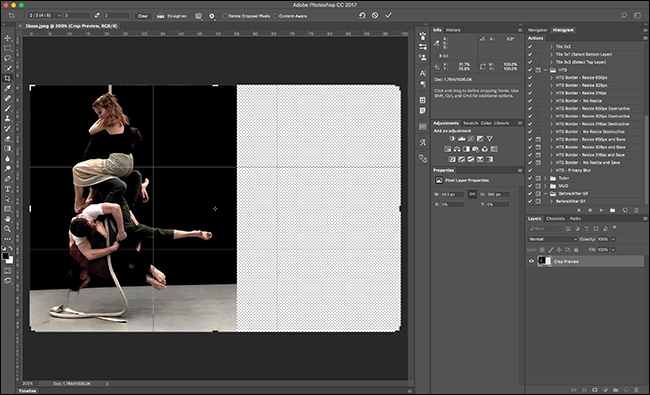
Переместите и центрируйте рамку, щёлкнув внутри и перетянув её.
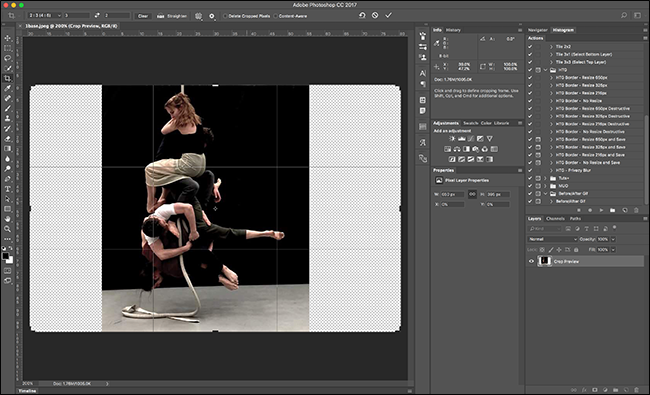
Подправьте наклон, если нужно, и подтвердите Enter.
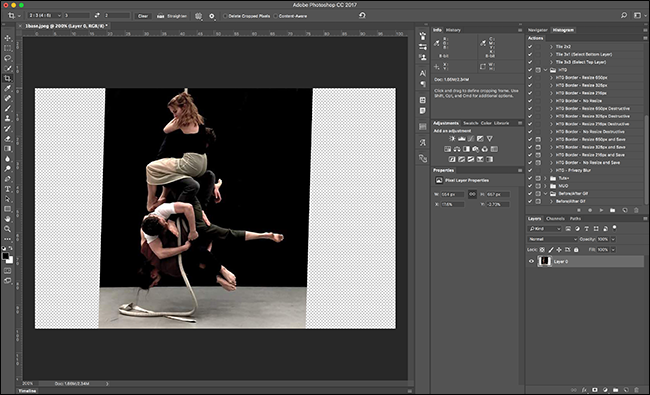
Шаг второй: Расширить фон
Теперь расширим фон, чтобы заполнить новые боковые области.
Выберите прямоугольную область на краю фона с помощью инструмента Прямоугольная область (Rectangular Marquee Tool) или нажмите M. Если видите Эллиптическую рамку, нажимайте Shift+M, чтобы переключиться.
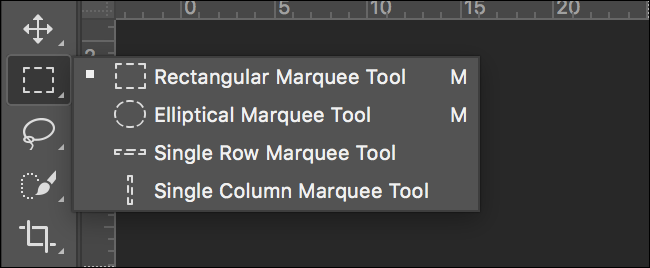
Выделите участок фона, аккуратно не затронув людей или объекты в кадре.
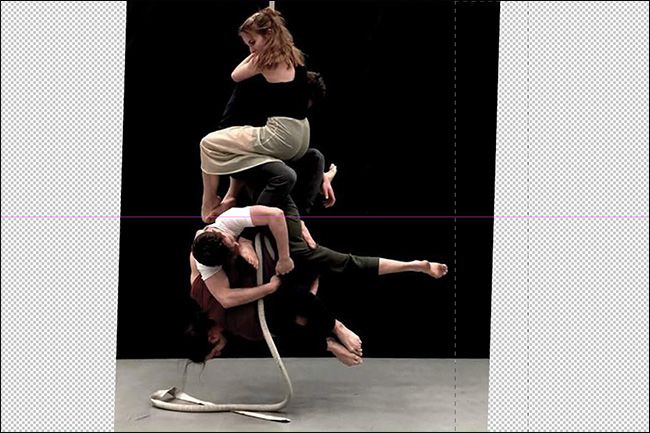
Скопируйте выделение на новый слой: Слой > Новый > Слой через копирование или нажмите Control+J (Command+J на Mac).
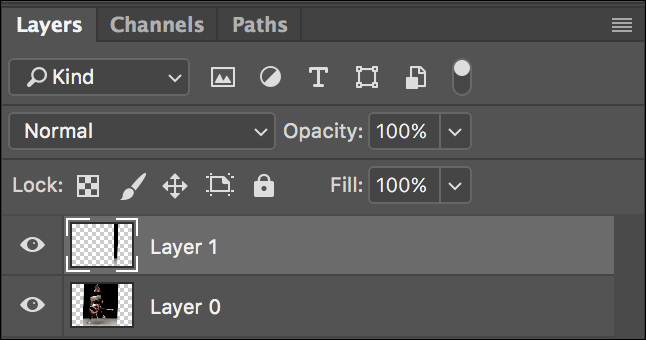
Выделенные пиксели теперь на отдельном слое. Вызовите Свободное трансформирование: Редактирование > Свободная трансформация или Control+T (Command+T на Mac).
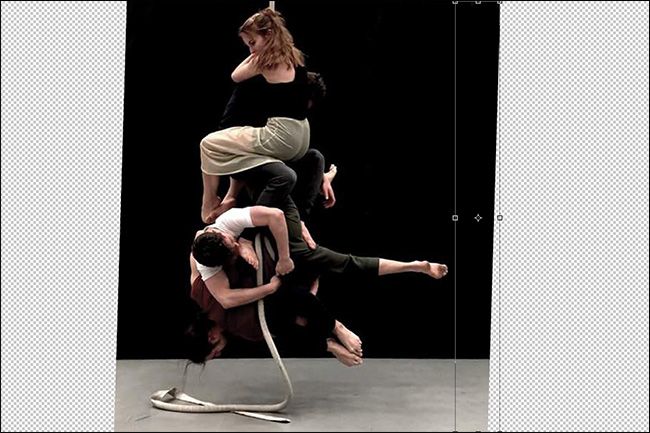
Возьмите маркер на краю, дальнем от центра, и потяните, чтобы растянуть слой так, чтобы он накрыл пустую область.
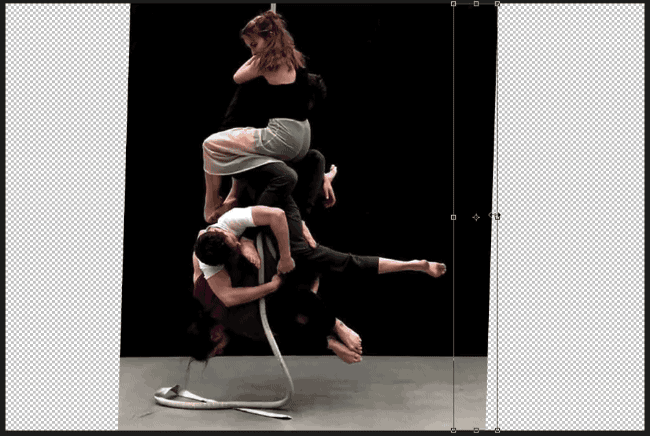
Подтвердите Enter. Повторите процедуру с противоположной стороны: выделите, скопируйте, трансформируйте и растяните.
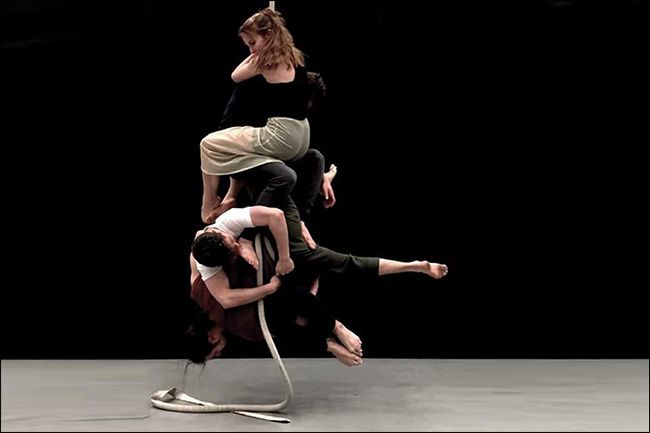
Шаг третий: Исправить дефекты
После трансформации часто остаются странные искажения — растянутые элементы, повторяющиеся узоры и т.п. Например, у нас пол выглядел растянутым.
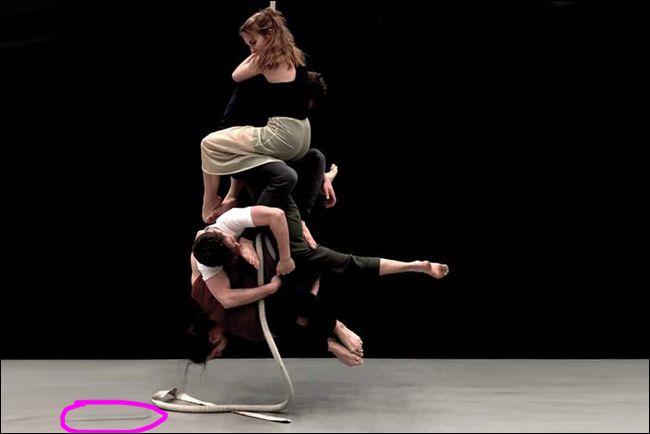
Используйте инструменты исцеления (Healing Brush), штамп (Clone Stamp), заплатку (Patch Tool) и кисти для ретуши. Оцените проблему и выберите инструмент, дающий наилучший результат в конкретной области.
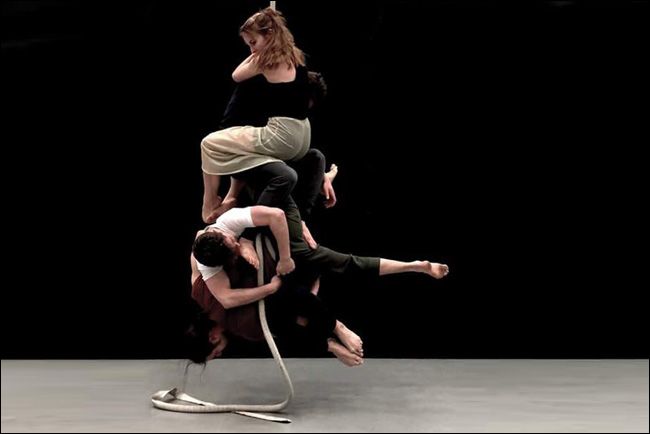
Советы для ретуши:
- Работайте на копиях слоёв, чтобы сохранять исходник. Разрешение выше помогает маскировать правки.
- Используйте низкую непрозрачность кисти и несколько проходов вместо одного сильного штриха.
- Применяйте маски слоёв, чтобы локализовать изменения.
Шаг четвёртый: Вернуть текстуру
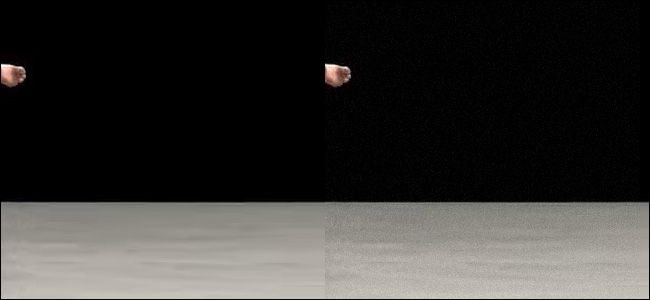
Когда вы растягиваете пиксели, текстура фона сглаживается. Чтобы вернуть естественный вид, добавьте лёгкий шум или текстуру поверх всего изображения.
Создайте новый слой: Слой > Новый > Слой или Control+Shift+N (Command+Shift+N на Mac).
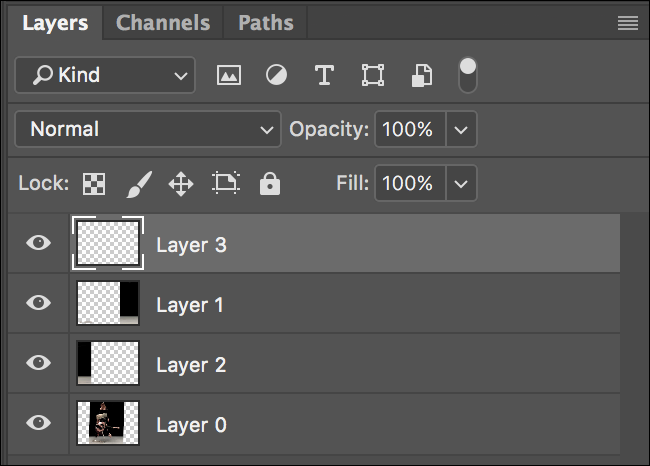
Слейте видимые слои в новый слой сверху через Control+Shift+Alt+E (Command+Shift+Option+E на Mac).
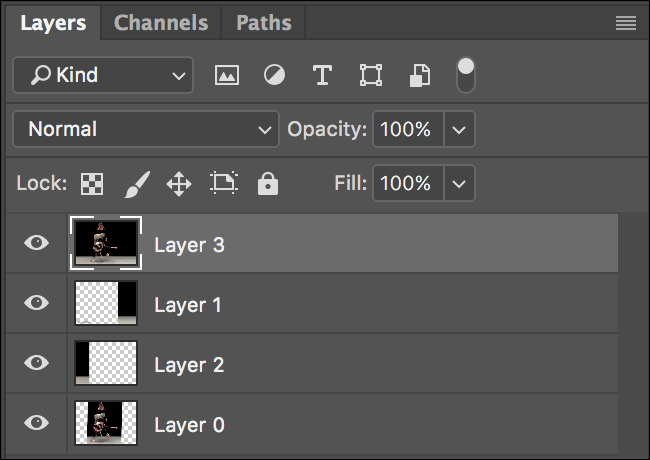
Примените Фильтр > Шум > Добавить шум. В диалоге выберите Gaussian и Monochromatic. Для величины подберите значение по ощущению. Для моего примера подошло 2%.
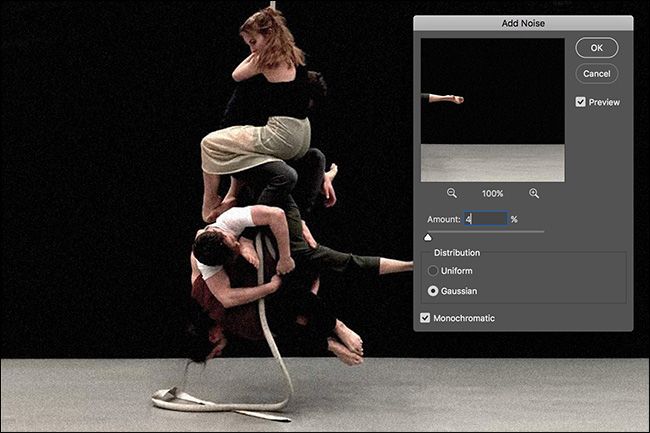
Добавление шумовой текстуры помогает слить растянутые области с остальным изображением.
Посмотрите результат в масштабе 100% и оцените швы и повторяющиеся структуры.
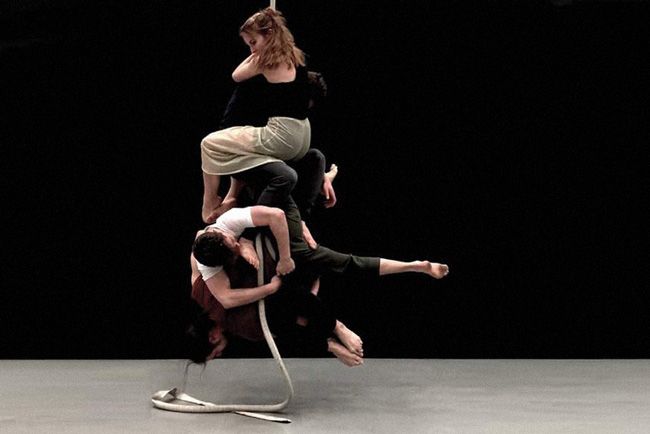
Вот итоговое изображение — фон выглядит равномернее, а пол перестал смотреться растянутым.
Когда метод не подходит
Этот подход лучше всего подходит для простых и однотонных фонов. Он не сработает, если:
- На фоне есть сложные, повторяющиеся или узнаваемые объекты.
- Основной объект касается или обрезан краем кадра.
- Требуется точная перспективная коррекция архитектуры.
В таких случаях попытка растянуть фон создаст видимые артефакты или повторяющиеся узоры, которые трудно замаскировать.
Альтернативные подходы
- Контентно-зависимое заполнение (Content-Aware Fill). Хорошо работает при простых текстурах и когда вокруг достаточно пикселей для анализа.
- Клонирование и ручная ретушь с использованием штампа и заплатки. Дольше, но даёт полный контроль.
- Создание фонового паттерна или использование сторонней текстуры. Часто проще вставить похожую текстуру и подогнать цвета.
- Перенос объекта на новый фон (выделение объекта и размещение на другом фоне). Полезно, если исходный фон невозможно восстановить.
Простейшая методика принятия решения
- Оцените фон: ровный/мелкий узор/сложный.
- Если фон ровный — применяйте описанный метод.
- Если фон сложный — попробуйте Content-Aware Fill или замену фона.
- Всегда работайте неразрушающе: копии слоёв и маски.
Критерии приёмки
- Изображение заполнено по краям без резких швов или видимых повторов.
- Основной объект не искажен и не теряет деталей.
- Текстура фона выглядит однородно и естественно при просмотре в 100%.
- Цвет и экспозиция правок соответствуют остальной части кадра.
Чек-лист по ролям
Дизайнер:
- Проверил соотношение сторон и цель использования.
- Сохранил исходный файл и работу в PSD с слоями.
- Применил шум на отдельном слое и оценил непрозрачность.
Фотограф:
- Предоставил исходник с максимально возможным разрешением.
- Отметил ключевые элементы, которые нельзя ретушировать.
Контент-менеджер:
- Проверил финальное изображение на соответствие платформе (соотношение, кропы).
- Оценил визуал в контексте страницы или превью.
Шпаргалка по сочетаниям клавиш
- C — Рамка (Crop Tool)
- M — Прямоугольная рамка (Rectangular Marquee)
- Ctrl+J / Cmd+J — Слой через копирование
- Ctrl+T / Cmd+T — Свободная трансформация
- Ctrl+Shift+Alt+E / Cmd+Shift+Option+E — Слияние видимых в новый слой
- Ctrl+Z / Cmd+Z — Отмена
Глоссарий
- Свободная трансформация — инструмент для масштабирования, вращения и искажения слоя.
- Healing Brush — инструмент для ретуши, который подбирает текстуру вокруг и смешивает её с целевой областью.
- Content-Aware Fill — автоматический алгоритм заполнения, использующий окружение для генерации пикселей.
Социальный превью
OG заголовок: Как расширить фон фото в Photoshop
OG описание: Быстро расширите фон и измените соотношение сторон изображения. Пошаговая инструкция с практическими советами для естественного результата.
Краткое объявление
Нужна фотография другого формата, но повторно снимать нельзя? В нашем руководстве показано, как за несколько шагов расширить фон в Photoshop, сохранить объект нетронутым и вернуть естественную текстуру. Метод прост и подойдёт для ровных фонов. В статье вы найдёте пошаговые инструкции, сочетания клавиш и чек-лист по ролям, чтобы получить предсказуемый результат.
Резюме
- Метод расширения фона в Photoshop быстрый и эффективный для простых фонов.
- Работайте неразрушающе и всегда смотрите результат в 100%.
- Для сложных сцен используйте альтернативы: Content-Aware Fill или замену фона.
Автор: техника адаптирована под практические сценарии редактирования фото.

Похожие материалы

Несколько аккаунтов Skype: Multi Skype Launcher

Журнал для работы: повысить продуктивность

Персональные звуки уведомлений на Android

Скачивание шоу Hulu для офлайн‑просмотра

Microsoft Start: персонализированная новостная лента
