
Как превратить фото в аниме-портрет — онлайн и локально
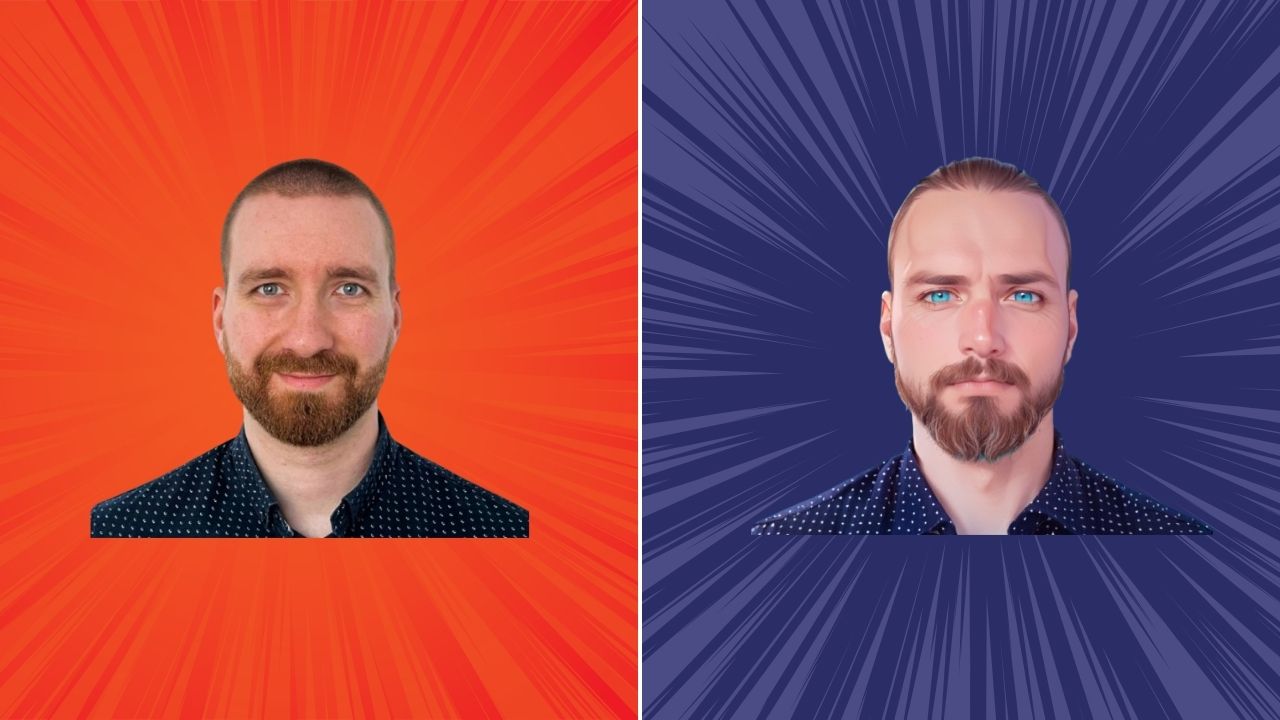
Этот подробный гид объясняет два рабочих подхода: быстрый онлайн‑вариант без оплаты и локальный метод с максимальным контролем. Включаю шаги, чек‑листы, примеры текстовых подсказок (prompts), рекомендации по параметрам и советы по решению проблем.
Почему есть два подхода и как выбрать
Краткая мысль: онлайн‑сервисы удобны и быстры, но отправляют изображения на сервер. Локальные решения требуют установки и (как правило) GPU, зато дают приватность, полный контроль над моделями и больше гибкости.
Когда выбрать Drawever
- Нужен быстрый результат без установки ПО.
- Хотите бесплатный пробный рендер для одного‑двух фото.
Когда выбрать Stability Matrix + WebUI
- Беспокоит приватность ваших фотографий.
- Хочется гибко настраивать модель и промпты.
- Есть GPU (лучше NVIDIA) или готовы ждать на CPU.
Important: всё ещё сохраняйте оригиналы и тестируйте на неназванных фото перед обработкой важных снимков.
1. Превращаем фото в аниме онлайн — Drawever (быстро и бесплатно)
Drawever — веб‑платформа с набором AI‑инструментов для трансформации изображений. Для простого аниме‑портрета это самый прямой путь.

Шаги:
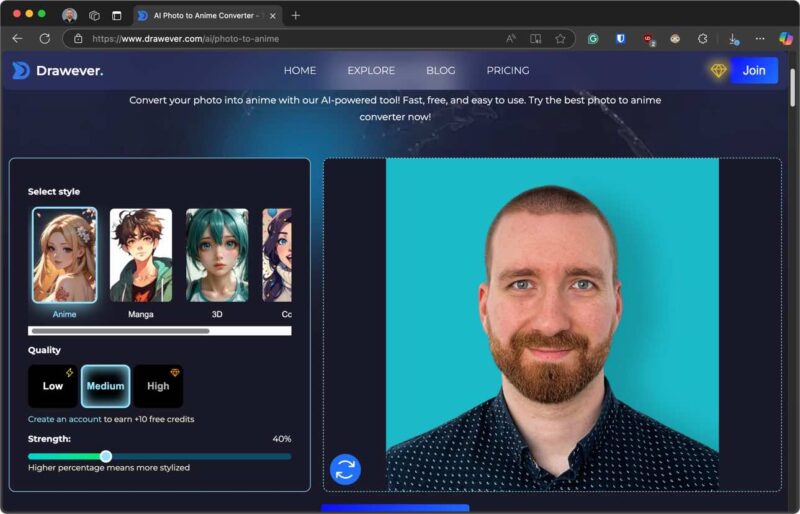
- Откройте инструмент «photo‑to‑anime» в браузере.
- Выберите стиль «Аниме» (Anime) в списке стилей.
- Перетащите (drag & drop) фото в область загрузки или нажмите для выбора файла.
- Установите силу эффекта — по умолчанию значение 40 подходит для большинства снимков.
- Нажмите Сгенерировать сейчас (Generate Now).
- Сохраните полученное изображение на устройстве.
Полезные советы:
- Без регистрации вы получите одну генерацию среднего качества. Регистрация открывает ещё пару бесплатных попыток, далее требуются кредиты.
- Если важно, чтобы детали (цвет волос, прическа) сохранились, делайте кадр с чётким лицом и нейтральным фоном.
Недостатки и риски:
- Ваши фото загружаются на сервер Drawever и подпадают под его условия использования. Если это неприемлемо, выберите локальный способ.
2. Преобразование фотографий локально — Stability Matrix + WebUI (больше контроля)
Если вам нужна приватность или гибкость, устанавливайте Stability Matrix и WebUI и работайте с моделями Stable Diffusion локально. Это чуть сложнее, но даёт полный контроль над моделями, параметрами и данными.
Требования и подготовка:
- ОС: Windows, Linux или macOS.
- Рекомендуется GPU (желательно NVIDIA с поддержкой CUDA). Без GPU можно запускать на CPU, но это будет медленно.
- Место на диске для моделей (несколько гигабайт).
- Интернет для первоначальной загрузки компонентов и моделей.
Шаги установки:
- Скачайте последнюю версию Stability Matrix с GitHub (следуйте официальной странице репозитория).
- Установите бинарный релиз согласно инструкции для вашей ОС.
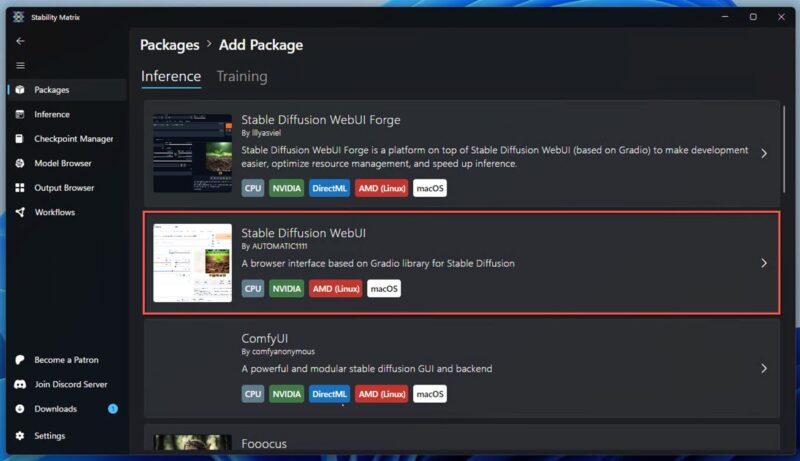
- Откройте Stability Matrix и перейдите в раздел «Packages».
- Нажмите Add Package и выберите WebUI, затем дождитесь установки.
Важно: встроённый UI в Stability Matrix может не поддерживать img2img — для преобразования фото нужен WebUI.
Установка и подключение модели:
- На популярных ресурсах моделей (например, Civitai) найдите модель в стиле аниме, например Mistoon_anime.
- Скачайте модель и поместите файл в папку X:\StabilityMatrix\Data\Models\StableDiffusion (сохраните оригинальный путь).
- Альтернатива: подключите свой аккаунт Civitai в Stability Matrix и скачивайте модели прямо из раздела Model Browser.
Запуск и параметры WebUI:
- В Stability Matrix откройте «Packages» и запустите WebUI.
- В интерфейсе WebUI перейдите во вкладку img2img.
- В выпадающем списке чекпойнтов (checkpoint) выберите вашу аниме‑модель (например, Mistoon_anime).
- Загрузите исходное фото через Upload.
- Настройте параметр Denoising Strength — это мера, насколько сильно будет изменён исходник. Рекомендации:
- 0.2–0.4 — легкая стилизация, сохраняются детали исходного фото;
- 0.4–0.7 — заметное преобразование, хороший компромисс;
- 0.7–0.9 — драматическое изменение, итог даст сильно стилизованный результат.
- Введите положительный prompt (что хотите видеть) и negative prompt (чего избегать).
- Нажмите Generate и дождитесь рендера.

Примеры промптов
Положительный (positive prompt): “anime character, detailed, high quality, soft lighting, medium‑length brown hair, lively eyes, natural skin tones”
Отрицательный (negative prompt): “low quality, blurry, deformed, extra limbs, watermark”
Советы по промптам:
- Указывайте ключевые визуальные характеристики, которые хотите сохранить (длина и цвет волос, наличие очков, выражение лица).
- В negative prompt перечислите артефакты и нежелательные стили.
- Тестируйте разные комбинации и сохраняйте удачные промпты.
Чек‑лист: быстрая проверка перед генерацией
- Оригинал фото — чёткий кадр с лицом, минимальный шум.
- Сохранён резервный оригинал изображения.
- Выбрана подходящая модель (Mistoon_anime или аналогичная).
- Установлен разумный Denoising Strength.
- Прописаны позитивный и негативный промпты.
- Проверены права и политика использования модели.
Когда метод не сработает или даёт плохой результат
- Модель слишком «карикатурна» для вашего желаемого стиля — попробуйте другую модель.
- Сильный шум или размытость в исходнике — сначала улучшите фото (ретушь, повышение резкости).
- Неправильный Denoising Strength — уменьшите, если потерялись черты лица.
- Модель несовместима с особенностями фото (неправильный ракурс, частично скрытое лицо) — сделайте кадр заново.
Альтернативные подходы и инструменты
- Онлайн‑альтернативы Drawever: специализированные веб‑сервисы для фото‑в‑аниме (часто платные).
- Локальные фреймворки: AUTOMATIC1111 WebUI, ComfyUI — разные UIs дают разные workflow и плагины.
- Мобильные приложения — быстрый результат, но обычно сжатие и водяные знаки.
Мини‑методология: как итеративно улучшать результат
- Начните с Denoising Strength = 0.4 и простого промпта.
- Сгенерируйте 3 варианта и выберите лучший.
- Если нужно больше стилизации — увеличьте denoising на 0.1–0.2.
- Корректируйте промпт: добавляйте детали в positive prompt, исключайте артефакты в negative.
- Финишная ретушь в графическом редакторе для мелкой коррекции.
Советы по приватности и лицензиям
- Локальная обработка даёт максимальную приватность: исходные файлы остаются у вас.
- Если используете облачные сервисы, проверьте политику хранения данных и права на созданные изображения.
- Модели и веса — уважайте лицензии авторов на Civitai и других ресурсах.
Технические примечания и требования
- GPU: для комфортной работы рекомендуется 6+ ГБ видеопамяти; для больших моделей — 8–12+ ГБ.
- Диски: модели могут занимать несколько GB; имейте свободное место для кэша и временных файлов.
- Время генерации: на мощном GPU — секунды/минуты; на CPU — десятки минут и дольше.
Технические проблемы и их решения
- Ошибки запуска Stability Matrix: переустановите бинарный релиз и проверьте зависимости ОС.
- WebUI не видит модель: проверьте, что файл модели в X:\StabilityMatrix\Data\Models\StableDiffusion и имеет правильное расширение.
- Артефакты в изображении: уменьшите Denoising Strength, добавьте негативные промпты, попробуйте другую модель.
Критерии приёмки
- Лицо узнаваемо и сохраняет основные черты (форма, цвет волос).
- Отсутствуют явные артефакты: дополнительные конечности, искажения черт, водяные знаки.
- Стиль соответствует целевому уровню детализации (аниме‑стиль, ялта-детализация, мягкое освещение и т. п.).
Быстрая памятка (cheat sheet)
- Denoising 0.2–0.4 — нежная стилизация
- Denoising 0.4–0.7 — баланс деталей и стилизации
- Denoising 0.7–0.9 — сильная стилизация
- Positive prompt — опишите желаемые черты и качество
- Negative prompt — исключите шум и деформации
Пример сценария: быстрый рабочий цикл
- Загружаем фото в WebUI (img2img).
- Выбираем Mistoon_anime.
- Denoising = 0.5, CFG scale = 7–12 (если доступно).
- Positive prompt: “anime character, high detail, soft lighting, medium brown hair, smiling”.
- Negative prompt: “low quality, blurry, watermark, extra fingers”.
- Generate → выбираем лучший → финальная ретушь в редакторе.
Резюме
- Drawever хорош для мгновенных бесплатных результатов и простоты использования.
- Stability Matrix + WebUI дают приватность и гибкость, но требуют установки и, желательно, GPU.
- Экспериментируйте с Denoising Strength и промптами, сохраняйте удачные настройки и модели.
Все изображения и скриншоты — David Morelo.

Похожие материалы

Несколько аккаунтов Skype: Multi Skype Launcher

Журнал для работы: повысить продуктивность

Персональные звуки уведомлений на Android

Скачивание шоу Hulu для офлайн‑просмотра

Microsoft Start: персонализированная новостная лента
