
Как сделать любую фотографию обоями на Android

TL;DR
Кратко: отредактируйте изображение в Google Photos или любом фоторедакторе, чтобы скорректировать тон и кадр, затем установите как обои через настройки или галерею. Для широких ландшафтных фото используйте расширение холста, добавление рамки или размытого фона, чтобы сохранить детали без сильного кадрирования.
Ключевые варианты использования
- Сделать снимок с телефона фоном рабочего стола.
- Подогнать широкую или панорамную фотографию под вертикальную ориентацию экрана.
- Сохранить максимальную часть изображения без потери важных деталей.
Содержание
- Как подготовить фото для обоев
- Как установить фото как обои на Android
- Как заставить широкую фотографию поместиться
- Альтернативные подходы и советы
- Чек-листы ролей и мини-методология
- Критерии приёмки и тест-кейсы
- Глоссарий и финальные рекомендации
Как подготовить фото для обоев
Перед тем как ставить изображение обоями, сделайте визуальные правки: тон, фильтр, насыщенность, баланс света и цвета. Позиционирование и кадрирование оставьте на потом, чтобы сначала убедиться, что картинка выглядит так, как вы хотите.
Большинство пользователей используют отдельное приложение для редактирования. Если вы не хотите устанавливать новое ПО, применяйте Google Photos — оно предустановлено на многих Android-устройствах.
- Откройте Google Photos и выберите изображение.
- Нажмите кнопку Изменить в нижней части экрана.
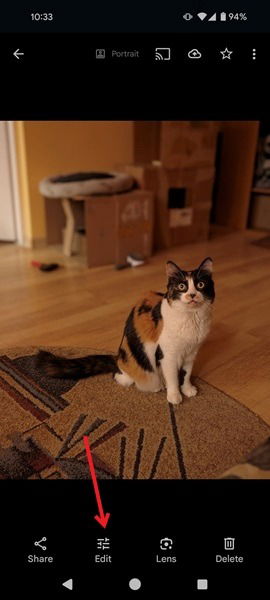
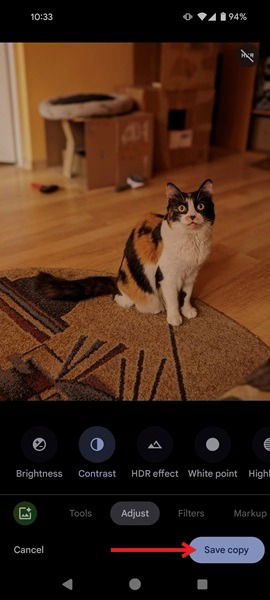
- Отрегулируйте яркость, насыщенность, экспозицию и оттенок. Вносите изменения небольшими шагами и проверяйте результат в уменьшенном виде.
- Нажмите Сохранить копию, чтобы оставить оригинал нетронутым и получить файл для установки в качестве обоев.
Совет: для быстрого редактирования скриншотов используйте встроенный редактор в панели уведомлений — часто этого достаточно для обрезки и пометки.
Как установить фото как обои на Android
Android предоставляет несколько простых путей. Ниже — два наиболее надёжных.
Метод 1: Через меню Обои и оформление
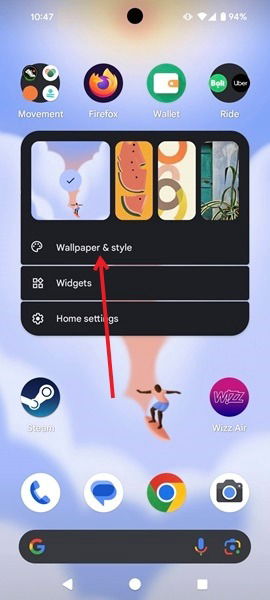
- Зажмите пустое место на домашнем экране.
- Выберите Обои и оформление. На некоторых моделях пункт называется просто Обои.
- Нажмите Ещё обои, затем выберите Мои фото.
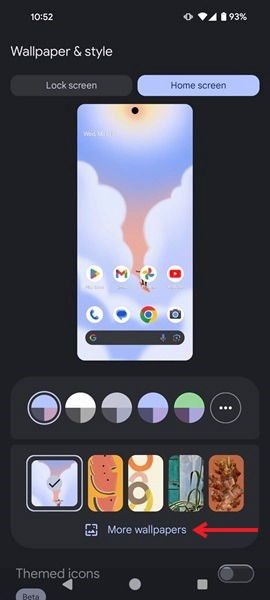
- Откройте нужное изображение. На экране предварительного просмотра вы можете перемещать картинку, сдвигать её влево/вправо, а также масштабировать.
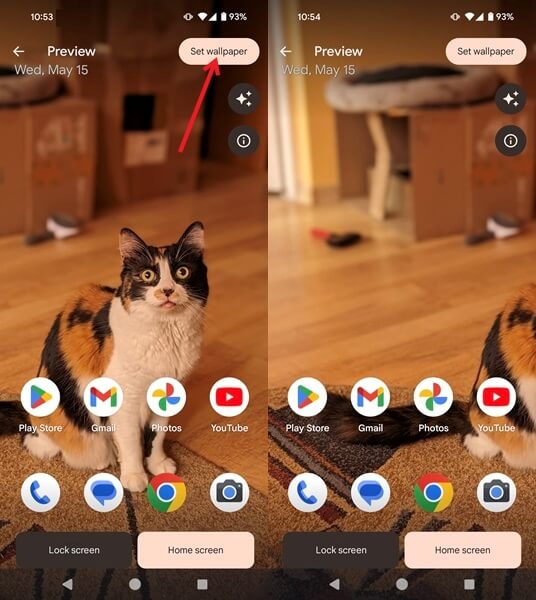
- Нажмите Установить обои или галочку и выберите: домашний экран, экран блокировки или оба.
Примечание: изображения в ландшафтной ориентации будут подрезаны по вертикали. Если это неприемлемо, примените описанные ниже приёмы, чтобы сохранить больше деталей.
Совет: организуйте фотографии в альбомы Google Photos для быстрого доступа к коллекциям обоев.
Метод 2: Через приложение Галерея или Google Photos
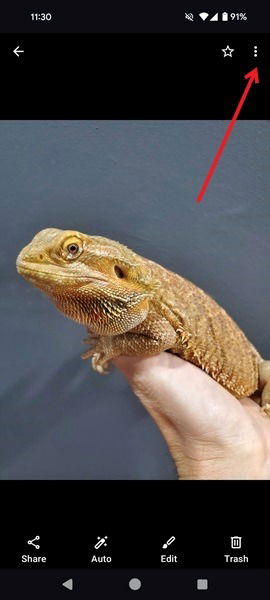
- Откройте любое приложение Галерея и выберите фото.
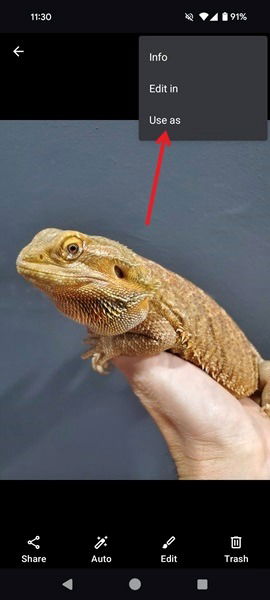
- Нажмите три точки в верхнем правом углу и выберите Использовать как.
- Выберите Обои из Фото или Галерея. В разных оболочках пункт может называться просто Обои.
- Отрегулируйте кадр жестами и примените выбор для домашнего или экрана блокировки.
Если вы используете Google Photos как галерею, откройте изображение, нажмите три точки и выберите Использовать как.
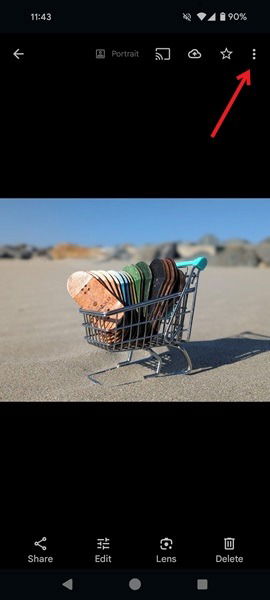
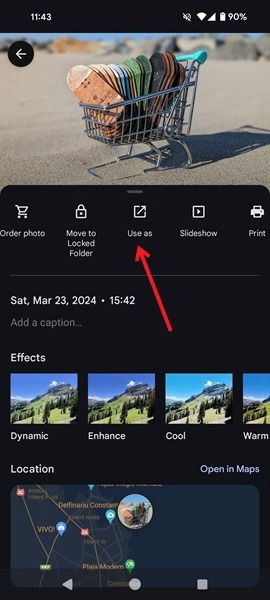
Полезно: можно назначать разные обои для отдельных рабочих столов через лаунчеры, если это требуется.
Как заставить широкую фотографию поместиться
Для ландшафтных изображений стандартное кадрирование Android часто слишком жёсткое. Ниже — проверенные приёмы, которые помогут сохранить максимум деталей.
Приём 1: Расширение холста в Snapseed
Используйте Snapseed, чтобы «удлинить» изображение по вертикали, сохранив центральную область без сильного масштабирования.
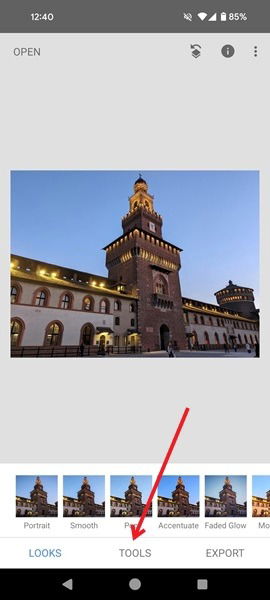
- Откройте изображение в Snapseed. Нажмите Инструменты.
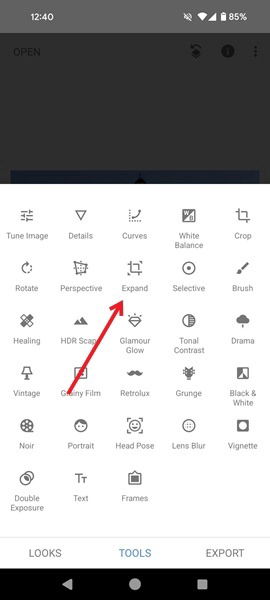
- Выберите Расширить.
- Потяните ползунок сверху или снизу, чтобы добавить вертикальные «полосы» холста. Повторяйте, если нужно.
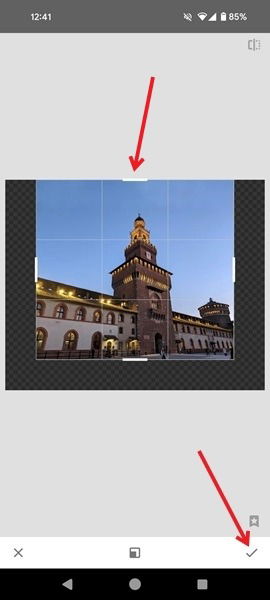
- Сохраните результат и проверьте, как выглядит обои в превью. Часто расширение использует контент-осведомлённую заливку, чтобы аккуратно заполнить добавленные области.
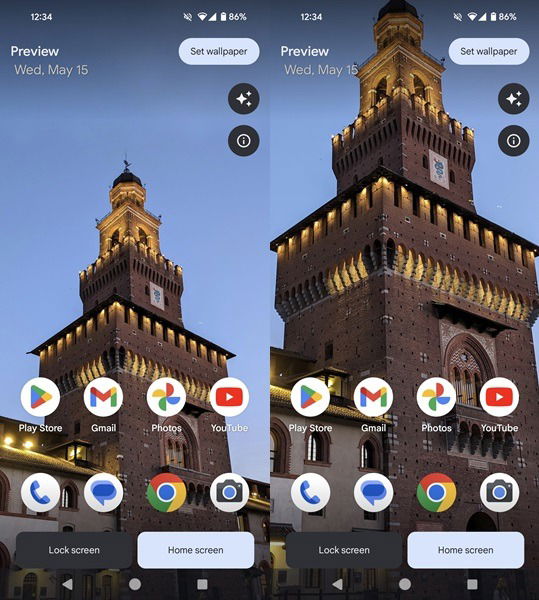
Когда работает: если на фото достаточно «однородного» фона по краям (небольшая текстура не мешает). Когда не работает: при плотных деталях по всему кадру — артефакты могут стать заметными.
Приём 2: Добавление рамки или фонового слоя в InShot
Если расширение даёт плохие артефакты, используйте рамки или размытый фон, чтобы вписать ландшафтное фото в вертикальную площадь.
- Откройте InShot, загрузите фото и выберите Canvas.
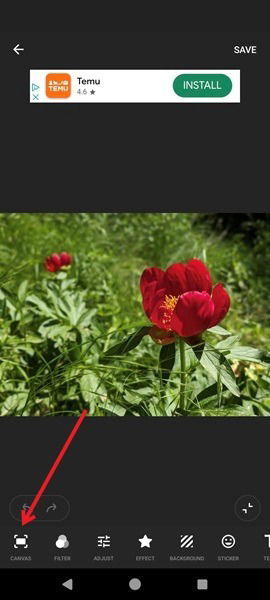
- Выберите вертикальный формат. Картинка автоматически поместится в центр.
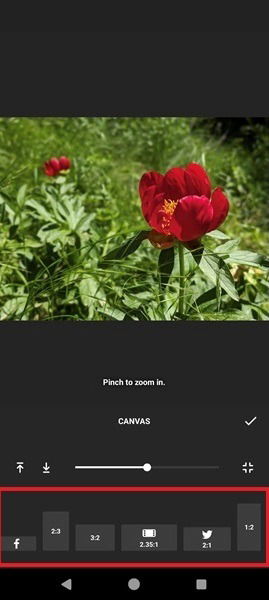
- Фон автоматически создаётся увеличенной и размытой версией изображения. Это обеспечивает визуальную целостность и сохраняет детали оригинала.
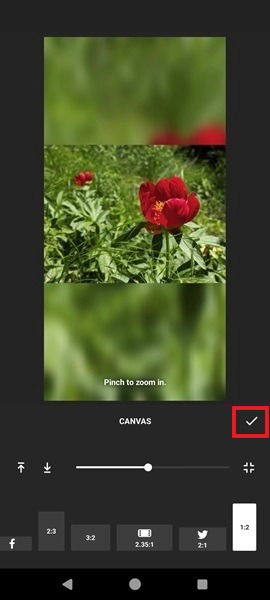
- Отрегулируйте масштаб основного изображения, при необходимости примените рамку или цвет фона. Сохраните.
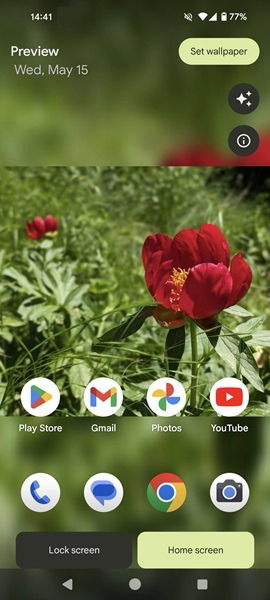
Когда использовать: если на фото есть чёткая центральная композиция и вы предпочитаете сохранить её без обрезки. Это универсальный трюк для портретных и панорамных снимков.
Другие трюки
- Добавьте однотонную полосу сверху и снизу (padding) — подходит для графики и плакатов.
- Снижайте насыщенность и повышайте размытие фона, чтобы важный объект оставался читаем.
- Используйте сторонние лаунчеры, которые поддерживают масштабирование без горизонтального сдвига рабочего стола.
Альтернативные подходы и когда их применять
- Использовать динамические обои (Live wallpapers) если нужны анимация или погодные эффекты. Минус — повышенное потребление батареи.
- Генеративный ИИ для создания вертикальной версии картинки с сохранением стилистики; полезно, когда исходник слишком широк и нет чистых краёв.
- Использовать облачные сервисы и автоматизацию: приложения-менеджеры обоев могут автоматически подгонять и менять фон каждый день.
Важно: сторонние приложения просят доступ к хранилищу. Проверяйте разрешения и отзывы перед установкой.
Мини-методология: 5 шагов подготовки ideal-обоев
- Выберите исходник и создайте резервную копию.
- Отрегулируйте базовую экспозицию и цвет в Google Photos.
- Примените один из трюков (расширение холста, рамка, фон).
- Сохраните отдельный файл «обои» и проверьте превью на реальном дисплее.
- Установите через Обои и оформление и проверьте на главном и экране блокировки.
Чек-листы по ролям
Чек-лист для фотографа
- Снимайте в разрешении не ниже разрешения экрана устройства.
- Оставляйте свободное пространство по краям для возможного кадрирования.
- Используйте чистые фоны для упрощённого расширения холста.
Чек-лист для дизайнера
- Поддерживайте контраст между иконками и фоном.
- Проверяйте читаемость на светлом и тёмном режимах.
- Создавайте несколько вариантов с разными композициями.
Чек-лист для обычного пользователя
- Сделайте копию фото перед редактированием.
- Попробуйте InShot для рамок и Snapseed для расширения.
- Сохраняйте итоговую картинку в отдельный альбом для простого доступа.
Критерии приёмки
- Картинка не перекрывает важные элементы интерфейса (виджет, часы).
- Важные объекты не обрезаны после установки.
- Контраст с иконками остаётся достаточным для читаемости.
- Нет заметных артефактов на расширенных или размытных зонах.
Тест-кейсы и критерии проверки
Тест 1: Установка портретной фотографии
- Шаги: Подготовить, сохранить копию, установить как обои.
- Ожидаемый результат: фото аккуратно центрируется, детали сохранены.
Тест 2: Установка панорамной фотографии
- Шаги: Подогнать через Snapseed (расширение) → сохранить → установить.
- Ожидаемый результат: важные элементы не обрезаны, фон выглядит естественно.
Тест 3: Проверка видимости иконок
- Шаги: Сравнить читаемость иконок на двух вариантах обоев (оригинал и вариант с рамкой).
- Ожидаемый результат: варианта с рамкой достаточно для читаемости в 90% случаев.
Ментальные модели и эвристики при выборе обоев
- Правило трёх зон: центр — главный объект, верх и низ — запас для системных элементов.
- Эвристика контраста: чем более текстурный фон, тем проще добавить размытую подложку.
- Норма масштаба: избегайте увеличения более чем в 120% для сохранения качества.
Сравнение инструментов (быстрая шпаргалка)
- Google Photos: базовые правки, нет сложных эффектов, встроенно.
- Snapseed: продвинутые инструменты редактирования, расширение холста.
- InShot: удобное позиционирование на холсте, фон и рамки.
- Специализированные лаунчеры: гибкая подсистема обоев и настройка рабочих столов.
Советы по совместимости и безопасности
- Разные производители Android реализуют интерфейс обоев по-разному. Тестируйте на реальном устройстве.
- Проверяйте разрешения приложений: редактору нужен доступ к файлам, но не стоит давать доступ к контактам или местоположению без причины.
- Храните исходники в облаке (Google Photos) для быстрых восстановлений.
Edge-case: когда ничего не помогает
- Если изображение слишком маленькое и при масштабировании видно пикселизацию, лучше воспроизвести стиль с помощью ИИ или создать графический фон.
- Если расширение даёт артефакты на сложных текстурах — используйте рамку или однотонную подложку.
Примеры использования автоматизации
- Автообои: приложения, которые меняют фоновую картинку каждый день из выбранной папки.
- Сценарии Tasker/Automate: менять обои в зависимости от времени суток или местоположения.
1‑строчный глоссарий
- Обои: фоновое изображение рабочего стола телефона.
- Холст: область, на которую помещается изображение для сохранения формата.
- Кадрирование: обрезка изображения для нужного соотношения сторон.
Финальные рекомендации
- Всегда сохраняйте отдельную копию для обоев, чтобы не потерять оригинал.
- Экспериментируйте с размытием и рамками — это простой и надёжный способ адаптировать широкие кадры.
- Проверяйте читаемость иконок после установки обоев.
Важно: используйте только собственные изображения или материалы с правами на использование. Если нужны свежие картинки, попробуйте сервисы стоковых изображений с лицензией или генеративные инструменты, внимательно проверяя условия использования.
Image credit: Freepik. Все скриншоты принадлежат Alexandra Arici.
Короткое резюме
Настройка обоев — это сочетание эстетики и техники. Подготовьте изображение в редакторе, используйте расширение холста или фон-рамку для широких фотографий и проверьте итог на реальном экране.

Похожие материалы

Несколько аккаунтов Skype: Multi Skype Launcher

Журнал для работы: повысить продуктивность

Персональные звуки уведомлений на Android

Скачивание шоу Hulu для офлайн‑просмотра

Microsoft Start: персонализированная новостная лента
